1Abbinamento alla cassa
Il palmare lavora sempre insieme a una cassa Facilissimo: la cassa gli dà il menu, le sale e i tavoli, e riceve le comande che prendi in sala. Al primo avvio devi quindi abbinarlo alla cassa con un codice che la cassa stessa ti mostra. Si fa una volta sola: agli avvii successivi il palmare apre direttamente la scelta dell'operatore.
1.1La schermata di abbinamento
La schermata iniziale mostra il logo e il nome dell'app (Velocissimo Pocket, «La presa comande in un soffio», «L'app cameriere di Facilissimo») e, in basso, il riquadro ABBINA ALLA CASSA con le istruzioni: «Sulla cassa apri Terminali, scegli questo palmare e tocca «Abbina palmare». Inquadra il QR che compare, oppure scrivi qui il codice.»
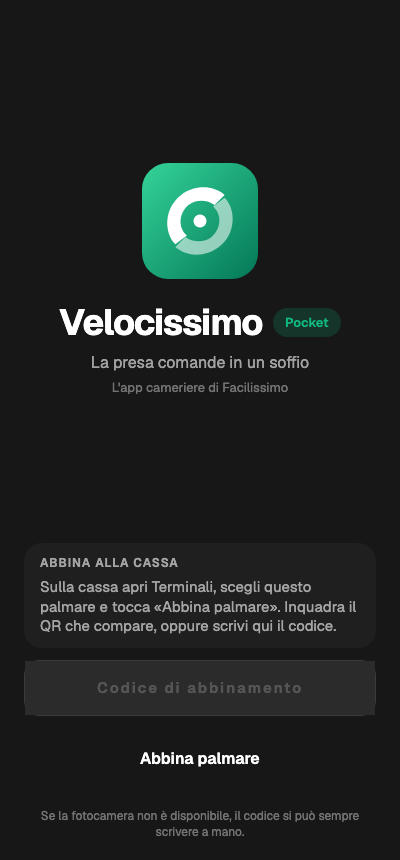
- Sulla cassa apri Terminali, scegli il terminale che corrisponde a questo palmare e tocca Abbina palmare: la cassa mostra un codice QR e il codice in chiaro.
- Sul palmare, se è disponibile la fotocamera, tocca Inquadra il QR e inquadra il codice mostrato dalla cassa.
- In alternativa scrivi il codice nel campo Codice di abbinamento e tocca Abbina palmare.
1.2Codice non valido
Se il codice scritto non ha la forma giusta, sotto il campo compare l'avviso rosso «Codice non valido. Controlla di averlo digitato correttamente.» e il palmare resta sulla stessa schermata.
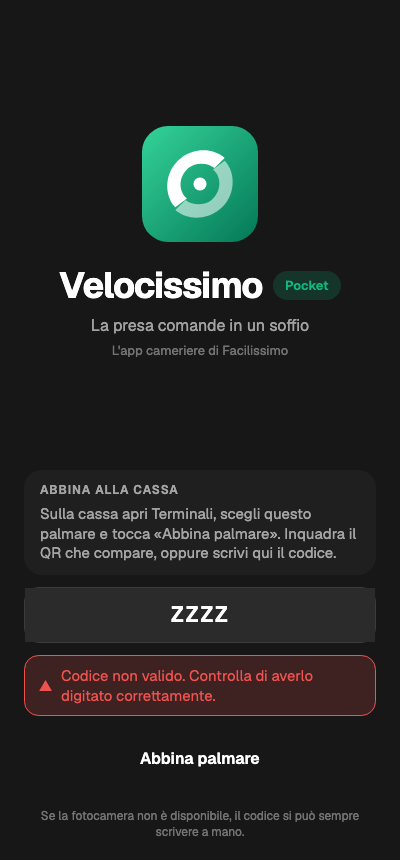
Controlla il codice sulla cassa, correggilo nel campo e tocca di nuovo Abbina palmare. Se la cassa ha generato nel frattempo un nuovo codice, usa quello più recente.
1.3Codice inserito
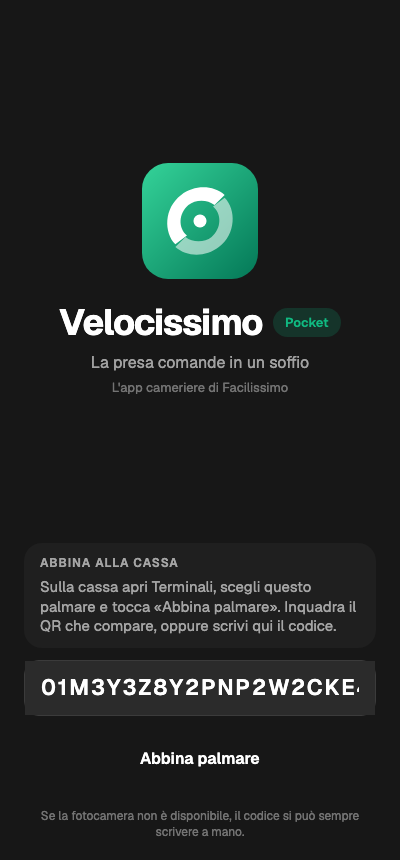
Con il codice copiato correttamente dalla cassa il campo lo mostra per intero, senza avvisi. Toccando Abbina palmare il palmare passa subito alla scelta dell'operatore: non c'è una conferma intermedia.
2Operatore e PIN
Ogni comanda è presa a nome di un operatore. Gli operatori che compaiono sul palmare sono gli stessi della cassa, e il PIN è quello che usano in cassa.
2.1Chi prende le comande?
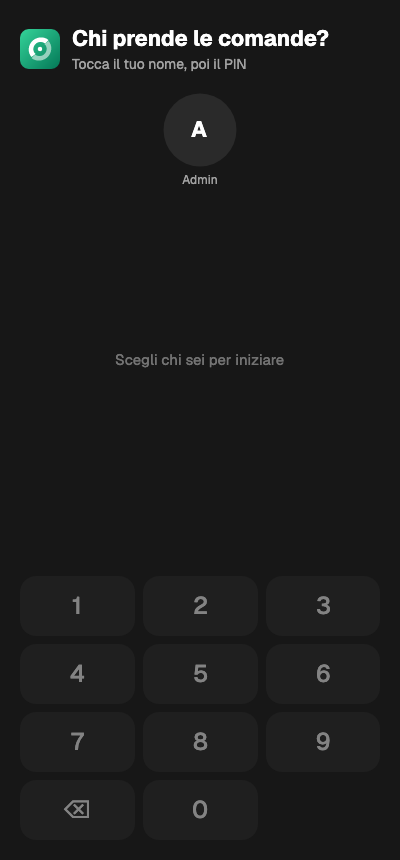
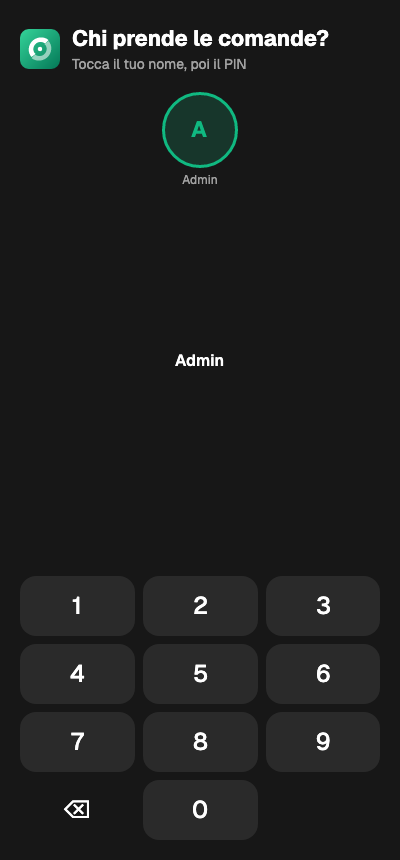
La schermata Chi prende le comande? («Tocca il tuo nome, poi il PIN») mostra un cerchio con l'iniziale e il nome di ogni operatore del negozio. Finché non scegli un nome, al centro compare «Scegli chi sei per iniziare» e il tastierino in basso resta spento.
2.2Inserire il PIN
Toccato il nome, il cerchio si evidenzia in verde, il nome compare al centro e il tastierino si accende. Scrivi il PIN con i tasti da 0 a 9; il tasto con la freccia cancella l'ultima cifra. Al PIN corretto il palmare apre la Sala; se il PIN è sbagliato compare «PIN errato.» e puoi riprovare.
3Sala e tavoli
Dopo il PIN il palmare mostra la sala: una scheda per ogni tavolo con il suo stato. Da qui apri un tavolo nuovo, rientri in un tavolo già aperto e raggiungi la Diagnostica.
3.1La Sala
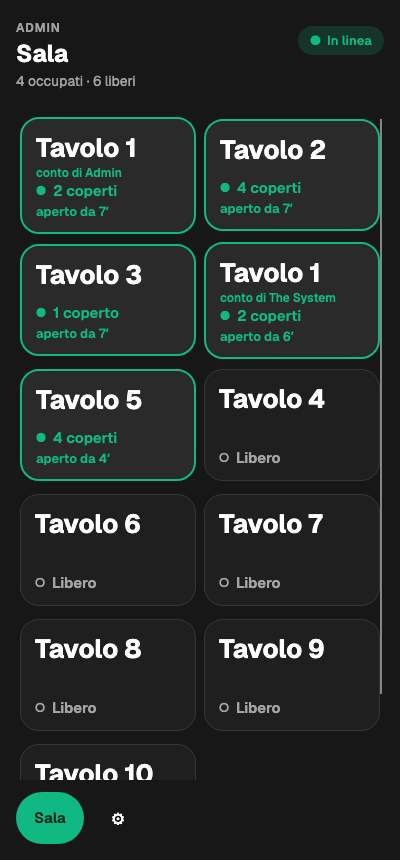
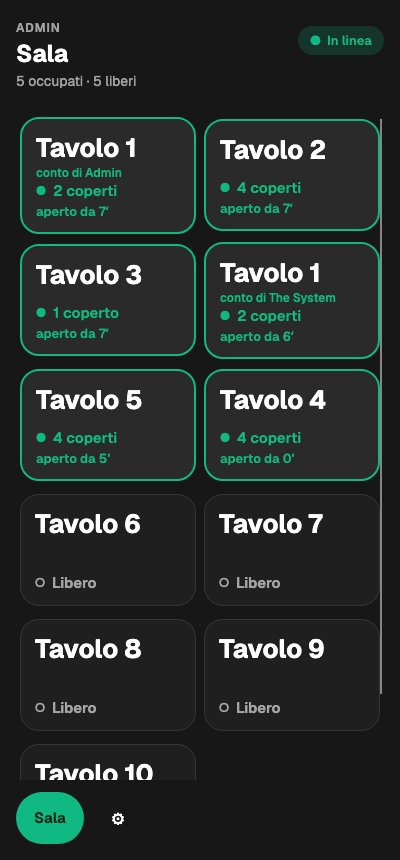
In alto a sinistra ci sono il nome dell'operatore, il nome della sala e il conteggio «N occupati · N liberi». In alto a destra l'indicatore del collegamento con la cassa: In linea quando la cassa risponde, Cassa non raggiungibile in rosso quando non è in vista (vedi Collegamento con la cassa). La griglia elenca i tavoli della sala; in basso una chip per ogni sala del negozio e l'ingranaggio della Diagnostica.
| Scheda del tavolo | Cosa significa |
|---|---|
| Libero (cerchio vuoto) | Nessun conto aperto: un tocco apre la scelta dei coperti. |
| Bordo verde, «● N coperti», «aperto da N'» | Tavolo con un conto aperto, con i coperti e da quanti minuti è aperto. Un tocco rientra nel conto. |
| «conto di Nome» | Compare quando sul tavolo ci sono più conti o il conto è di un altro operatore (vedi Due conti sullo stesso tavolo). |
| «Nome sta ordinando» (giallo) | Un altro palmare sta prendendo la comanda su quel conto in questo momento. |
3.2Aprire un tavolo
Toccando un tavolo libero il palmare chiede quanti coperti sono seduti. L'intestazione mostra la sala e il nome del tavolo.
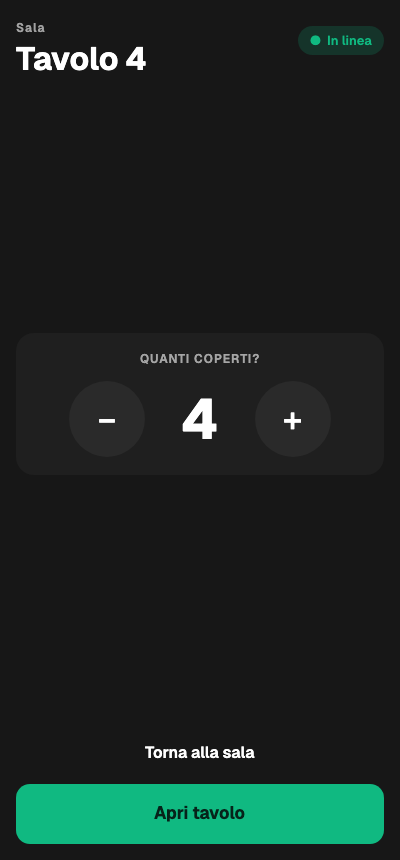
- Nel riquadro QUANTI COPERTI? regola il numero con − e +.
- Tocca Apri tavolo: il tavolo passa a occupato anche sulla cassa e si apre il conto, ancora vuoto.
- Se hai toccato il tavolo sbagliato, Torna alla sala annulla senza aprire nulla.
3.3Il tavolo appena aperto
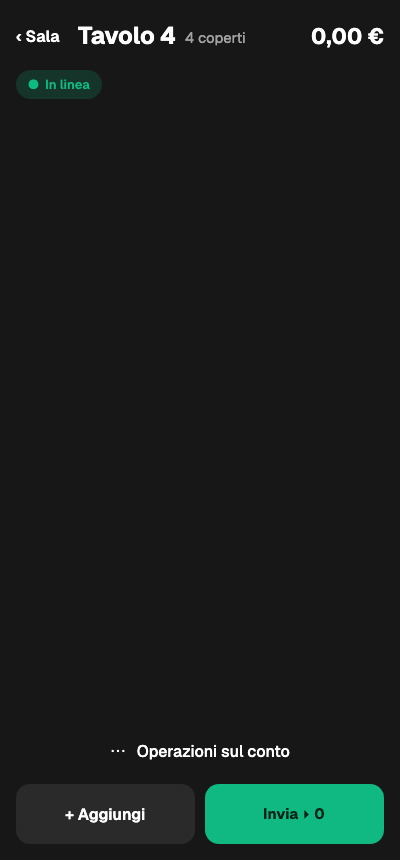
Il conto del tavolo ha in alto il collegamento ‹ Sala, il nome del tavolo con i coperti e, a destra, l'importo del conto calcolato dalla cassa. In fondo ci sono ⋯ Operazioni sul conto e i due pulsanti principali: + Aggiungi apre il menu, Invia ▸ N manda alla cassa le righe non ancora inviate (il numero è quante sono).
3.4Tavolo occupato in sala
Tornando in sala con ‹ Sala, il tavolo aperto ha il bordo verde, mostra «● N coperti» e «aperto da N'», e il conteggio in alto si aggiorna. Un tocco sulla scheda rientra nel conto, con tutte le righe come le avevi lasciate.
3.5Tavolo già aperto da un collega
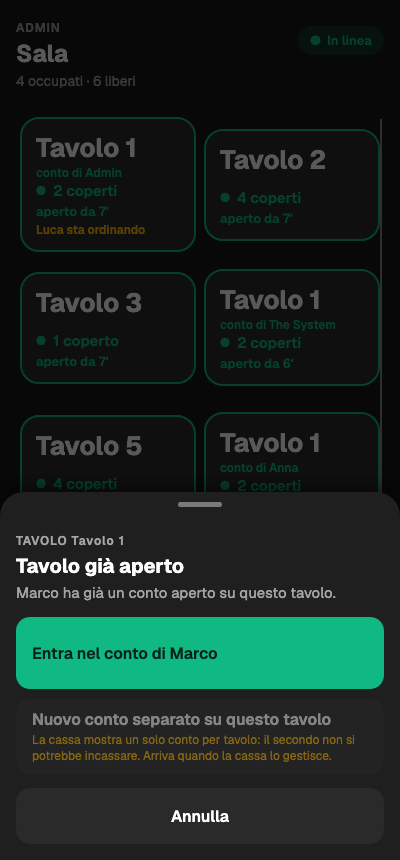
Se tocchi un tavolo su cui un altro operatore ha già un conto, si apre il foglio Tavolo già aperto con la frase «Nome ha già un conto aperto su questo tavolo.»
| Scelta | Cosa fa |
|---|---|
| Entra nel conto di Nome | Apre il conto del collega: puoi aggiungere righe e inviarle su quel conto. |
| Nuovo conto separato su questo tavolo | Voce mostrata ma non selezionabile; sotto compare la spiegazione «La cassa mostra un solo conto per tavolo: il secondo non si potrebbe incassare. Arriva quando la cassa lo gestisce.» |
| Annulla | Chiude il foglio e torna in sala. |
4La comanda
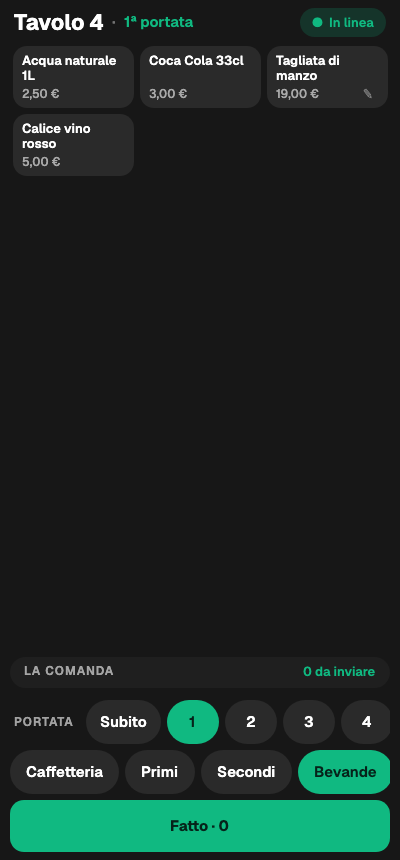
Da + Aggiungi si apre il menu: in alto la griglia dei prodotti della categoria scelta, in basso il pannello LA COMANDA con le righe in preparazione, la riga PORTATA, la striscia delle categorie e il pulsante Fatto.
4.1Il menu
L'intestazione dice su quale tavolo stai lavorando e in quale portata finiscono le righe che aggiungi (ad esempio Tavolo 1 · 1ª portata). Ogni tessera mostra nome e prezzo del prodotto; la matita in basso a destra indica che il prodotto ha varianti o una scelta obbligatoria. Nel pannello LA COMANDA il contatore «N da inviare» dice quante righe hai aggiunto e non ancora inviato; Fatto · N chiude il menu e torna al conto.
4.2Aggiungere le righe
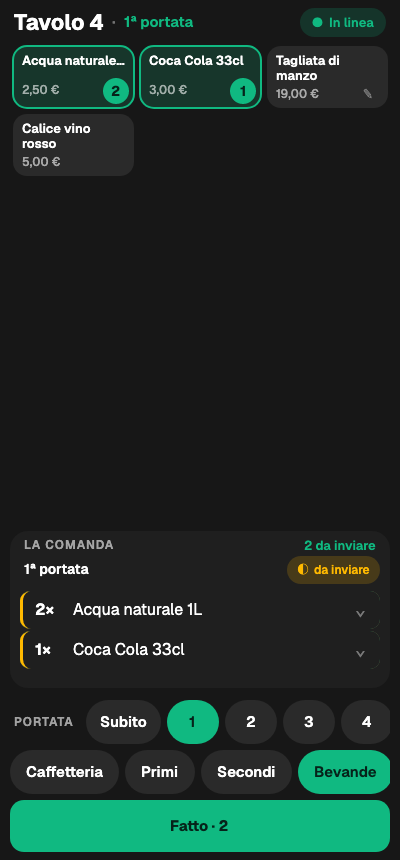
Un tocco su una tessera aggiunge una unità: la tessera prende il bordo verde con un contatore, e nel pannello LA COMANDA compare la sezione della portata (badge da inviare) con le righe «N× Prodotto». Più tocchi sulla stessa tessera aumentano la quantità.
4.3Varianti e note
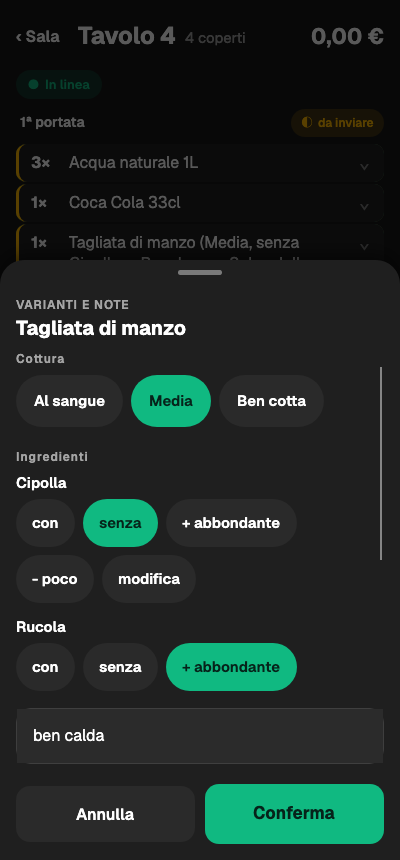
Toccando un prodotto con la matita si apre il foglio VARIANTI E NOTE con il nome del prodotto. I gruppi di scelta (ad esempio Cottura) hanno una chip per ogni opzione; nella sezione Ingredienti ogni ingrediente ha le chip con, senza, + abbondante, − poco e modifica. In fondo il campo Nota per la cucina (facoltativa).
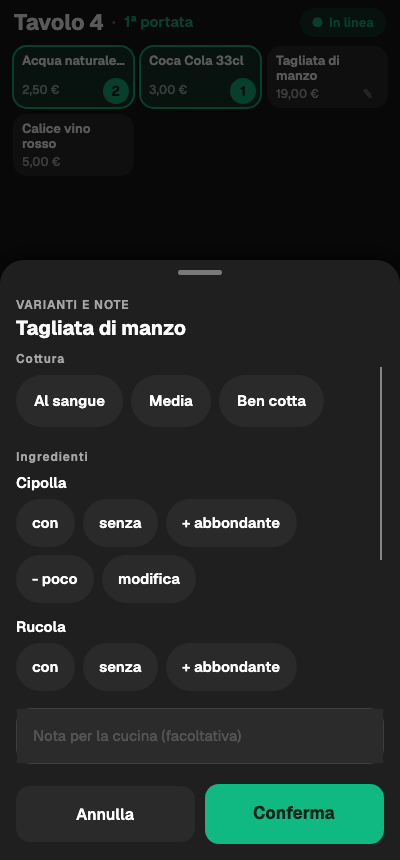
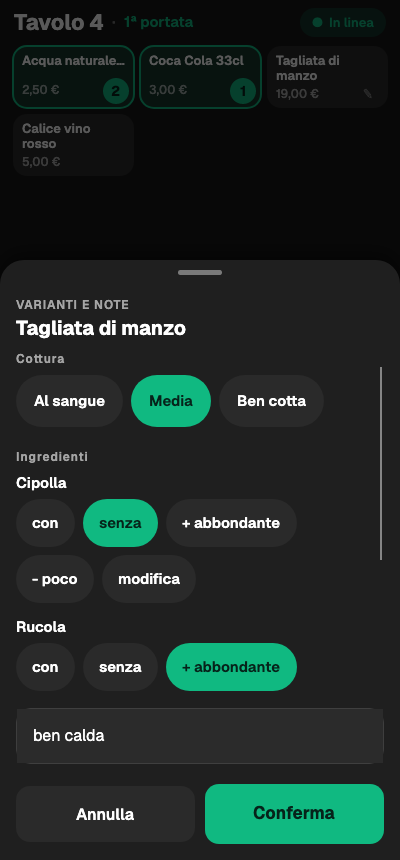
- Tocca una chip per ogni gruppo: la chip scelta diventa verde. I gruppi segnati come obbligatorio vanno compilati, altrimenti il palmare avvisa «Scegli le opzioni obbligatorie per continuare» e non lascia proseguire.
- Per gli ingredienti scegli come servirli; modifica serve per indicazioni diverse da quelle proposte.
- Se serve, scrivi una Nota per la cucina.
- Tocca Conferma: la riga entra nella comanda con le scelte tra parentesi e la nota sotto. Annulla chiude senza aggiungere nulla.
4.4Portate e categorie
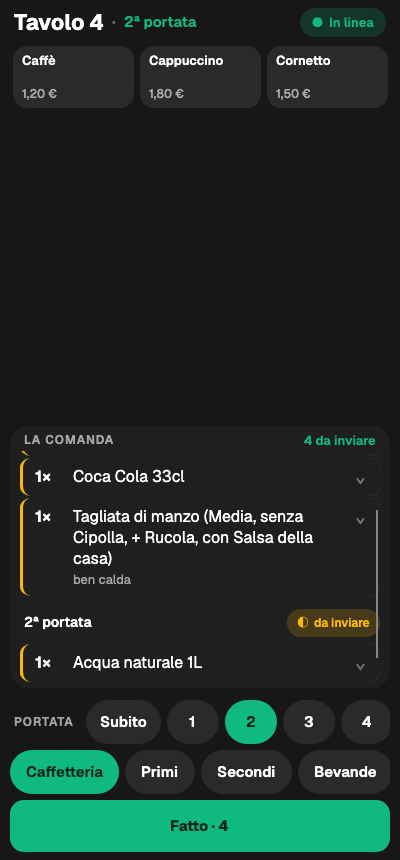
La riga PORTATA decide in quale portata finiscono le righe che aggiungi da quel momento: Subito per ciò che va servito senza aspettare (bevande, qualcosa per un bambino), 1, 2, 3, 4 per le portate numerate. La chip scelta è verde e l'intestazione cambia di conseguenza (Tavolo 1 · 2ª portata). Nel pannello LA COMANDA ogni portata ha la propria sezione. La striscia sotto cambia la categoria mostrata nella griglia.
4.5Modificare una riga dal menu
Toccando una riga del pannello LA COMANDA la riga si apre e mostra una striscia con −, la quantità, + e ✎ Varianti e nota. Con − e + correggi la quantità; con ✎ Varianti e nota riapri il foglio delle varianti della riga, oppure, per un prodotto senza varianti, il foglio con la sola Nota per la cucina.
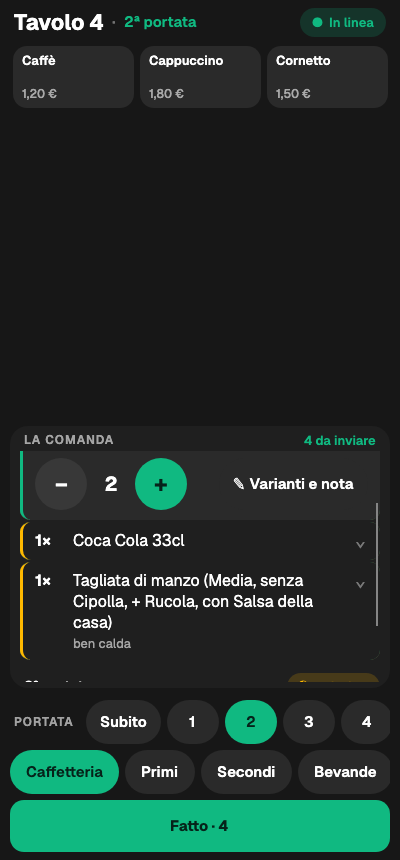
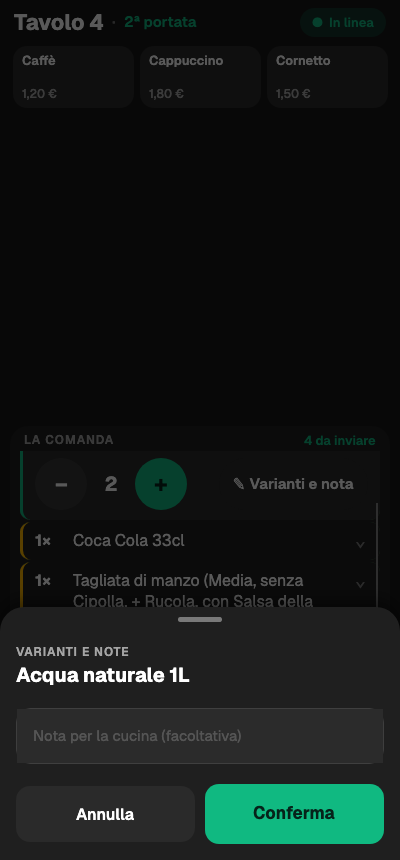
Quando hai finito, tocca Fatto · N: torni al conto del tavolo, dove le righe restano in attesa di invio.
5Il conto
Il conto del tavolo raccoglie le righe divise per portata. Da qui le correggi, le invii alla cassa e controlli lo stato del collegamento.
5.1Il conto del tavolo
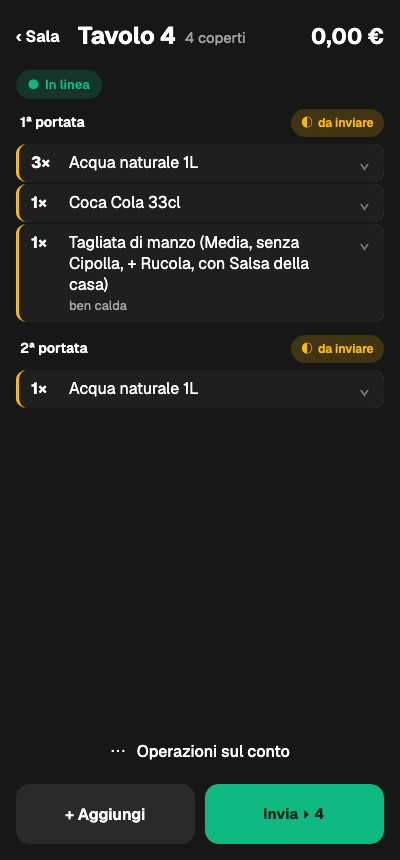
Ogni portata ha un'intestazione (1ª portata, 2ª portata…) con il badge di stato: da inviare in giallo finché c'è almeno una riga non ancora mandata alla cassa, inviata quando tutte le righe sono partite. Le righe riportano quantità, prodotto, varianti tra parentesi e la nota sotto; il bordo giallo a sinistra segna le righe ancora da inviare.
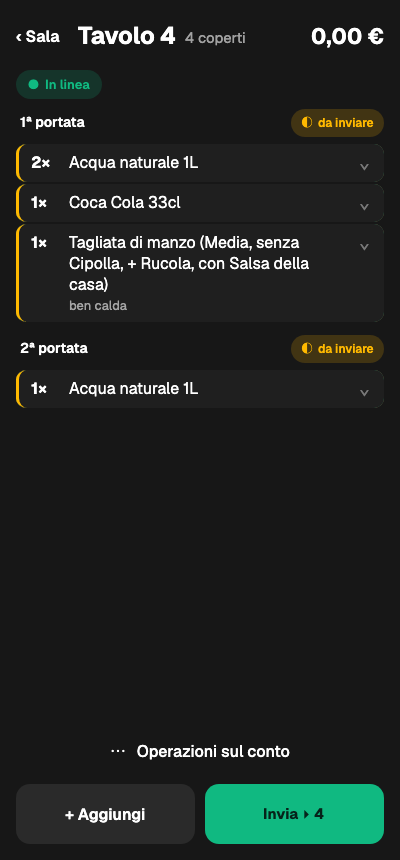
| Elemento | Cosa indica |
|---|---|
| ‹ Sala | Torna alla sala; le righe non inviate restano sul tavolo. |
| Nome del tavolo · «N coperti» | Tavolo e coperti scelti all'apertura. |
| Importo in alto a destra | Totale del conto calcolato dalla cassa: le righe non ancora inviate non lo aggiornano finché non le invii. |
| Badge da inviare / inviata | Stato della portata. |
| ⋯ Operazioni sul conto | Apre il foglio delle operazioni (vedi Operazioni sul conto). |
| + Aggiungi | Apre il menu. |
| Invia ▸ N | Invia alla cassa le N righe in attesa. |
5.2Modificare una riga
Anche nel conto un tocco sulla riga apre la striscia con −, la quantità, + e ✎ Varianti e nota, come nel menu.
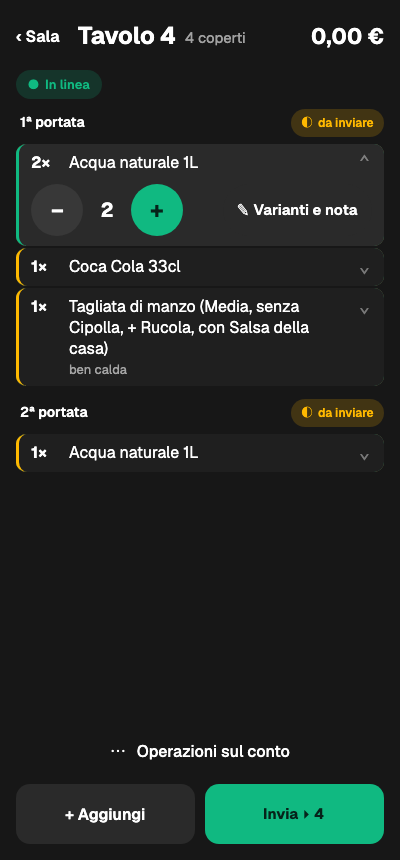
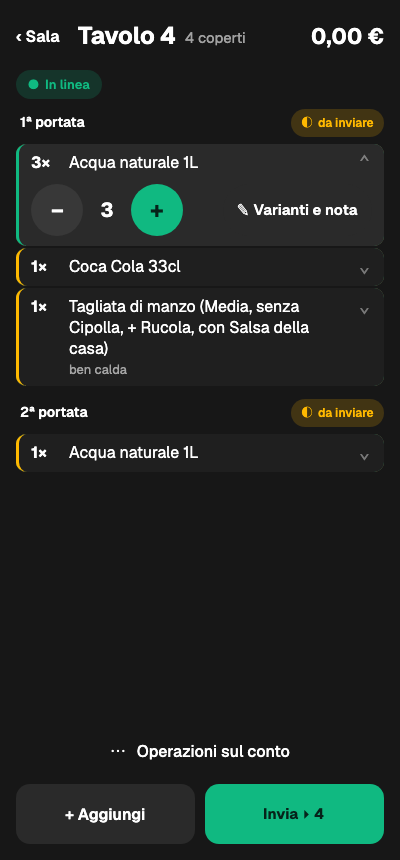
✎ Varianti e nota riapre il foglio VARIANTI E NOTE con le scelte già fatte evidenziate: cambi quello che serve e tocchi Conferma.
5.3Annullare una rimozione
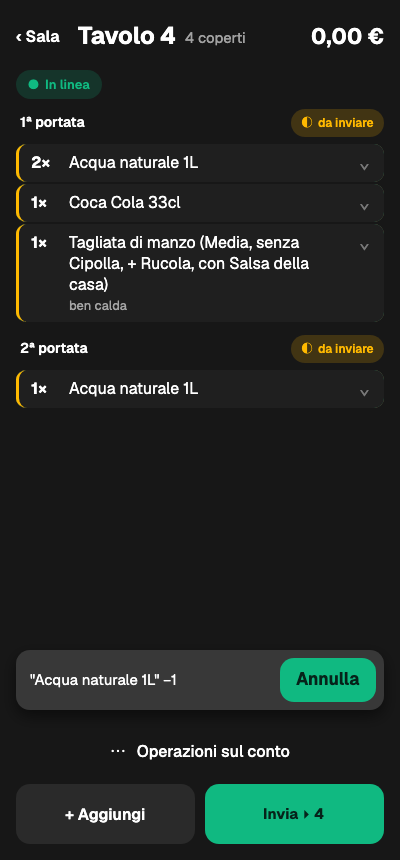
Il tocco su − toglie una unità. Per qualche secondo in fondo alla schermata compare la barra «"Prodotto" −1» con il pulsante Annulla: toccalo per rimettere la quantità com'era. Passato quel tempo la barra sparisce e la modifica resta.
5.4Le righe non inviate restano sul tavolo
Puoi uscire dal conto con ‹ Sala e servire un altro tavolo: quando rientri, le righe non ancora inviate sono ancora lì, con le quantità, le varianti e le note che avevi messo.
5.5Inviare la comanda
Tocca Invia ▸ N: le righe partono verso la cassa, ogni portata passa a inviata, il contatore di Invia torna a zero e per un attimo compare la conferma «Comanda inviata velocissimo!». Nell'intestazione il badge può mostrare per qualche secondo «N in coda» mentre la coda si svuota.
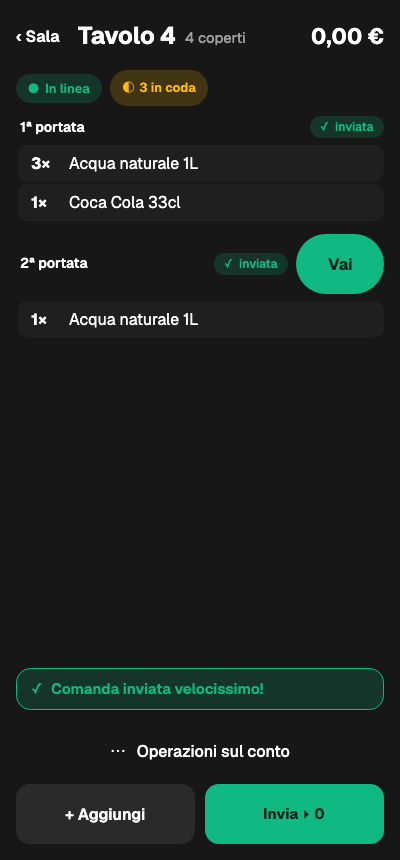
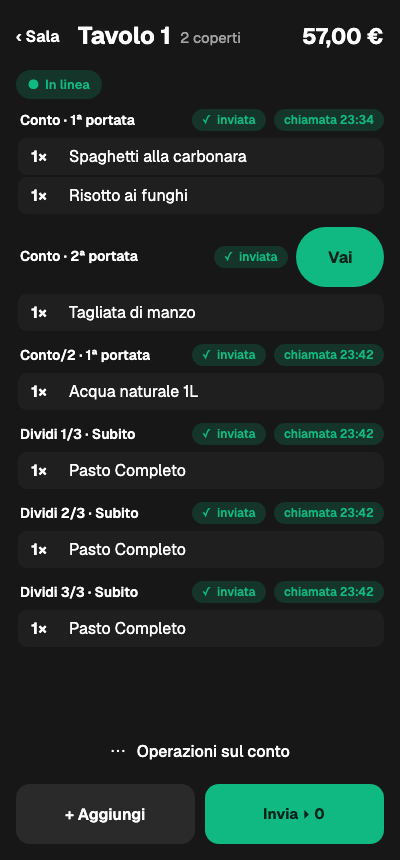
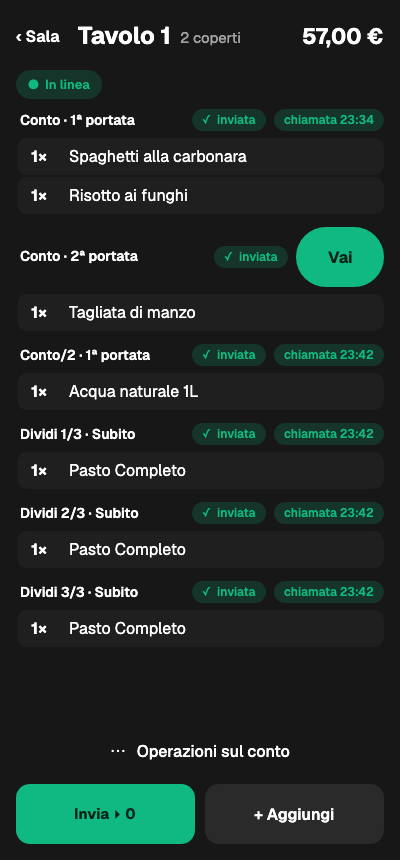
Pochi secondi dopo il conto è confermato dalla cassa: il totale in alto diventa quello calcolato dalla cassa con i suoi prezzi, le righe inviate compaiono barrate alle modifiche e Invia mostra 0. Sulle portate inviate ma non ancora chiamate compare il pulsante Vai.
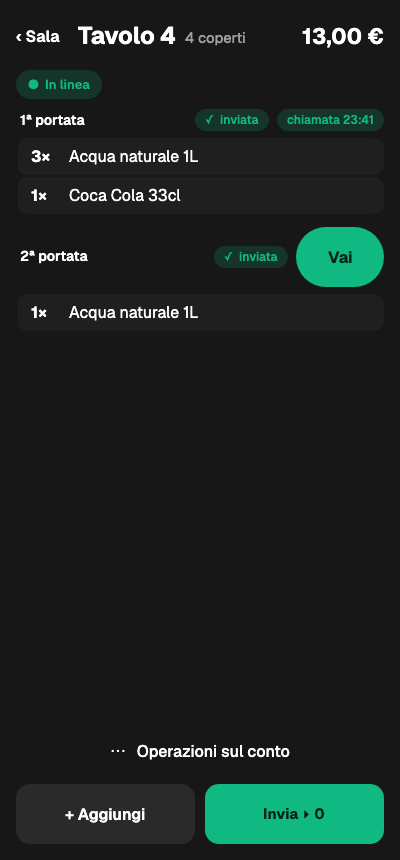
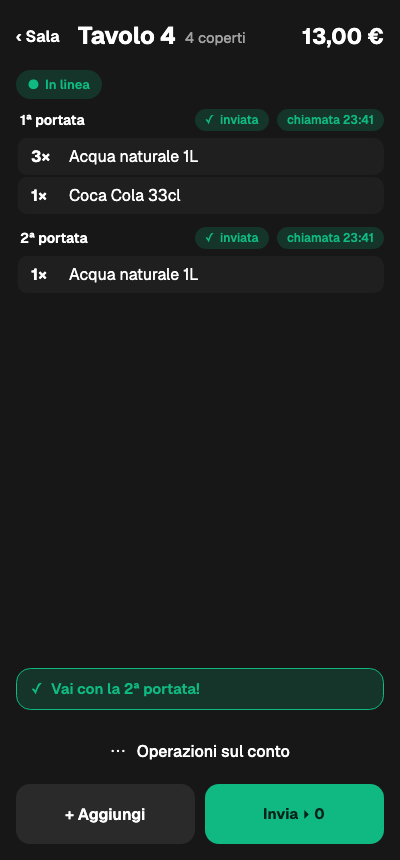
Vai dice alla cucina di partire con quella portata: compare la conferma «Vai con la Nª portata!» e sotto l'intestazione della portata resta l'ora della chiamata.
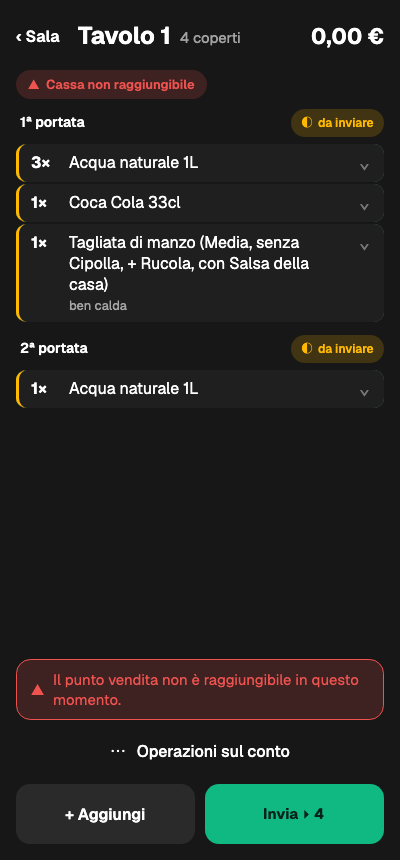
Se la cassa non è raggiungibile, sopra ⋯ Operazioni sul conto compare l'avviso rosso «Il punto vendita non è raggiungibile in questo momento.» e le righe restano da inviare: non devi rifare nulla, partono da sole appena la cassa torna in vista.
5.6Collegamento con la cassa
Un tocco sul badge in alto (In linea o Cassa non raggiungibile) apre il foglio COLLEGAMENTO CON LA CASSA, che riassume lo stato della connessione.
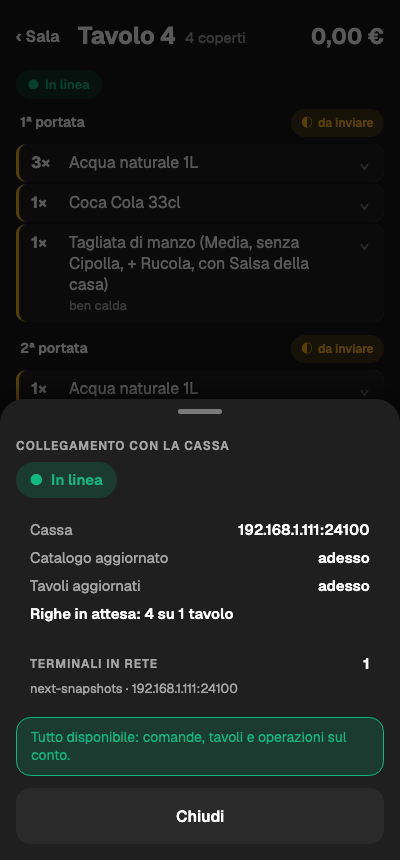
| Voce | Cosa indica |
|---|---|
| Cassa | Se la cassa è in vista oppure «non in vista». |
| Catalogo aggiornato | Quando il palmare ha ricevuto l'ultima volta il menu dalla cassa («mai» se non è ancora successo). |
| Tavoli aggiornati | Quando ha ricevuto l'ultima volta lo stato dei tavoli. |
| Righe in attesa: N su N tavolo | Quante righe aspettano di partire e su quanti tavoli. |
| TERMINALI IN RETE | Quanti terminali Facilissimo il palmare vede sulla rete; «Nessuno in vista» se nessuno. |
Quando la cassa non è in vista il foglio ricorda: «Puoi aprire tavoli e prendere comande: partono da soli appena la cassa torna in vista. Sposta, unisci, separa e alla romana aspettano la cassa.» Chiudi torna al conto.
6Operazioni sul conto
Oltre alle righe, dal palmare puoi spostare il conto su un altro tavolo, unirlo a un altro conto, separarlo e dividerlo alla romana. Sono operazioni che esegue la cassa: servono quindi la cassa In linea.
6.1Il foglio Operazioni sul conto
⋯ Operazioni sul conto, in fondo al conto, apre il foglio con il nome del tavolo e l'elenco delle operazioni. Sotto ogni voce una riga dice se è disponibile: Preconto rimanda alla cassa e, se la cassa è fuori portata, le prime quattro riportano «Serve la cassa in linea». Chiudi torna al conto.
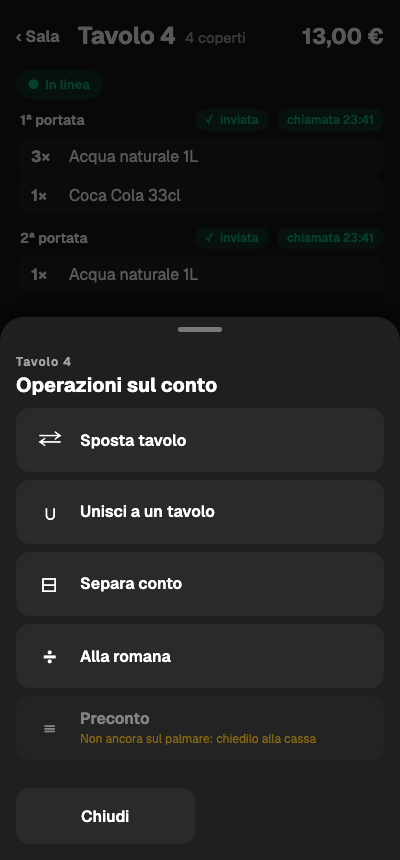
| Operazione | Cosa fa |
|---|---|
| Sposta tavolo | Trasferisce il conto, con tutte le righe, su un tavolo libero, anche di un'altra sala. |
| Unisci a un tavolo | Riunisce questo conto a quello di un altro tavolo occupato. |
| Separa conto | Sceglie alcune righe già confermate dalla cassa e le sposta su un conto a parte (Separa · N). |
| Alla romana | Chiede alla cassa di dividere il totale in parti uguali. |
| Preconto | La voce riporta «Non ancora sul palmare: chiedilo alla cassa»: il preconto si stampa dalla cassa. |
6.2Sposta tavolo
Sposta tavolo apre la pagina Sposta su un tavolo libero: una griglia con i tavoli liberi e, sotto il nome di ciascuno, la sala a cui appartiene. Toccando un tavolo il conto viene spostato dalla cassa e il tavolo di partenza torna libero; ‹ Indietro riporta all'elenco delle operazioni.
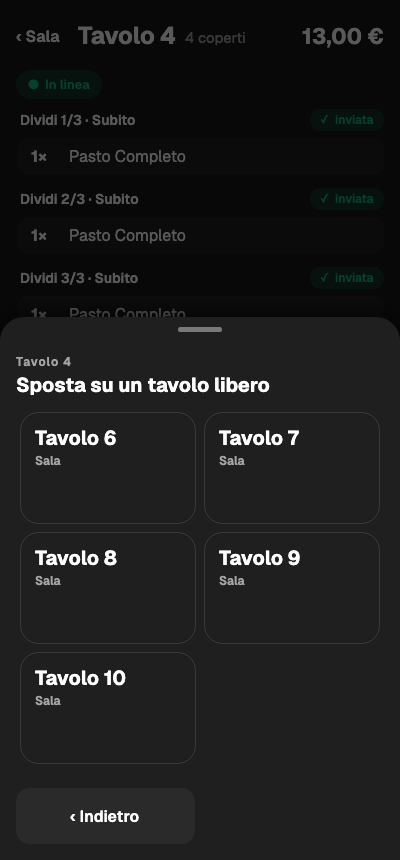
Toccato il tavolo di destinazione, il palmare torna in Sala: il conto, con coperti e righe, è sul nuovo tavolo e quello di partenza è di nuovo Libero.
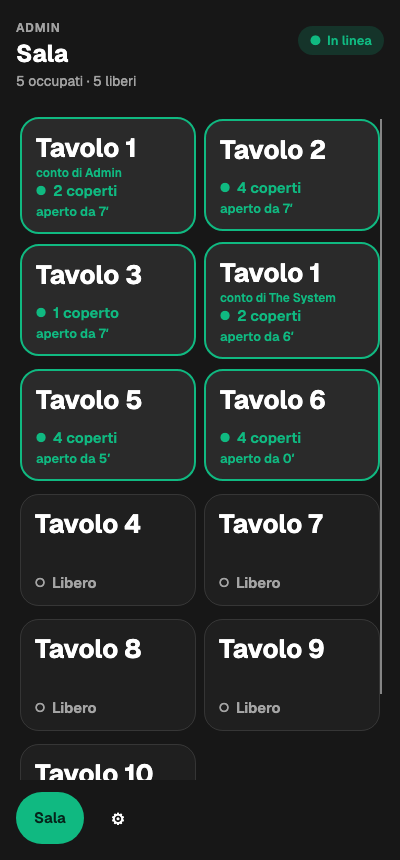
6.3Unisci a un tavolo
Unisci a un tavolo apre la pagina Unisci a un altro tavolo con l'elenco degli altri tavoli occupati: toccandone uno la cassa riunisce i due conti. Se non c'è nessun altro tavolo aperto la pagina dice «Nessun tavolo disponibile.»
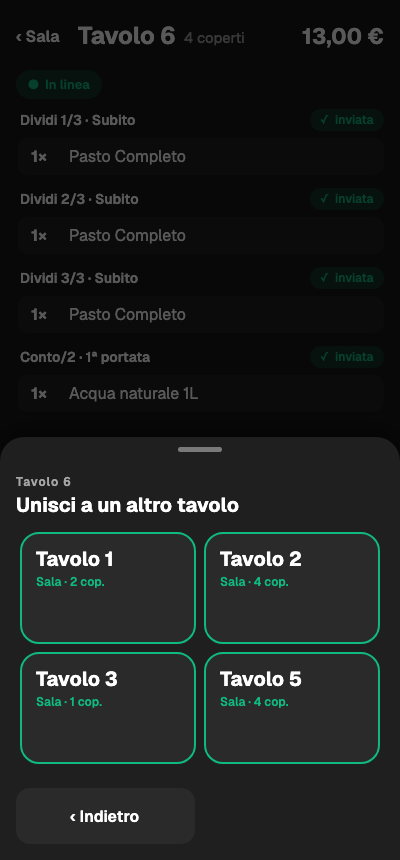
Scelto il tavolo, i due conti si riuniscono su quello: in testa restano le righe già confermate dalla cassa, seguite dai conti arrivati dal tavolo unito, con il totale complessivo in alto.
6.4Alla romana
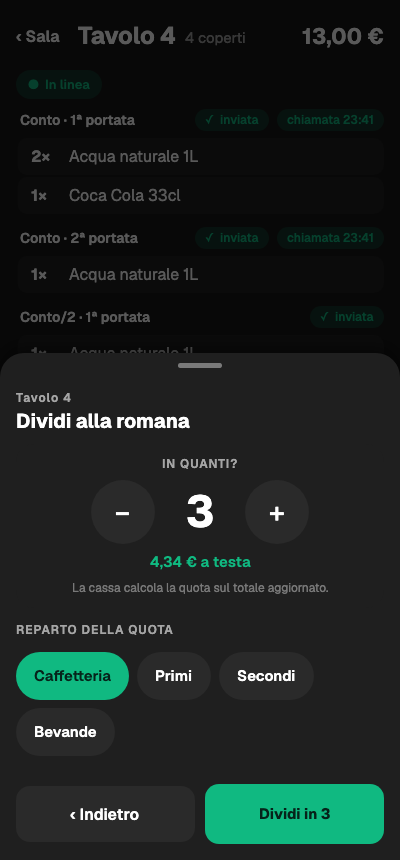
Alla romana apre la pagina Dividi alla romana. Nel riquadro IN QUANTI? regoli con − e + il numero di persone; sotto compare la quota «importo € a testa» con la precisazione «La cassa calcola la quota sul totale aggiornato.» La sezione REPARTO DELLA QUOTA elenca le categorie: la chip scelta indica a quale reparto va attribuita la quota. Dividi in N manda la richiesta alla cassa, ‹ Indietro torna alle operazioni.
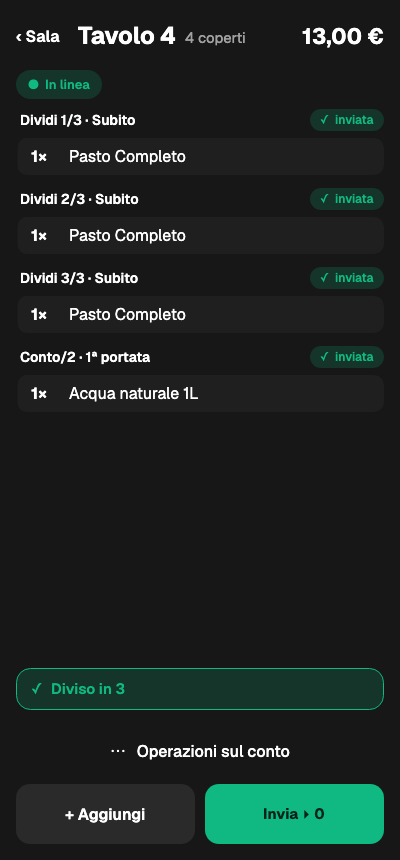
Confermando con Dividi in N la cassa crea una quota per persona: il conto mostra le sezioni Dividi 1/N … Dividi N/N, ciascuna con la riga «Pasto Completo» della quota, e compare la conferma «Diviso in N».
6.5Separa un conto
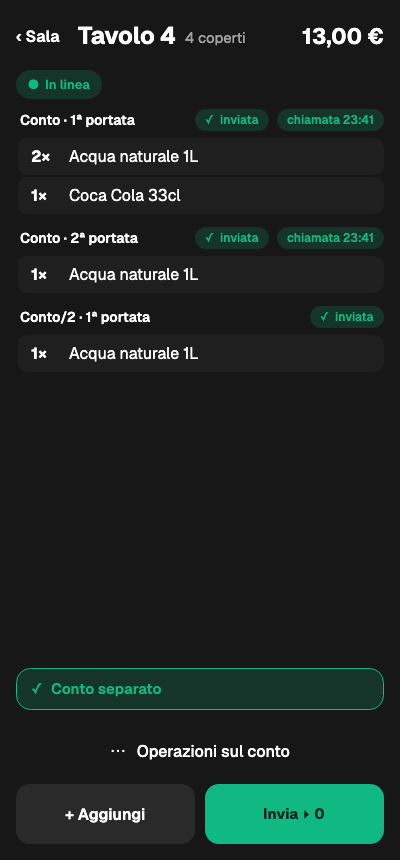
Separa conto apre la pagina Separa un conto con le righe già confermate dalla cassa: per ogni riga scegli con − e + quante unità spostare sul nuovo conto (ad esempio 1/3). Separa · N conferma, ‹ Indietro torna alle operazioni.
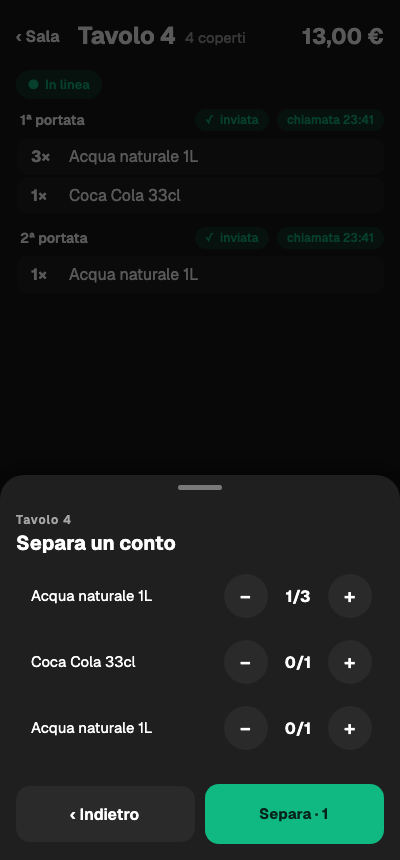
Il conto si divide in due: la parte originale resta Conto, le righe separate vanno in Conto/2, ciascuno con le proprie portate; compare la conferma «Conto separato».
6.6Due conti sullo stesso tavolo
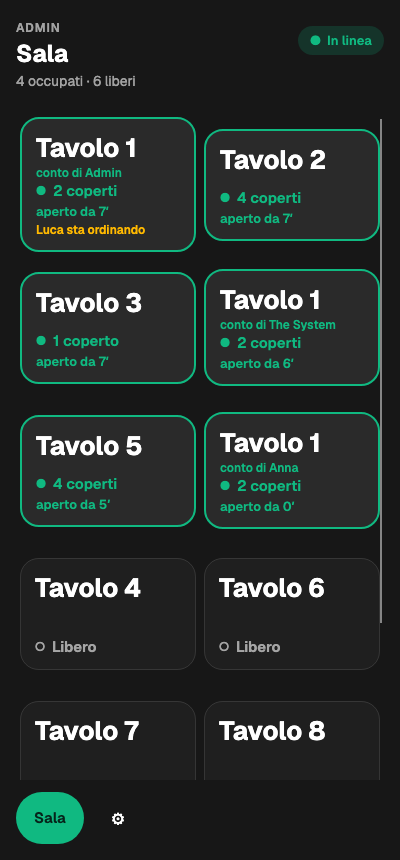
Quando su un tavolo esistono più conti, in sala compaiono più schede con lo stesso nome di tavolo, ciascuna con «conto di Nome», i coperti e da quanto è aperta. La scritta gialla «Nome sta ordinando» avvisa che un collega sta prendendo la comanda su quel conto da un altro palmare. Tocca la scheda del conto su cui vuoi lavorare.
7Impostazioni e Diagnostica
Due comodità per lavorare con una mano sola, l'arco del pollice e l'impugnatura per mancini, e la pagina Diagnostica con lo stato della rete, la coda delle comande e il pulsante per rifare l'abbinamento.
7.1L'arco del pollice
Tenendo premuto Invia compare un arco di icone a portata di pollice con le stesse operazioni del foglio Operazioni sul conto: unisci, sposta, separa, alla romana e preconto. Scorri il dito sull'icona e rilascia per scegliere; l'icona sotto il dito si evidenzia e un'etichetta ne mostra il nome o lo stato (per esempio «Serve la cassa in linea» se la cassa è fuori portata).
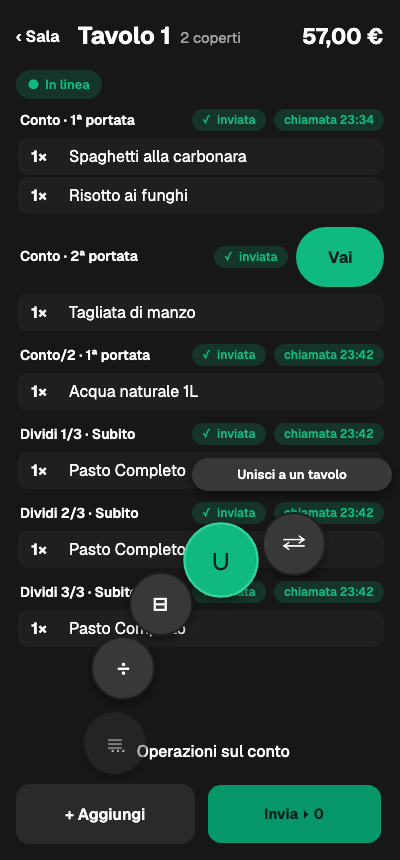
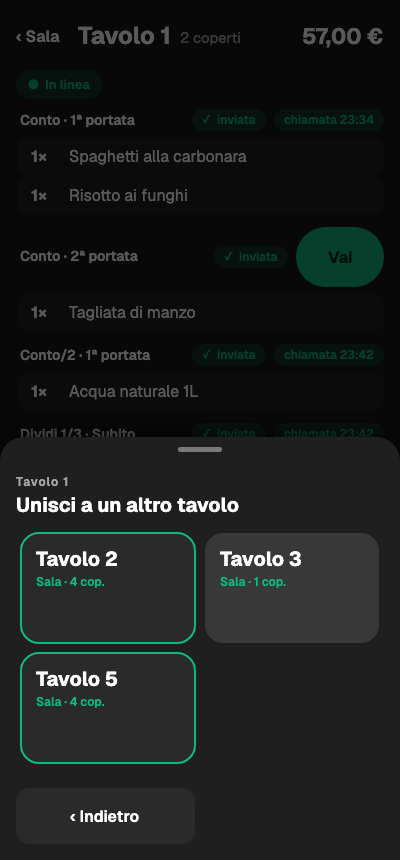
Rilasciando il dito su un'icona si apre direttamente la pagina corrispondente, per esempio Unisci a un altro tavolo con l'elenco dei tavoli occupati.
7.2Impugnatura mancino
Con l'interruttore Mancino della Diagnostica («Specchia i bottoni principali») i due pulsanti in fondo al conto si scambiano di posto: Invia a sinistra e + Aggiungi a destra, così il pulsante più usato resta sotto il pollice sinistro.
7.3Diagnostica
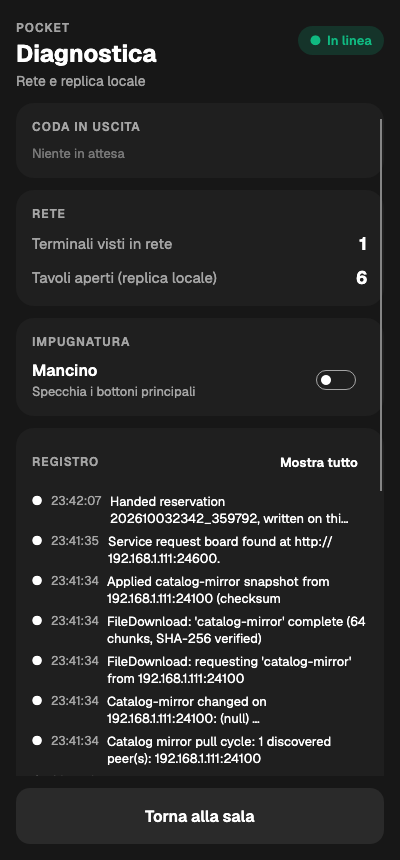
L'ingranaggio in fondo alla sala apre la pagina Diagnostica («Rete e replica locale»). In alto c'è lo stesso badge di collegamento della sala; Torna alla sala in fondo chiude la pagina.
| Sezione | Cosa mostra |
|---|---|
| CODA IN USCITA | I tavoli con righe in attesa di partire («Tavolo · Sala — N da inviare»); «Niente in attesa» quando la coda è vuota. |
| RETE | Terminali visti in rete: quanti terminali Facilissimo il palmare vede. Tavoli aperti (replica locale): quanti tavoli aperti conosce il palmare. |
| IMPUGNATURA | L'interruttore Mancino («Specchia i bottoni principali»), vedi Impugnatura mancino. |
| REGISTRO | Le ultime voci del registro tecnico, con orario; Mostra tutto espande l'elenco e Mostra recenti lo riduce. Utile da leggere all'assistenza. |
| ABBINAMENTO | «Il palmare torna alla schermata di abbinamento. Le comande già inviate restano in cassa.» Il pulsante rosso Dimentica abbinamento scollega il palmare dalla cassa. |
8Flusso di lavoro
Le operazioni del palmare messe in fila: il primo giorno, il turno tipo e i controlli di fine servizio.
8.1Primo avvio
- Sulla cassa apri Terminali, scegli il terminale del palmare e tocca Abbina palmare.
- Sul palmare inquadra il QR o scrivi il codice, poi Abbina palmare.
- Scegli il tuo nome e inserisci il PIN: compare la sala.
- Controlla che il badge in alto sia In linea; se è rosso tocca il badge e verifica la rete.
8.2Turno tipo
- A inizio turno entra con il tuo nome e il tuo PIN.
- Al tavolo: tocca il tavolo libero, imposta i coperti e Apri tavolo.
- + Aggiungi: scegli la portata, tocca i prodotti, compila varianti e note dove serve, poi Fatto.
- Controlla il conto e tocca Invia: la comanda parte verso la cassa e la cucina.
- Quando il tavolo è pronto per la portata successiva, tocca Vai sulla portata inviata.
- Per aggiunte successive rientra nel tavolo dalla sala, aggiungi e invia di nuovo: parte solo ciò che è da inviare.
- Se il tavolo cambia posto o si unisce a un altro, usa ⋯ Operazioni sul conto o l'arco del pollice; la cassa esegue.
- Il conto si chiude in cassa: dal palmare puoi chiedere la divisione Alla romana, mentre il preconto si stampa dalla cassa.
8.3Fine servizio
- Apri Diagnostica e controlla che CODA IN USCITA dica «Niente in attesa»: nessuna comanda è rimasta sul palmare.
- Se restano righe in coda, avvicina il palmare alla cassa e attendi che il badge torni In linea: partono da sole.
- Torna alla sala: il palmare resta abbinato e pronto per il turno successivo.
9Riferimenti rapidi
Il palmare non ha menu da esplorare: ogni schermata si raggiunge con un tocco da quella precedente. Nella tabella, da dove si apre ciascuna.
| Schermata | Come ci si arriva |
|---|---|
| Abbinamento | Primo avvio, oppure Dimentica abbinamento in Diagnostica |
| Chi prende le comande? | Dopo l'abbinamento e a ogni avvio |
| Sala | Dopo il PIN; da un conto con ‹ Sala; da Diagnostica con Torna alla sala |
| Quanti coperti? | Tocco su un tavolo libero |
| Conto del tavolo | Apri tavolo, oppure tocco su un tavolo occupato |
| Tavolo già aperto | Tocco su un tavolo aperto da un altro operatore |
| Menu | + Aggiungi dal conto |
| Varianti e note | Tocco su un prodotto con la matita, oppure ✎ Varianti e nota su una riga aperta |
| Collegamento con la cassa | Tocco sul badge In linea / Cassa non raggiungibile |
| Operazioni sul conto | ⋯ Operazioni sul conto dal conto, oppure pressione lunga su Invia (arco) |
| Sposta, Unisci, Separa, Alla romana | Voci del foglio Operazioni sul conto, con la cassa In linea |
| Diagnostica | Ingranaggio in fondo alla sala |