1Collegare il monitor alla cassa
Subitissimo Monitor si apre nel browser di un monitor o di un tablet in cucina e riceve le comande dalla cassa a cui è abbinato. Finché l'abbinamento non è stato fatto, lo schermo mostra solo il messaggio Monitor non collegato.
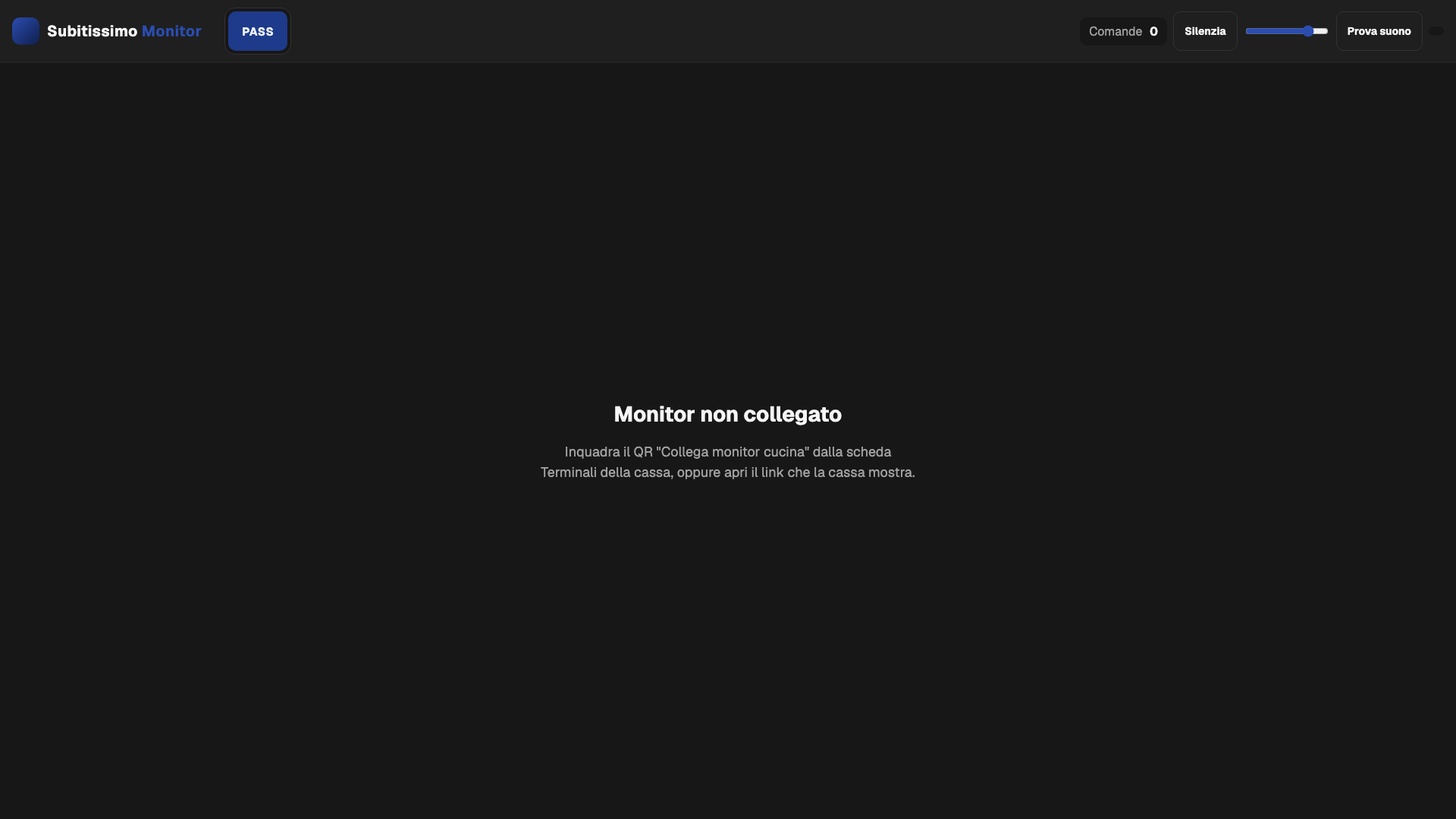
- Sulla cassa apri la scheda Terminali e scegli Collega monitor cucina: la cassa mostra un codice QR e un link.
- Dal tablet o dal monitor inquadra il QR, oppure apri il link che la cassa mostra nel browser del dispositivo.
- Il monitor si collega da solo: in alto a destra compare COLLEGATO in verde e, se ci sono comande aperte, le card appaiono subito sullo schermo.
L'indicatore in alto a destra dice sempre come sta il collegamento: COLLEGATO in verde quando tutto funziona, Collegamento alla cassa in arancione mentre il monitor si sta connettendo, Cassa non raggiungibile, riprovo in rosso se la cassa non risponde. In quest'ultimo caso il monitor continua a riprovare da solo: non serve ricaricare la pagina.
2La schermata del pass
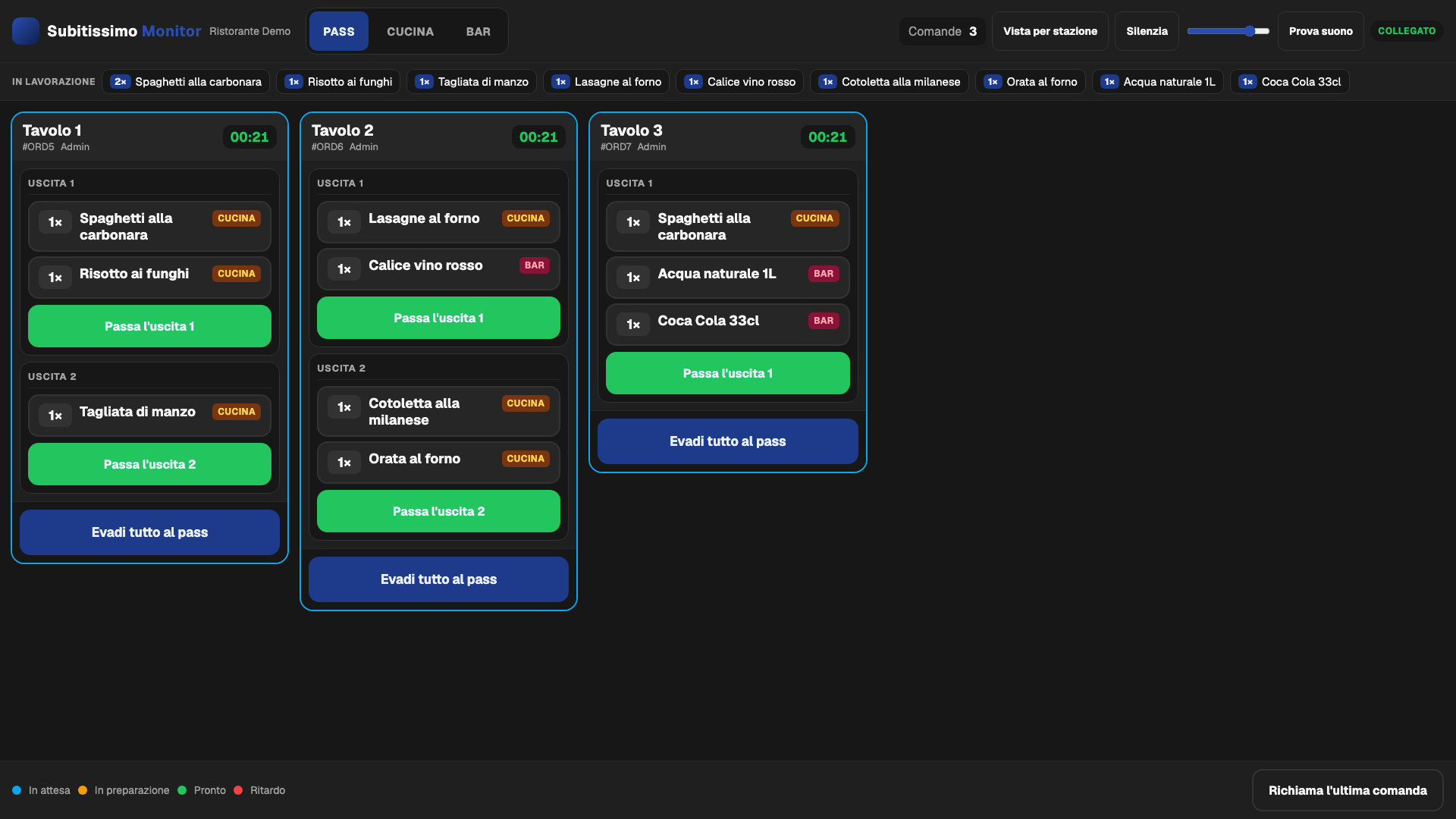
Appena collegato, il monitor apre la vista PASS: tutte le comande aperte, con tutti i piatti di tutte le stazioni, in ordine di arrivo dalla più vecchia a sinistra. È la vista di chi coordina il passaggio dei piatti in sala.
2.1L'intestazione
La barra in alto è sempre visibile e contiene, da sinistra a destra:
| Elemento | Cosa mostra o cosa fa |
|---|---|
| Nome del negozio | Accanto al logo, il punto vendita a cui il monitor è collegato. |
| PASS | La scheda della vista completa: tutte le comande, tutte le stazioni. |
| CUCINA, BAR, … | Una scheda per ogni centro di produzione collegato al monitor. Il tocco apre la vista di quella stazione (vedi sezione 3). I nomi sono quelli dei centri di produzione definiti sulla cassa. |
| Comande | Il numero di comande aperte sul monitor. |
| Vista per stazione / Vista unica | Cambia la disposizione delle card del pass (vedi 3.3). Compare solo se il monitor ha più di una stazione. |
| Silenzia / Audio | Spegne o riaccende i suoni del monitor (vedi 6.3). |
| Cursore del volume | Regola il volume degli avvisi sonori. |
| Prova suono | Riproduce un suono di prova per verificare che il monitor si senta in cucina. |
| COLLEGATO | Lo stato del collegamento con la cassa (vedi sezione 1). |
2.2La riga In lavorazione
Sotto l'intestazione, la riga IN LAVORAZIONE riassume tutto ciò che è ancora da fare, piatto per piatto e senza distinzione di tavolo: ogni etichetta mostra la quantità totale e il nome del piatto (ad esempio «2× Spaghetti alla carbonara» se lo stesso piatto è su due comande diverse). È il colpo d'occhio per chi deve decidere cosa mettere in padella adesso. Quando non resta nulla da preparare la riga dice Nessun piatto in preparazione.
Nelle viste di stazione la riga elenca solo i piatti di quella stazione.
2.3La card della comanda
Ogni comanda è una card. In alto a sinistra c'è il nome del tavolo (o, per gli ordini senza tavolo, il numero del pager o il progressivo) e sotto, in piccolo, il numero d'ordine e l'operatore che ha inviato la comanda. In alto a destra il tempo trascorso dall'arrivo della comanda, in minuti e secondi, che continua a scorrere.
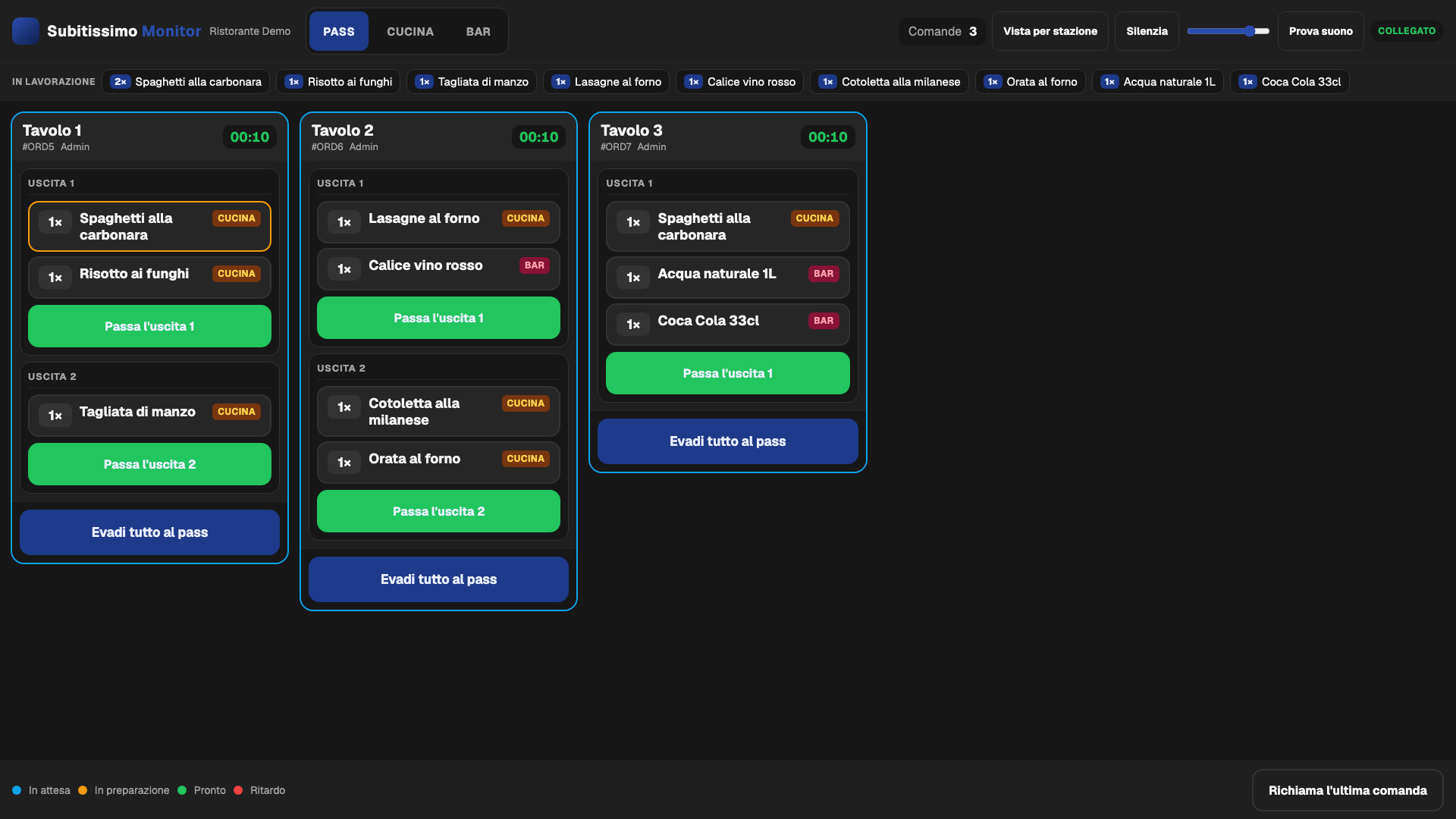
Il corpo della card è diviso in uscite (USCITA 1, USCITA 2, …), cioè le portate così come sono state inviate dalla cassa. Dentro ogni uscita ci sono le righe dei piatti:
| Parte della riga | Significato |
|---|---|
| Quantità (es. 1×) | Quanti pezzi di quel piatto sono stati ordinati. |
| Nome del piatto | Il nome dell'articolo. Sotto possono comparire le varianti scelte, i componenti e la nota scritta dal cameriere. |
| Etichetta della stazione (CUCINA, BAR) | Il centro di produzione che deve preparare quel piatto. Nel pass è sempre visibile; nelle viste di stazione sparisce perché è sottintesa. |
| Bordo e colore della riga | Lo stato del piatto: In attesa, In preparazione (bordo arancione) o Pronto (barrato e attenuato). Vedi sezione 4. |
Sotto le righe di ogni uscita c'è il pulsante verde Passa l'uscita N, e in fondo alla card il pulsante blu Evadi tutto al pass. Nelle viste di stazione, al posto di questi, c'è un solo pulsante Completa stazione · Nome. Il bordo dell'intera card cambia colore con il tempo (vedi sezione 6).
3Le stazioni
Ogni centro di produzione collegato al monitor ha la sua scheda nell'intestazione. La vista di una stazione mostra solo i piatti di competenza di quella stazione, ma dice anche cosa stanno preparando le altre per la stessa uscita.
3.1Stazione Cucina
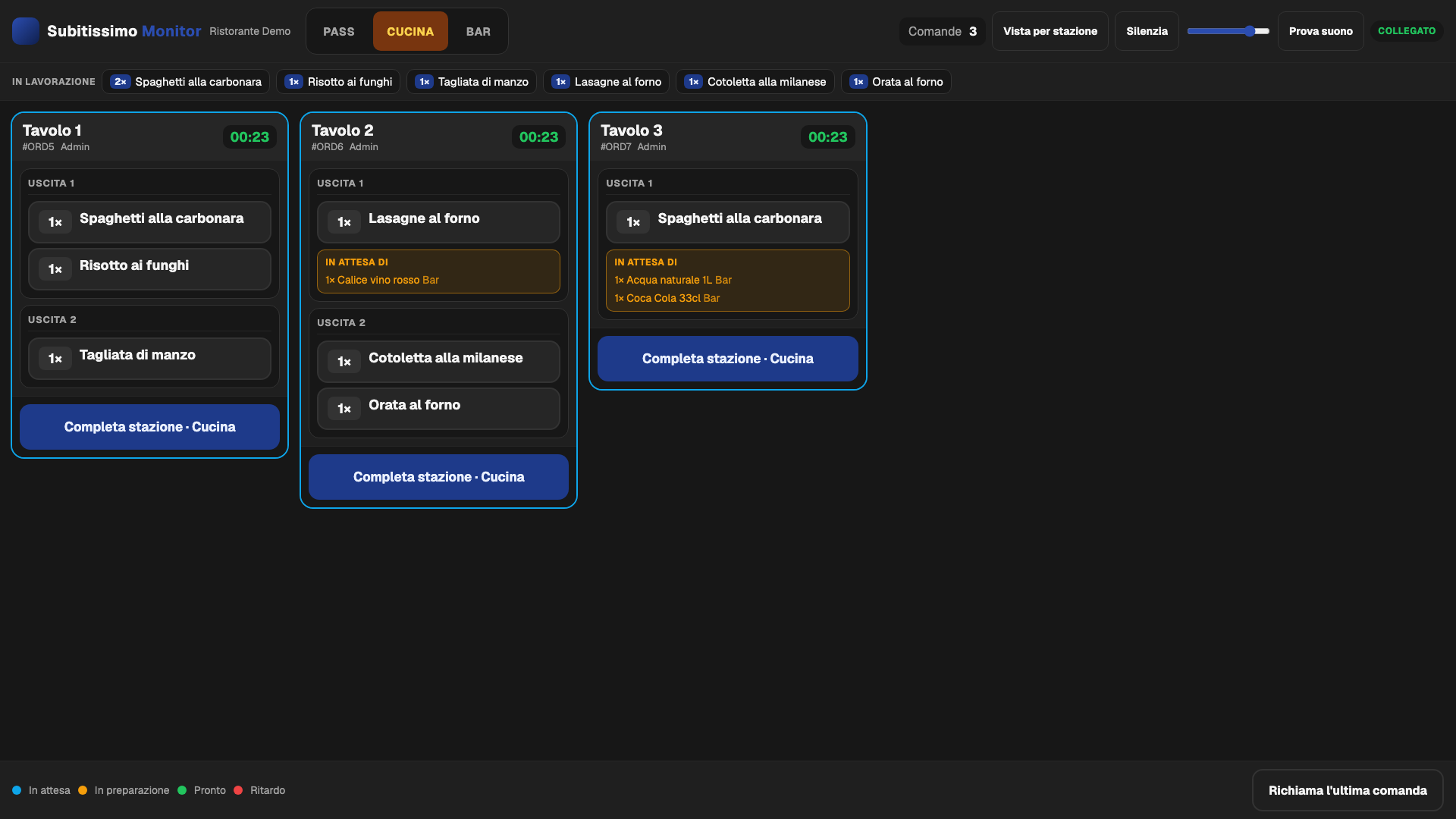
- Tocca la scheda CUCINA nell'intestazione: la scheda si colora e la riga IN LAVORAZIONE si riduce ai soli piatti di cucina.
- Nelle card restano solo le righe dei piatti di cucina; l'etichetta della stazione non compare più.
- Se nella stessa uscita ci sono piatti di un'altra stazione, sotto le righe compare il riquadro IN ATTESA DI con l'elenco di quei piatti e il nome della stazione che li prepara (ad esempio «1× Calice vino rosso Bar»). Serve a sapere che l'uscita non può partire finché il Bar non ha finito.
- Il pulsante in fondo alla card diventa Completa stazione · Cucina (vedi 4.3).
3.2Stazione Bar
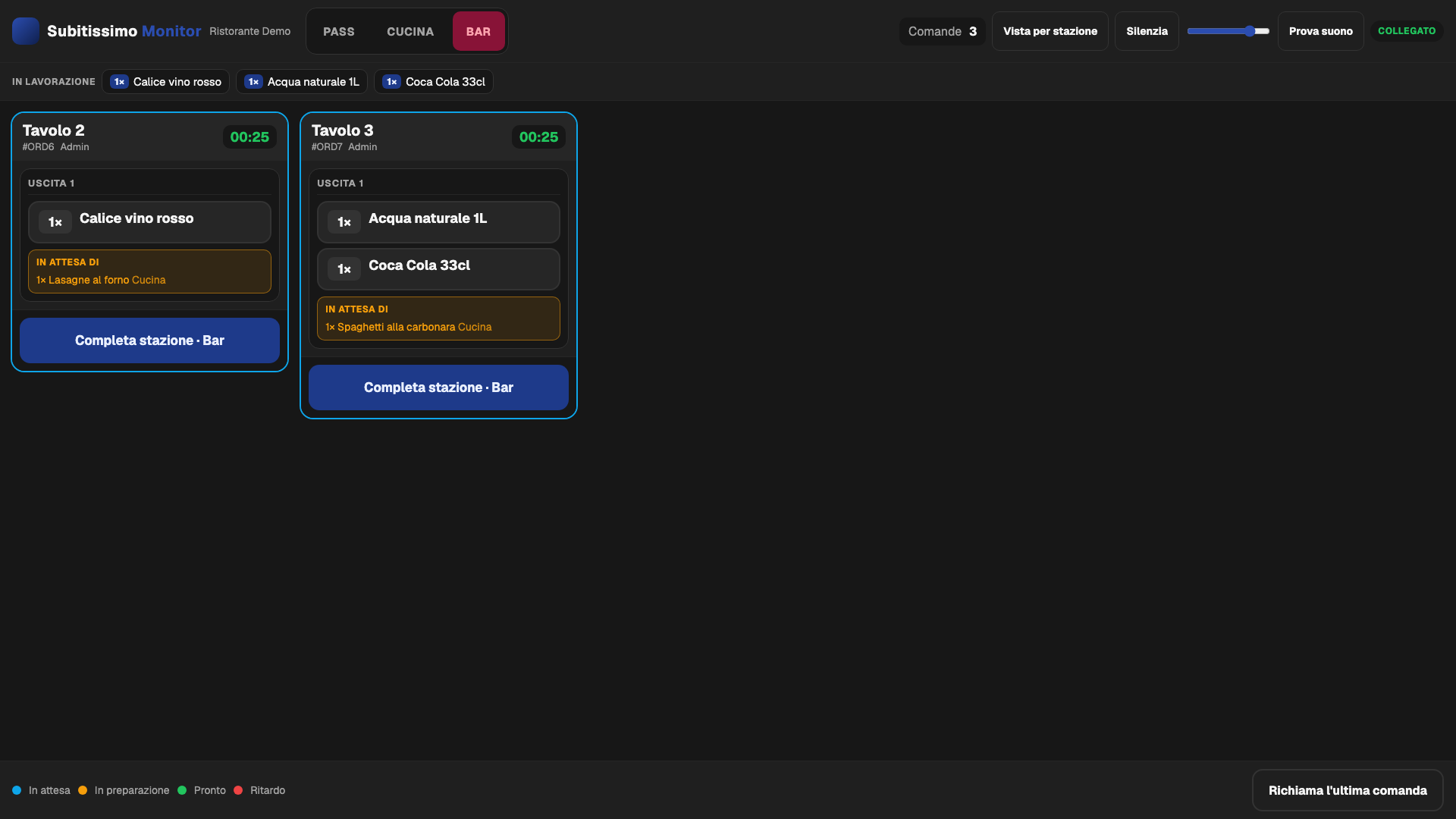
La vista BAR funziona allo stesso modo, a specchio: compaiono solo le bevande, e il riquadro IN ATTESA DI elenca i piatti di cucina della stessa uscita. Una comanda che non ha nulla per il Bar non viene mostrata in questa vista, anche se il contatore Comande nell'intestazione continua a contarla.
3.3Vista per stazione e Vista unica
Nel pass, con più di una stazione, il pulsante Vista per stazione divide lo schermo in una colonna per centro di produzione: ogni colonna ha il nome della stazione e il numero di comande che la riguardano, e dentro ci sono le card ridotte ai soli piatti di quella stazione, esattamente come nelle viste di stazione. È utile quando un'unica persona al pass vuole vedere, a colpo d'occhio, cosa deve ancora uscire da ciascun reparto.
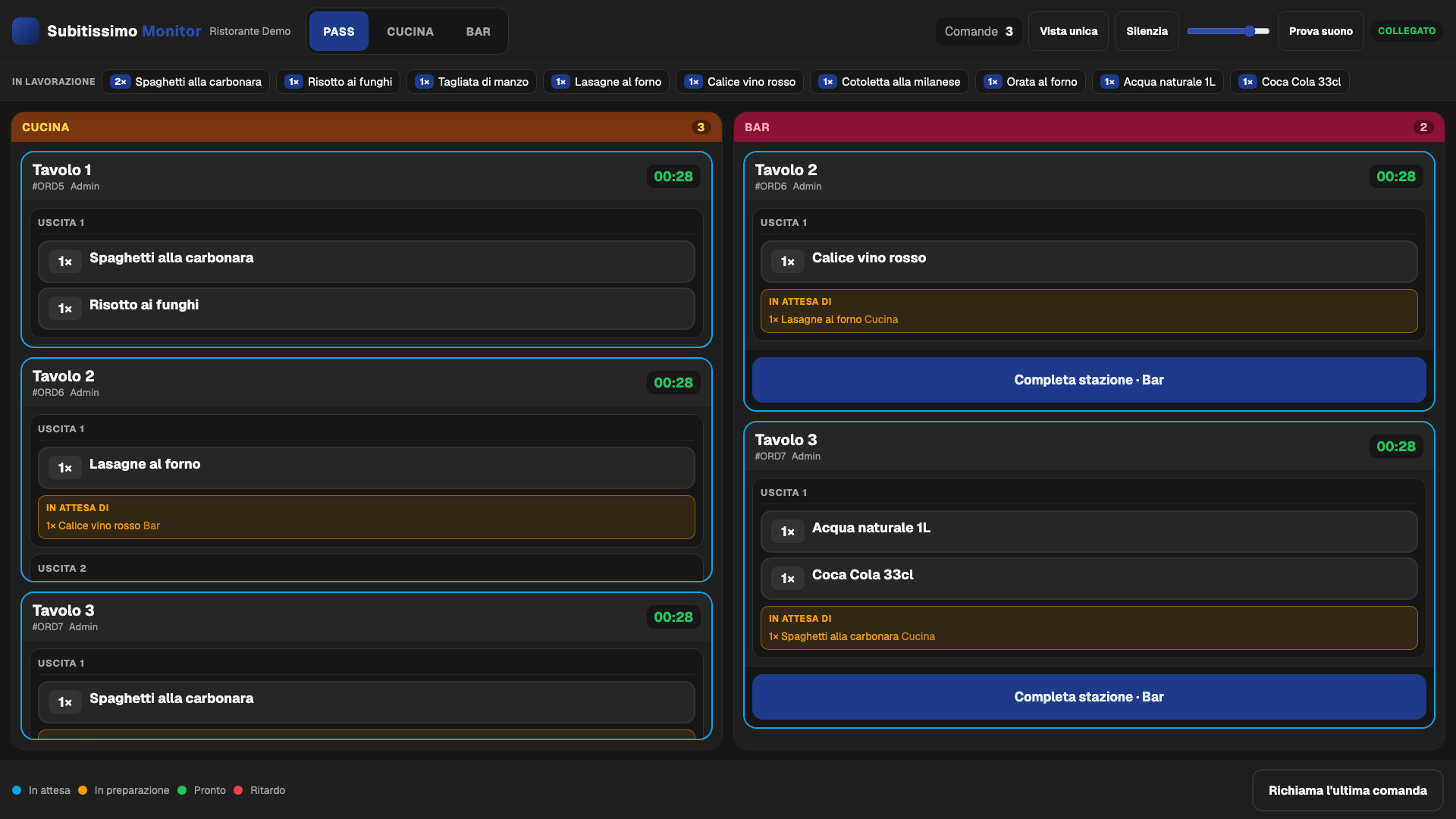
Il pulsante nell'intestazione diventa Vista unica: toccalo per tornare alla griglia delle comande complete.
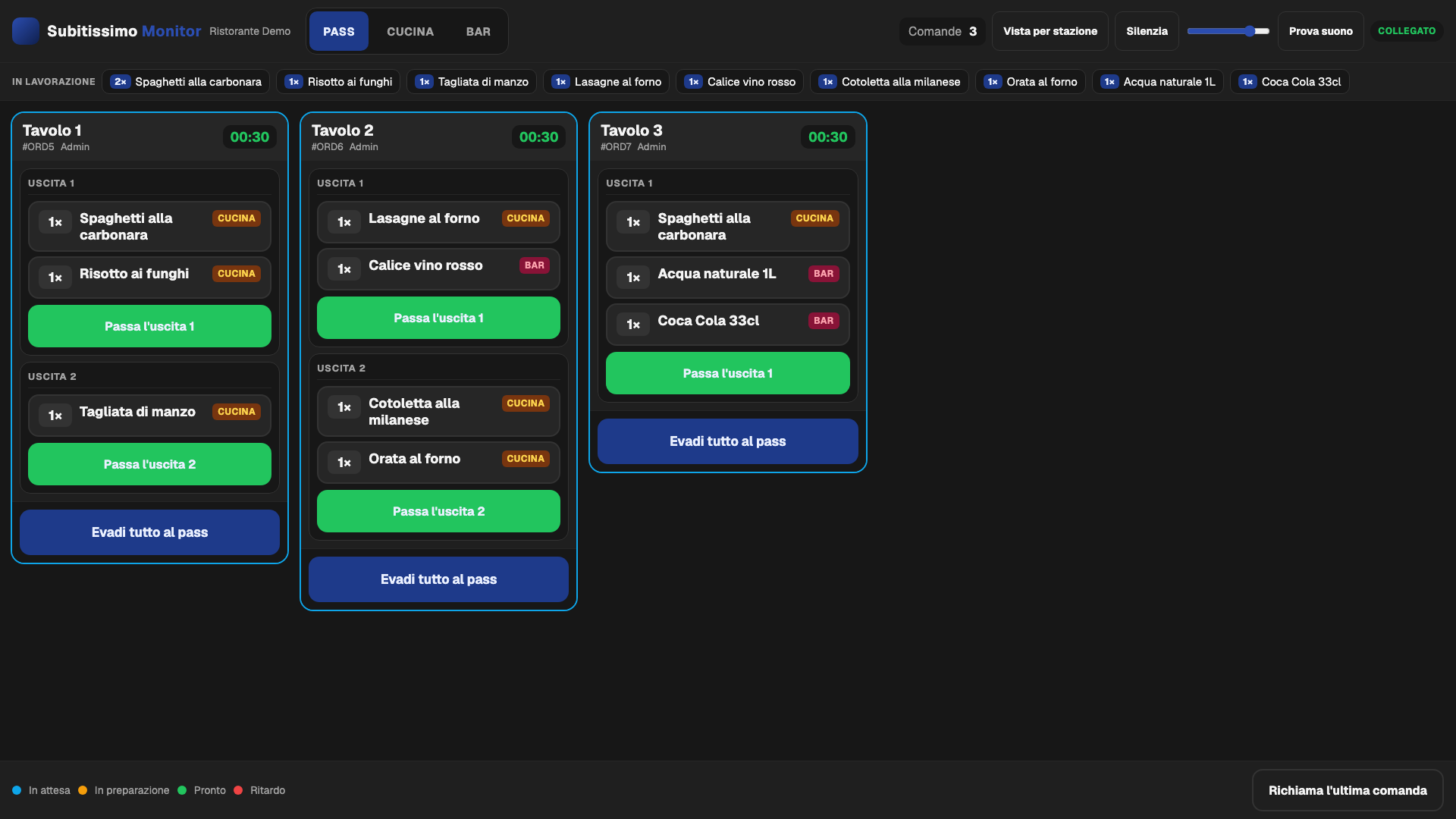
La scelta viene ricordata: alla prossima apertura il monitor riparte con la disposizione che hai lasciato.
4Avanzamento di un piatto e di un'uscita
Sul monitor si lavora toccando: un tocco sulla riga di un piatto lo fa avanzare di stato, un tocco sul pulsante dell'uscita la manda in sala. Ogni tocco viene comunicato subito alla cassa e agli altri monitor collegati.
4.1Far avanzare un piatto
Ogni riga di piatto è un pulsante. Gli stati sono tre e si susseguono sempre nello stesso ordine:
| Stato | Come appare la riga | Come ci si arriva |
|---|---|---|
| In attesa | Riga normale, bordo neutro. | È lo stato di arrivo di ogni piatto. |
| In preparazione | Bordo arancione. | Primo tocco sulla riga. |
| Pronto | Nome barrato, riga attenuata. | Secondo tocco sulla riga. |
- Quando inizi a preparare un piatto, tocca la sua riga: il bordo diventa arancione.
- Quando il piatto è pronto, tocca di nuovo la riga: il nome si barra e la riga si attenua.
- Un piatto pronto non torna indietro: se serve rifarlo, la riga resta comunque segnata come pronta.
Quando un piatto diventa pronto, gli altri monitor che aspettavano quel piatto per la stessa uscita ricevono un avviso sonoro e un messaggio del tipo «Calice vino rosso (Bar) pronto», e la card lampeggia per qualche secondo.
4.2Passa l'uscita
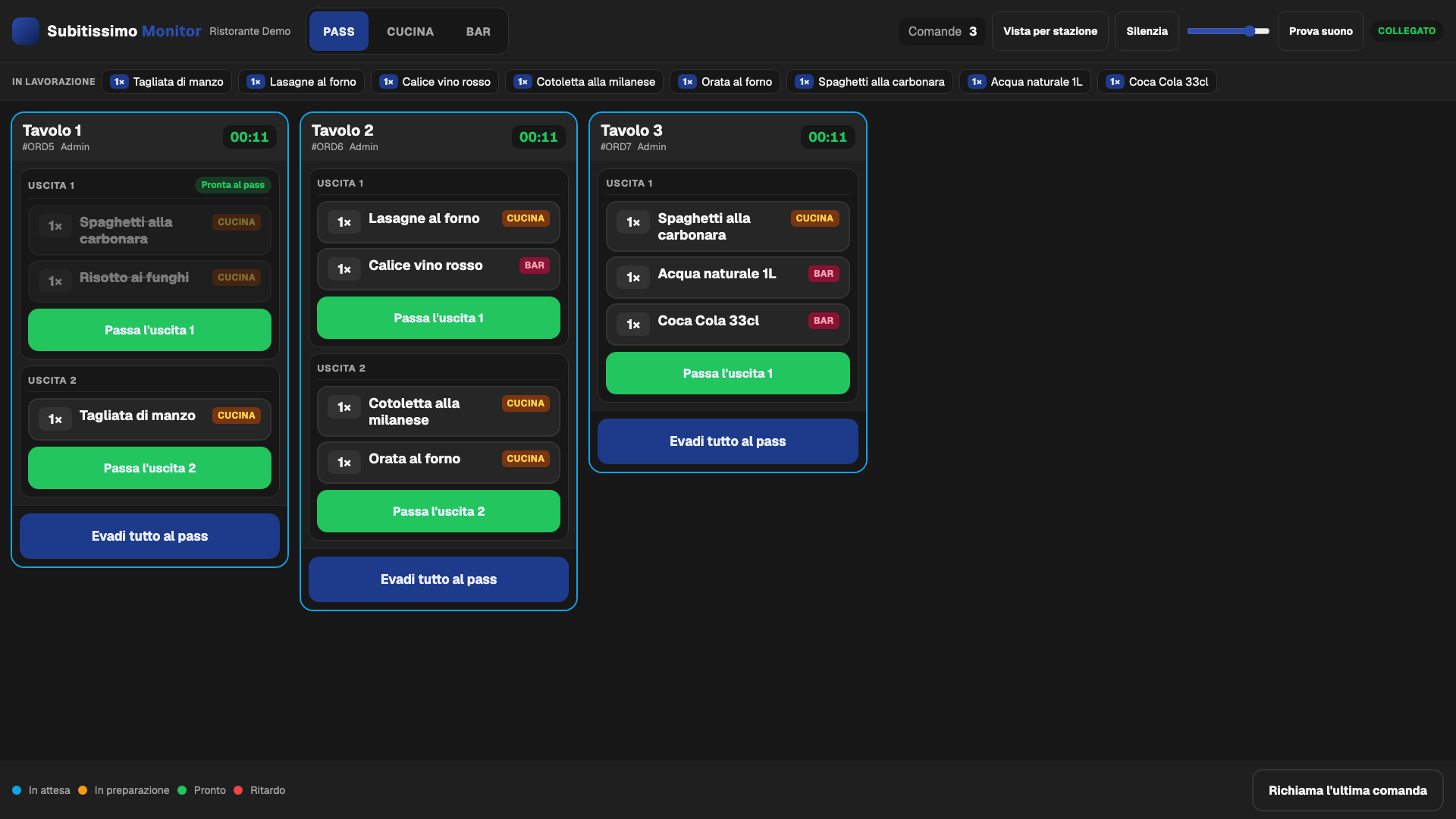
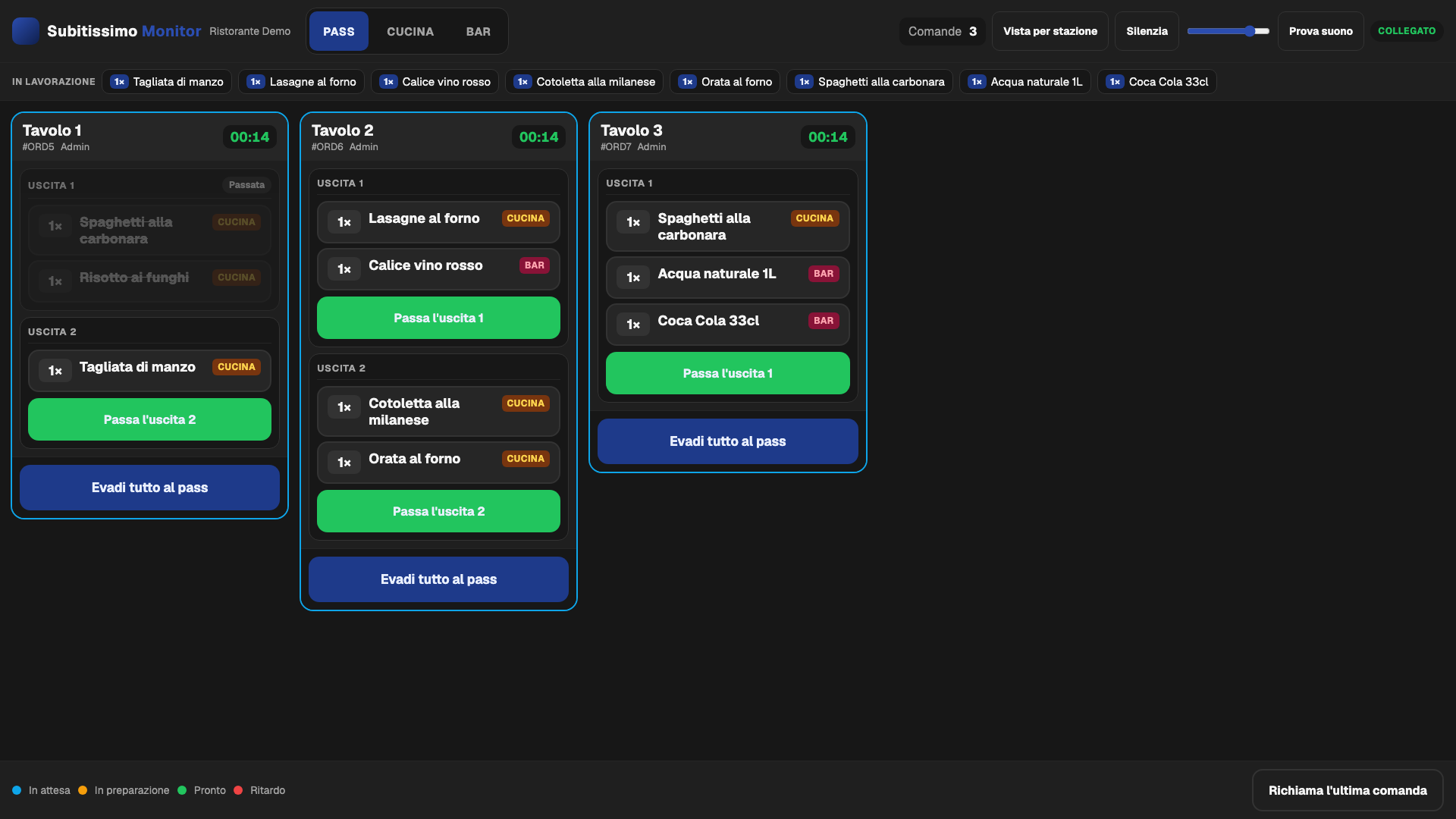
Quando tutti i piatti di un'uscita sono pronti, accanto all'etichetta dell'uscita compare il badge verde Pronta al pass. A quel punto chi sta al pass la manda in sala:
- Nella vista PASS tocca Passa l'uscita N sotto le righe dell'uscita.
- Il badge diventa Passata, l'uscita resta visibile ma attenuata e il pulsante sparisce.
- La comanda rimane sullo schermo finché non viene evasa (vedi sezione 5), così le uscite successive restano sotto controllo.
Il pulsante Passa l'uscita è disponibile anche quando l'uscita non è ancora tutta pronta: lo usi quando decidi di far partire comunque ciò che c'è. Se dalla sala il cameriere chiama un'uscita dalla cassa, il badge diventa Chiamata dalla sala e la card lampeggia: è il segnale che il tavolo è pronto per la portata successiva.
4.3Completa stazione
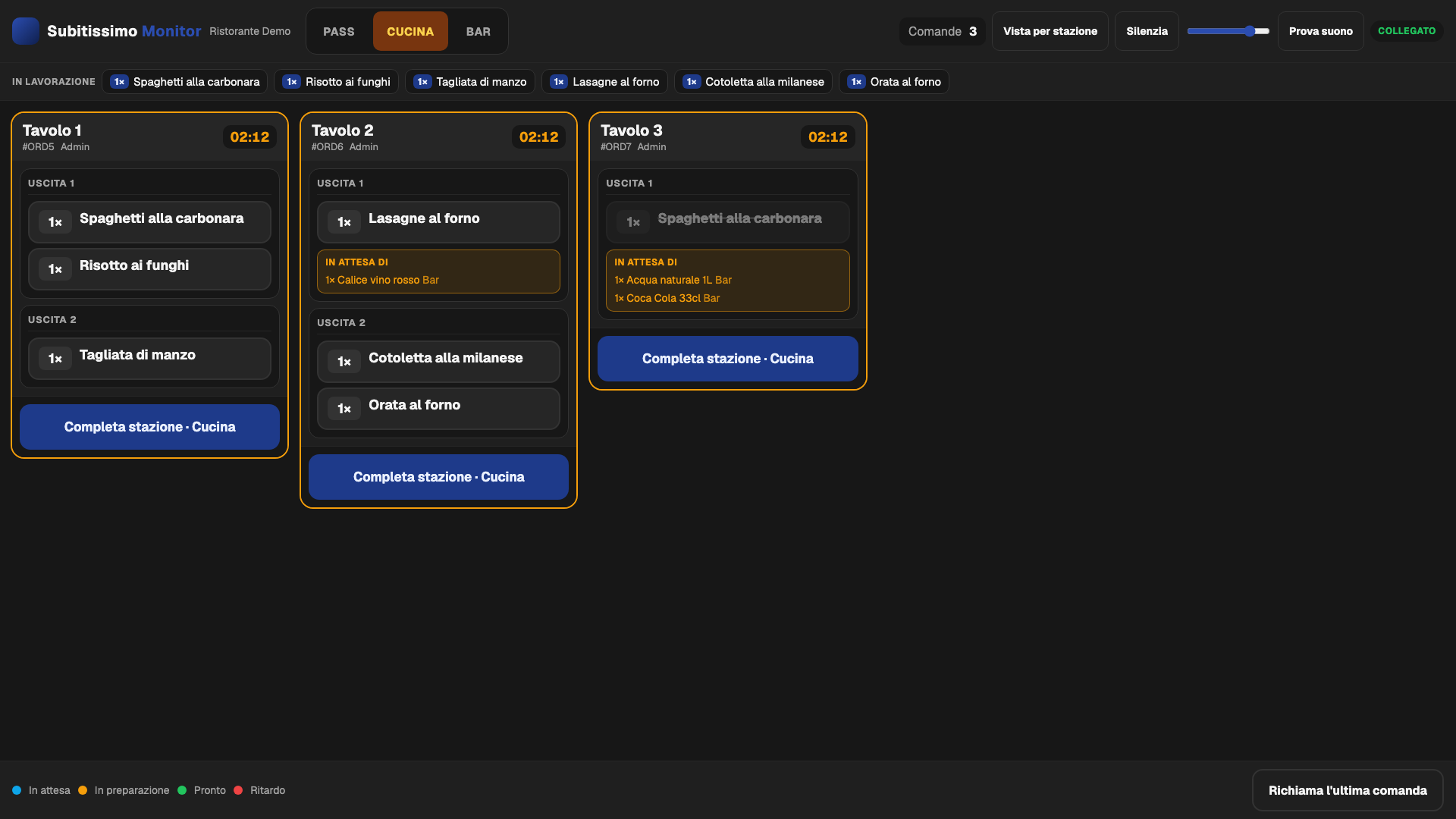
Nelle viste di stazione, in fondo a ogni card, c'è il pulsante Completa stazione · Nome. Segna come pronti, in un colpo solo, tutti i piatti di quella stazione presenti nella comanda, su tutte le uscite. È il modo più rapido quando la stazione lavora per comanda intera e non piatto per piatto.
- Apri la scheda della stazione (ad esempio CUCINA).
- Tocca Completa stazione · Cucina sulla card della comanda.
- Tutte le righe di cucina di quella comanda diventano barrate e attenuate; i piatti delle altre stazioni restano nel riquadro IN ATTESA DI finché le altre stazioni non li completano.
5Evadere e richiamare una comanda
Una comanda si evade quando è stata tutta servita: sparisce dallo schermo e libera spazio alle altre. Se è sparita per sbaglio, si richiama dall'elenco delle comande evase.
5.1Evadi tutto al pass
Il pulsante blu Evadi tutto al pass, in fondo a ogni card nella vista PASS, chiude la comanda. Se tutti i piatti sono pronti, la card scompare subito. Se invece restano piatti non ancora pronti, il monitor non la chiude e chiede conferma:
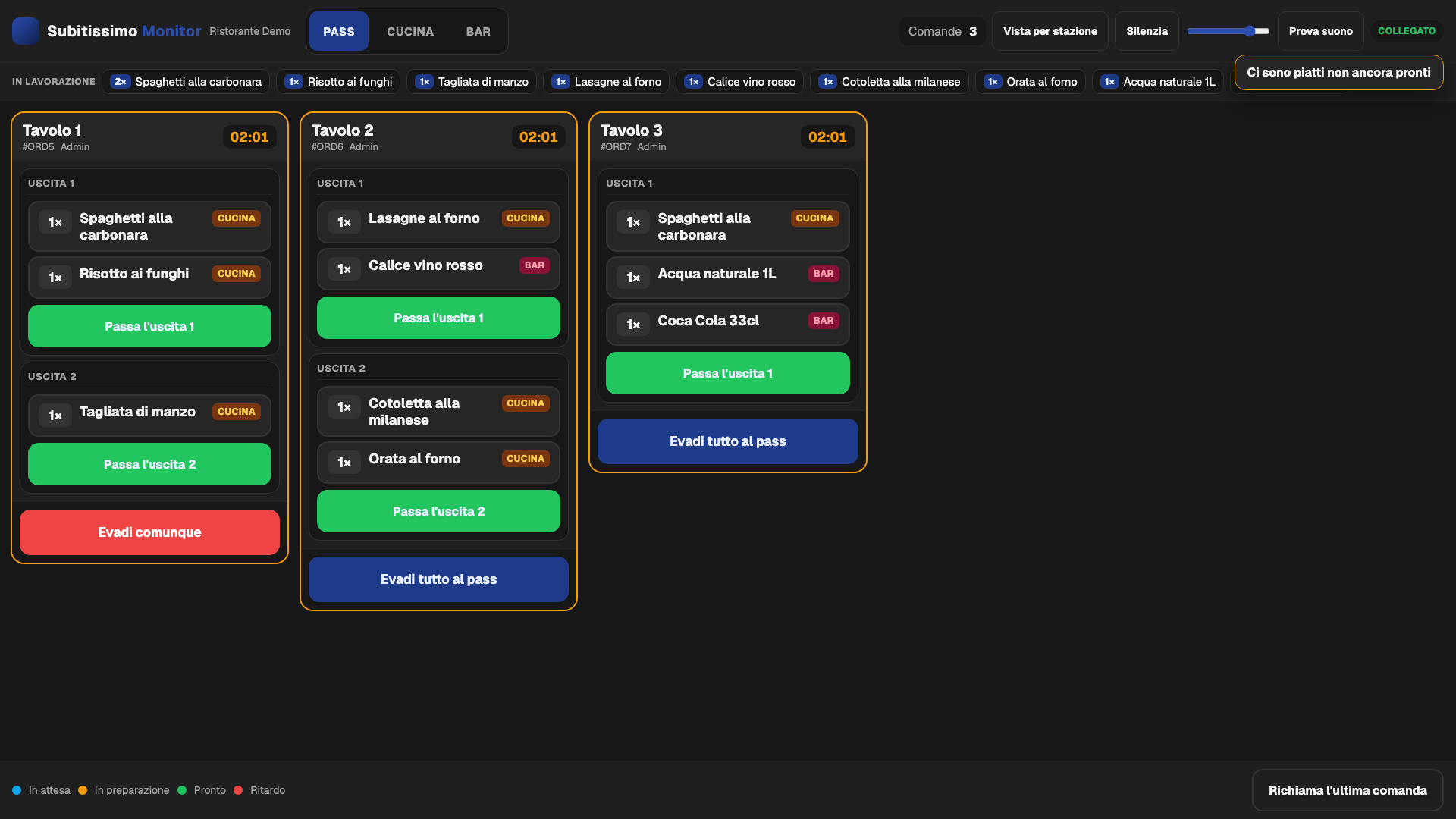
- Tocca Evadi tutto al pass sulla card della comanda.
- Se ci sono piatti ancora in attesa o in preparazione, in alto a destra compare per qualche secondo il messaggio Ci sono piatti non ancora pronti e il pulsante della card diventa rosso: Evadi comunque.
- Se vuoi davvero chiudere la comanda (ad esempio perché i piatti sono usciti senza essere segnati), tocca Evadi comunque. Altrimenti segna i piatti mancanti e ripeti.
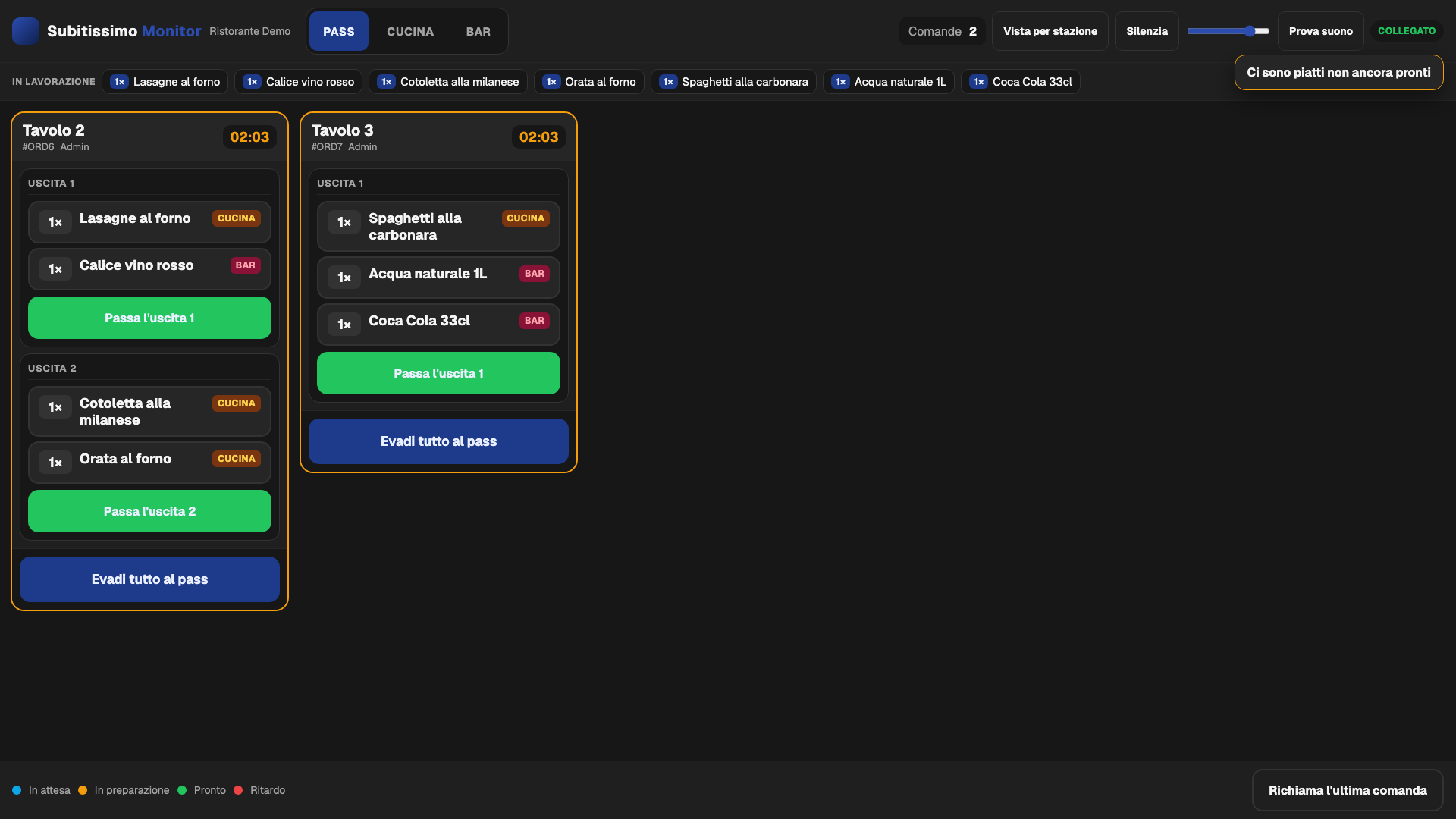
5.2Richiama l'ultima comanda
Il pulsante Richiama l'ultima comanda, in basso a destra, apre il pannello Comande evase con le comande chiuse di recente, dalla più recente, ciascuna con il nome del tavolo e il tempo trascorso dall'evasione.
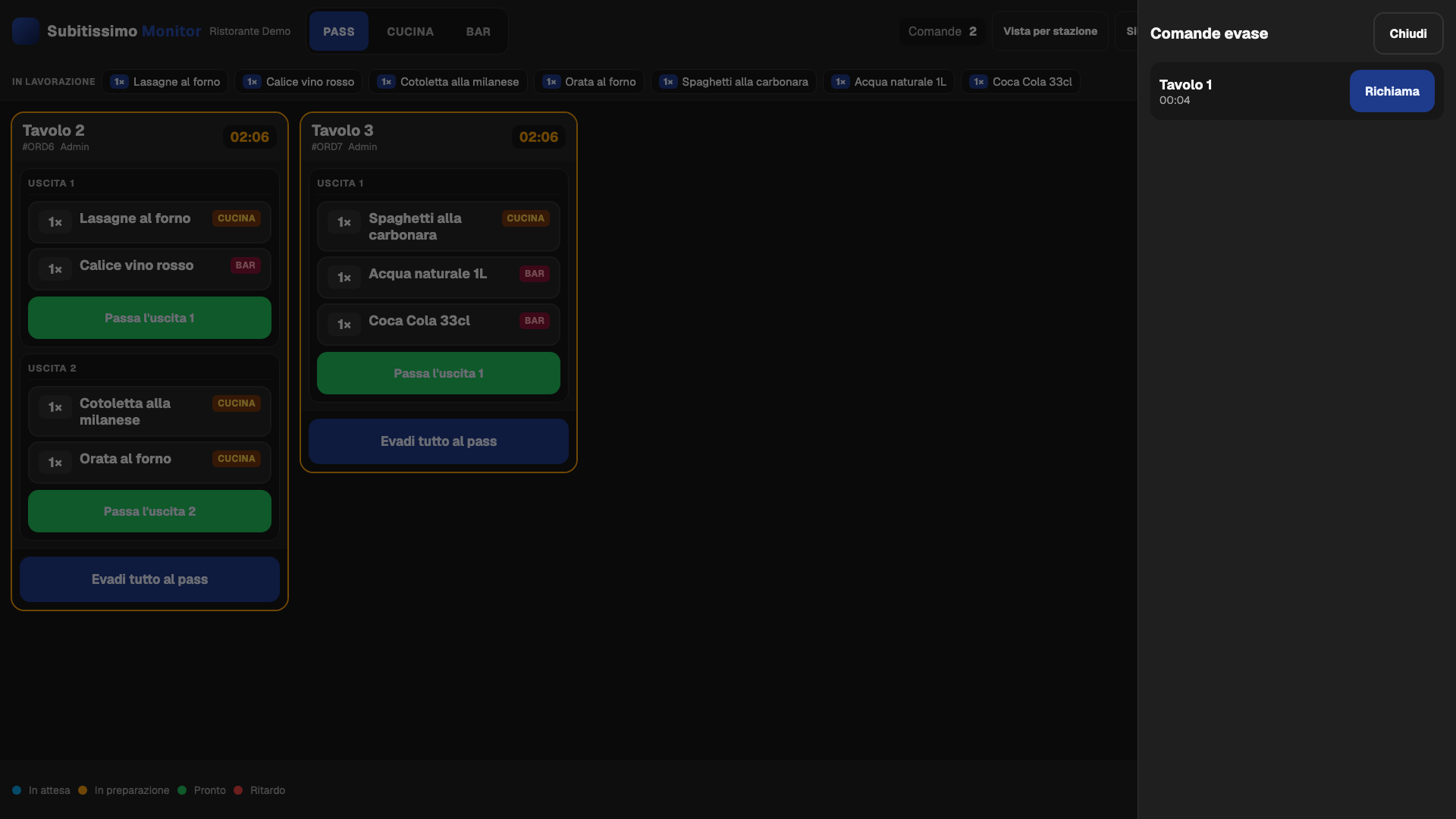
- Tocca Richiama l'ultima comanda.
- Nel pannello Comande evase trova la comanda e tocca Richiama. Se non c'è nulla da richiamare il pannello dice Nessuna comanda evasa da richiamare.
- La comanda torna sullo schermo, al suo posto nell'ordine di arrivo e con il suo tempo originale. Chiudi (o un tocco fuori dal pannello) lo richiude senza richiamare nulla.
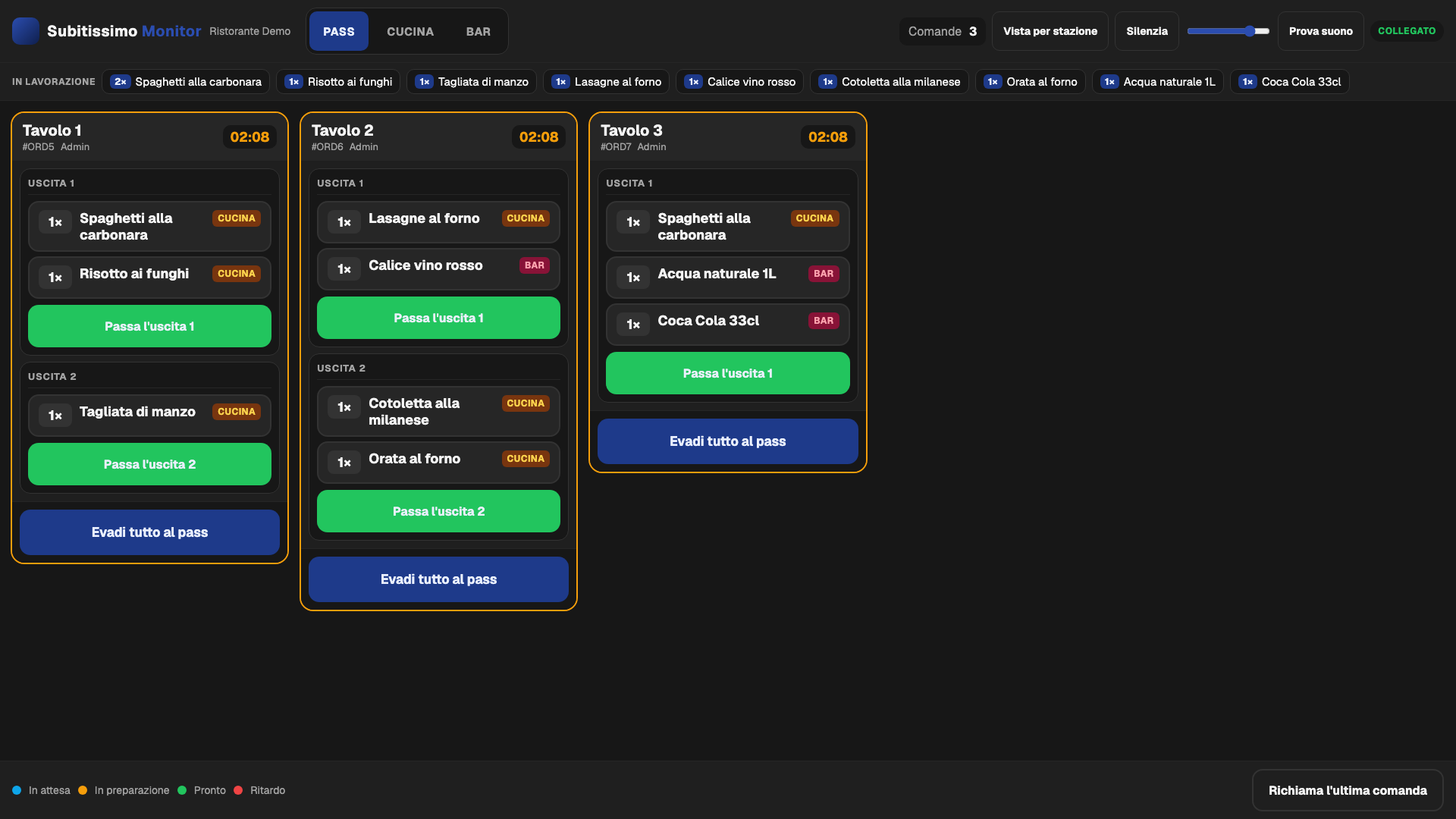
6Avvisi: ritardo e audio
Il monitor avvisa con il colore e con il suono: il tempo sulla card cambia colore man mano che la comanda invecchia, e ogni evento importante (nuova comanda, piatto pronto per un'altra stazione, uscita chiamata dalla sala, ritardo) suona e mostra un messaggio in alto a destra per qualche secondo.
6.1Il colore del tempo
| Colore del tempo e del bordo | Significato |
|---|---|
| Verde | Comanda arrivata da poco. |
| Arancione | La comanda si avvicina alla soglia di ritardo impostata sulla cassa. |
| Rosso, lampeggiante | La comanda ha superato la soglia di ritardo (vedi 6.2). |
La soglia di ritardo si imposta sulla cassa, nelle impostazioni del monitor cucina; il monitor la applica da solo.
6.2Comanda in ritardo
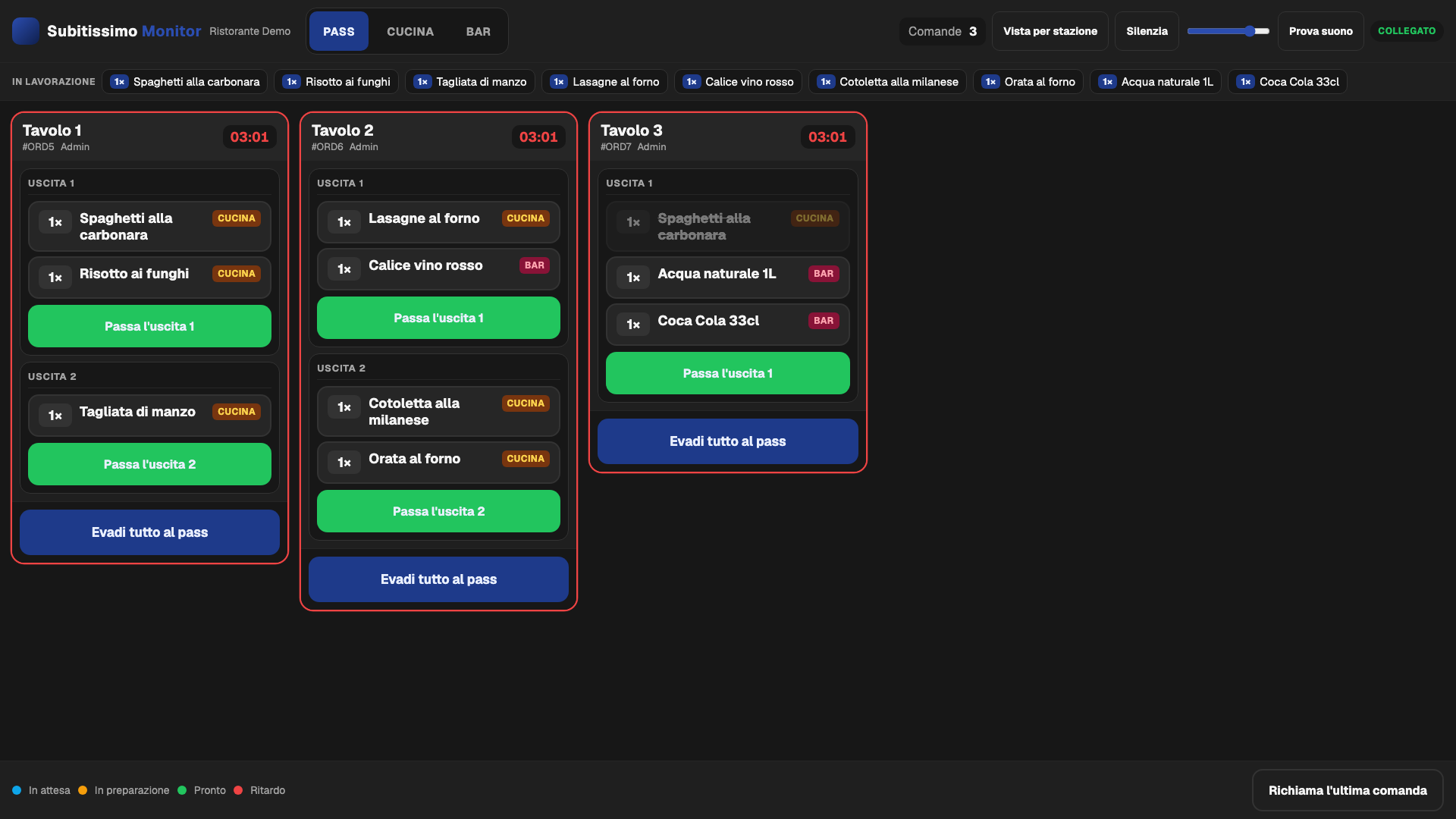
Quando una comanda supera la soglia, il bordo della card diventa rosso e lampeggia, il tempo passa in rosso, il monitor suona e in alto a destra compare il messaggio Comanda in ritardo con i minuti trascorsi. La card resta rossa finché non viene evasa: la legenda in basso la indica come Ritardo.
6.3Silenzia, volume e Prova suono
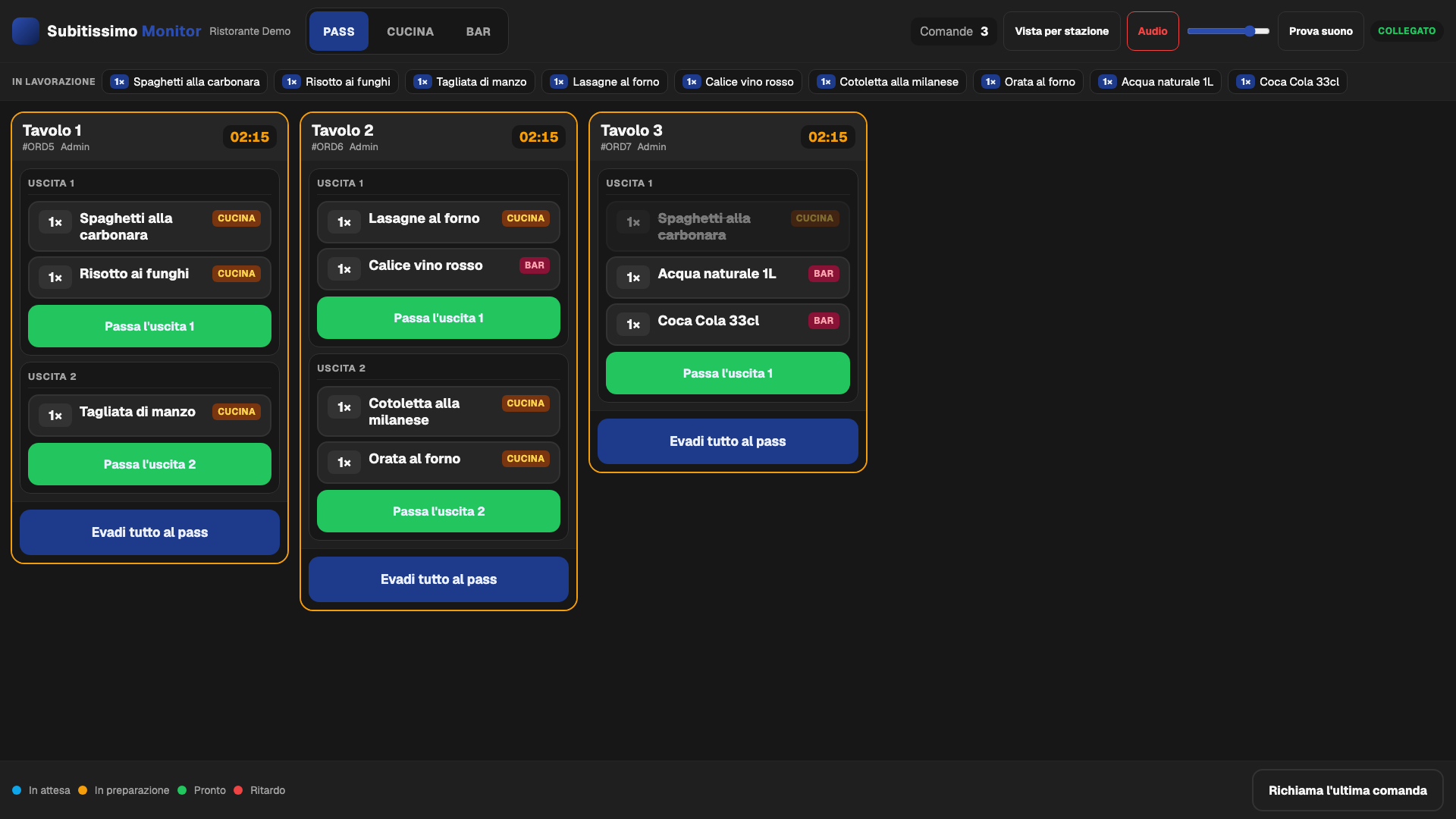
- Tocca Silenzia nell'intestazione: il monitor smette di suonare e il pulsante diventa Audio, in rosso. I messaggi a schermo e i lampeggi continuano a comparire.
- Tocca Audio per riattivare i suoni.
- Con il cursore accanto al pulsante regoli il volume; con Prova suono verifichi che il monitor si senta nel rumore della cucina.
Volume e silenzio vengono ricordati anche se la pagina viene ricaricata. Se in basso compare la scritta Tocca per attivare l'audio, il browser aspetta un primo tocco sullo schermo prima di poter riprodurre i suoni: basta toccare un punto qualsiasi della pagina.
7Flusso di lavoro
Un turno tipo in cucina, dall'accensione del monitor alla chiusura, con le operazioni messe in fila.
7.1Apertura
- Accendi il monitor o il tablet e apri Subitissimo Monitor nel browser. Se compare Monitor non collegato, abbinalo dalla scheda Terminali della cassa (sezione 1).
- Controlla che in alto a destra ci sia COLLEGATO in verde.
- Scegli la scheda giusta per quella postazione: PASS per chi coordina, CUCINA o BAR per il reparto.
- Tocca Prova suono e regola il volume finché l'avviso si sente bene nel rumore della cucina.
7.2Durante il servizio
- Quando la cassa invia una comanda, il monitor suona, mostra Comanda in arrivo con il nome del tavolo e aggiunge la card in coda a destra.
- Guarda la riga IN LAVORAZIONE per decidere cosa mettere in lavorazione, poi tocca i piatti che inizi (bordo arancione) e toccali di nuovo quando sono pronti (barrati).
- Se la stazione lavora per comanda intera, usa Completa stazione invece di toccare le righe una per una.
- Tieni d'occhio il riquadro IN ATTESA DI: dice cosa manca dalle altre stazioni per far partire l'uscita.
- Al pass, quando compare Pronta al pass (o Chiamata dalla sala), tocca Passa l'uscita N e consegna la portata al cameriere.
- Quando anche l'ultima uscita è passata, tocca Evadi tutto al pass: la card sparisce. Se compare Ci sono piatti non ancora pronti, controlla prima di usare Evadi comunque.
- Se una card è sparita per sbaglio, Richiama l'ultima comanda la riporta sullo schermo.
- Le card rosse sono in ritardo: dai loro la precedenza.
7.3Chiusura
- Controlla che non restino card sullo schermo: il contatore Comande deve essere a zero e la riga deve dire Nessun piatto in preparazione.
- Evadi le comande rimaste che sono state servite senza essere segnate.
- Lascia il monitor collegato: alla riapertura ritrova da solo la cassa, la scheda scelta e le impostazioni audio.
8Riferimenti rapidi
Il monitor non ha menu né pagine: tutto si fa dalla schermata unica, con un tocco.
8.1Elementi a schermo
| Elemento | Dove si trova | Cosa fa |
|---|---|---|
| PASS | Intestazione | Vista completa: tutte le comande, tutte le stazioni. |
| CUCINA, BAR, … | Intestazione | Vista della singola stazione. |
| Comande | Intestazione | Numero di comande aperte. |
| Vista per stazione / Vista unica | Intestazione | Griglia unica oppure una colonna per stazione. |
| Silenzia / Audio | Intestazione | Spegne o riaccende i suoni. |
| Cursore del volume | Intestazione | Volume degli avvisi. |
| Prova suono | Intestazione | Riproduce un suono di prova. |
| COLLEGATO | Intestazione, a destra | Stato del collegamento con la cassa. |
| IN LAVORAZIONE | Sotto l'intestazione | Totale dei piatti ancora da preparare, raggruppati per piatto. |
| Riga del piatto | Dentro la card | Un tocco: In preparazione. Secondo tocco: Pronto. |
| IN ATTESA DI | Dentro l'uscita, viste di stazione | Piatti della stessa uscita che le altre stazioni devono ancora finire. |
| Pronta al pass / Passata / Chiamata dalla sala | Accanto all'etichetta dell'uscita | Stato dell'uscita. |
| Passa l'uscita N | Sotto l'uscita, vista PASS | Manda l'uscita in sala. |
| Evadi tutto al pass / Evadi comunque | In fondo alla card, vista PASS | Chiude la comanda; la variante rossa la chiude anche con piatti non pronti. |
| Completa stazione · Nome | In fondo alla card, viste di stazione | Segna pronti tutti i piatti della stazione nella comanda. |
| Richiama l'ultima comanda | In basso a destra | Apre Comande evase per riportare una comanda sullo schermo. |
8.2La legenda dei colori
In basso a sinistra la legenda ricorda i quattro colori usati sulle righe e sulle card:
| Colore | Etichetta | Dove lo vedi |
|---|---|---|
| Blu | In attesa | Piatto non ancora iniziato (riga con bordo neutro). |
| Arancione | In preparazione | Bordo della riga di un piatto iniziato; tempo e bordo della card che si avvicina alla soglia di ritardo. |
| Verde | Pronto | Riga barrata e attenuata; badge Pronta al pass; tempo della card appena arrivata; indicatore COLLEGATO. |
| Rosso | Ritardo | Bordo lampeggiante e tempo della card oltre la soglia; pulsante Audio quando i suoni sono spenti; pulsante Evadi comunque. |