1Accesso e primo avvio
Al primo avvio Rapidissimo Self ti guida in cinque passi: Accesso, Punto vendita, Terminale, Stampante fiscale e Pronto. La barra in alto mostra a che punto sei; i passi completati hanno il segno di spunta verde. È la stessa procedura della cassa: finita la configurazione, agli avvii successivi il chiosco apre direttamente la schermata per il cliente.
1.1Accedi con il codice dispositivo
Il modo più rapido per collegare il totem al tuo account è il codice dispositivo: non devi scrivere la password sullo schermo del chiosco, basta confermare il codice da un telefono o da un PC già connesso.
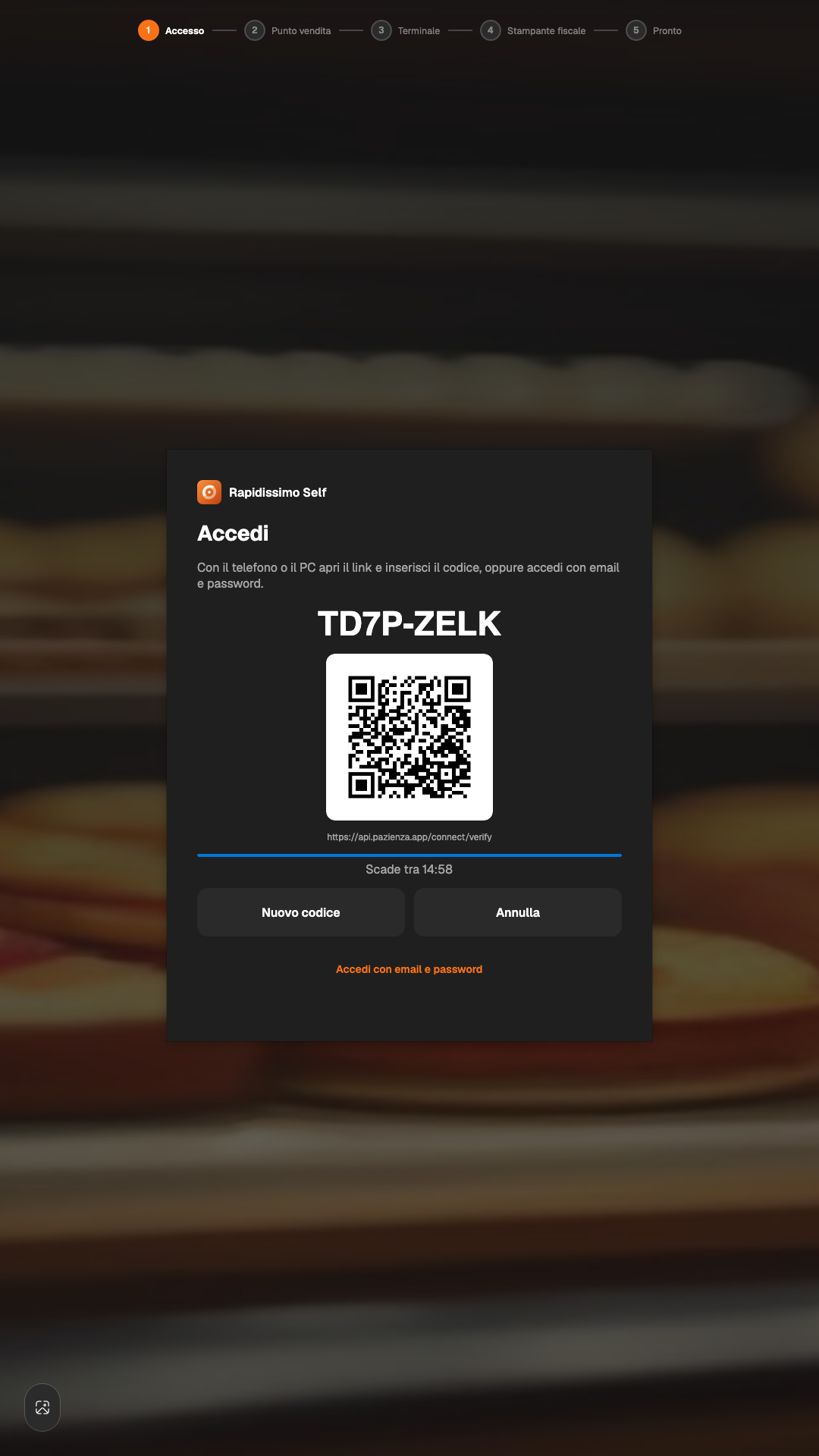
- All'avvio compare la scheda Accedi con l'indicazione «Con il telefono o il PC apri il link e inserisci il codice, oppure accedi con email e password».
- Con il telefono inquadra il codice QR, oppure da un PC apri l'indirizzo scritto sotto il QR e digita il codice in grande (otto caratteri separati da un trattino).
- Nel browser accedi con il tuo account e conferma il dispositivo.
- Il chiosco rileva da solo la conferma e passa al passo Punto vendita.
Sotto il codice la riga Scade tra indica quanto tempo resta prima che il codice perda validità. Se scade, premi Nuovo codice per generarne un altro; Annulla interrompe la procedura.
1.2Accedi con email e password
Se preferisci inserire le credenziali direttamente sul totem, premi il collegamento Accedi con email e password in fondo alla scheda.
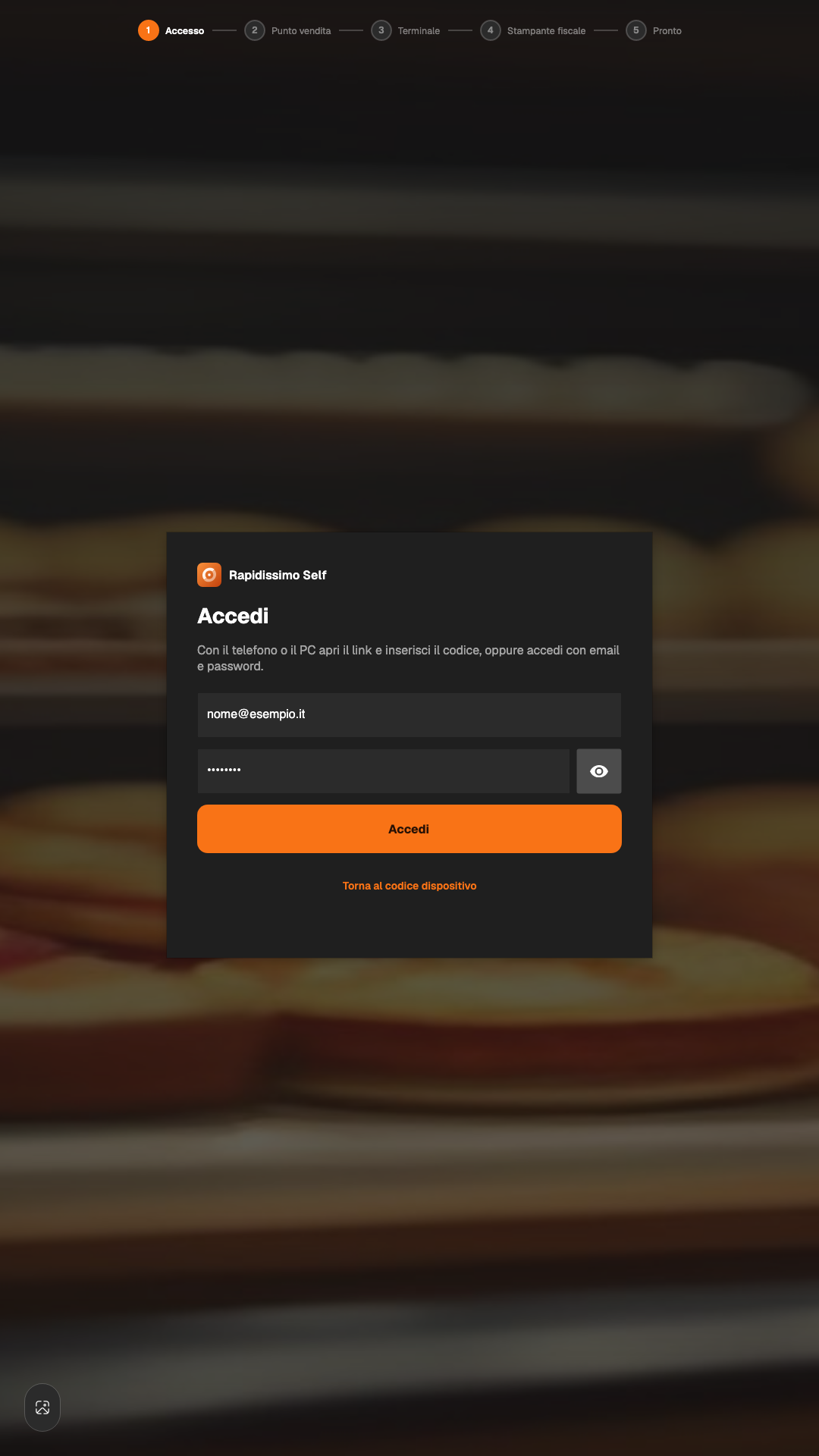
- Scrivi la tua email e la password. L'icona a forma di occhio accanto alla password la mostra in chiaro.
- Premi Accedi.
- Se il tuo account usa la verifica in due passaggi, il chiosco chiede il codice a 6 cifre dell'app di autenticazione (oppure un codice di recupero): scrivilo e premi Conferma.
Torna al codice dispositivo riporta alla scheda con il codice QR.
1.3Punto vendita
Dopo l'accesso scegli a quale negozio appartiene il totem. La scheda Punto vendita dice «Scegli il punto vendita a cui appartiene questa postazione» ed elenca i negozi a cui il tuo account è abilitato, con nome e località.
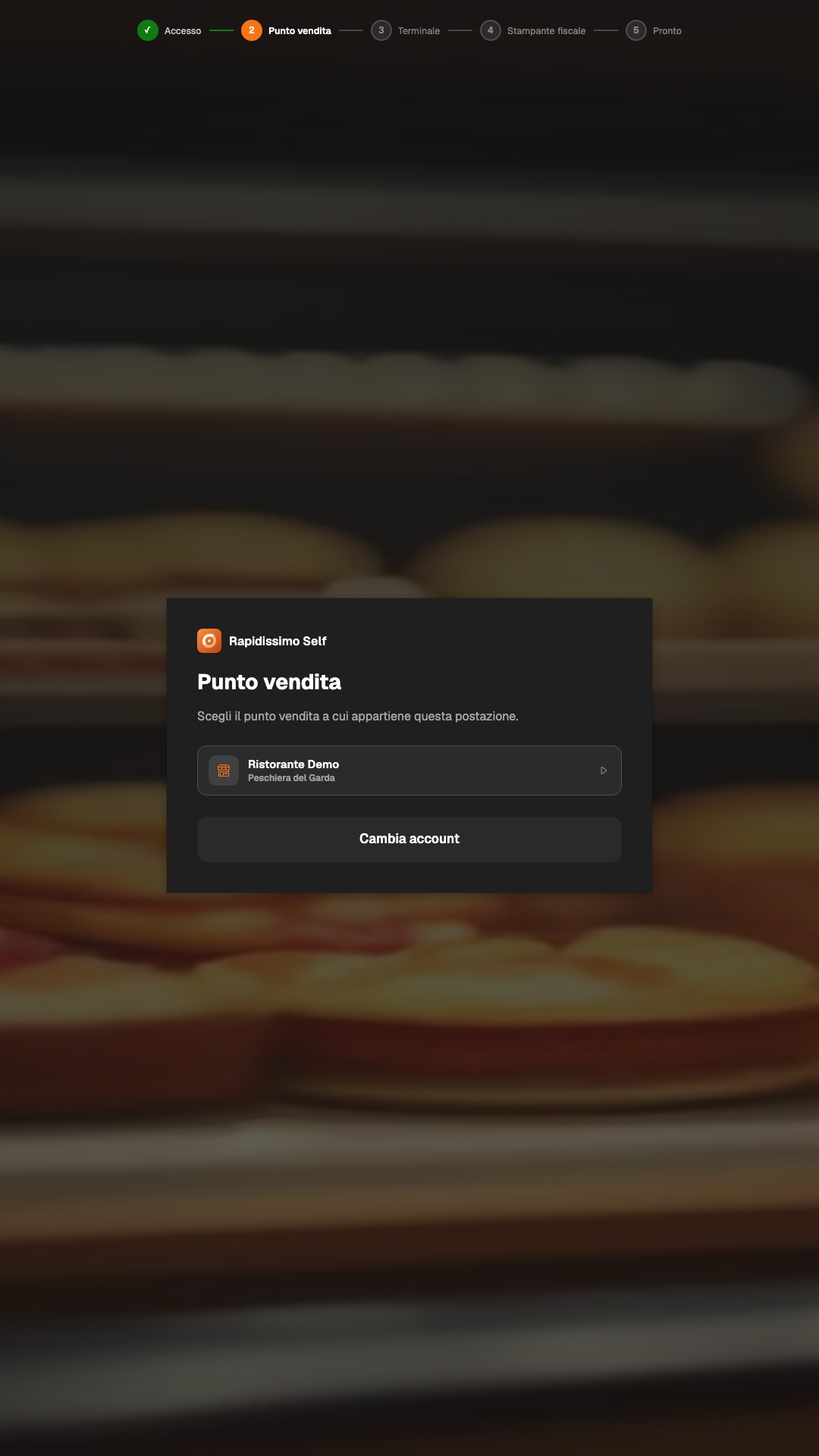
- Tocca la riga del negozio.
- Il chiosco passa al passo Terminale, dove scegli o crei la postazione che questo totem rappresenta (ad esempio «Kiosk 1»), e poi a Stampante fiscale, dove viene verificata la stampante collegata.
- Al passo Pronto la configurazione è completa e compare la schermata iniziale.
Se hai fatto l'accesso con l'account sbagliato, premi Cambia account: torni alla scheda Accedi.
2La schermata iniziale e il codice operatore
Il totem ha due facce: quella rivolta al cliente, che ordina da solo, e la Gestione, riservata al personale e protetta da un codice. Questa sezione spiega cosa vedi quando il chiosco è a riposo e come entrare nella Gestione.
2.1Il chiosco a riposo
Quando il chiosco si avvia, o quando la schermata per il cliente non è ancora disponibile, lo schermo mostra soltanto il logo e la scritta Rapidissimo Self su fondo scuro. Appena il menu è pronto compare la schermata di benvenuto con l'invito Tocca per iniziare (vedi la sezione 4).
Se la vendita non è possibile (ad esempio stampante fuori servizio), al cliente compare il messaggio Cassa non disponibile; da quella schermata il personale può comunque entrare nella Gestione con il gesto descritto sotto.
2.2Codice operatore
L'ingresso nella Gestione è nascosto, così un cliente non lo apre per sbaglio. Il gesto dipende da ciò che mostra lo schermo:
| Cosa mostra lo schermo | Gesto |
|---|---|
| Schermata di benvenuto (Tocca per iniziare) | Tieni premuto l'angolo in basso a sinistra per 2 secondi, poi tocca lo stesso angolo 3 volte di seguito |
| Solo il logo, oppure Cassa non disponibile | Tieni premuto l'angolo in alto a sinistra per 2,5 secondi |
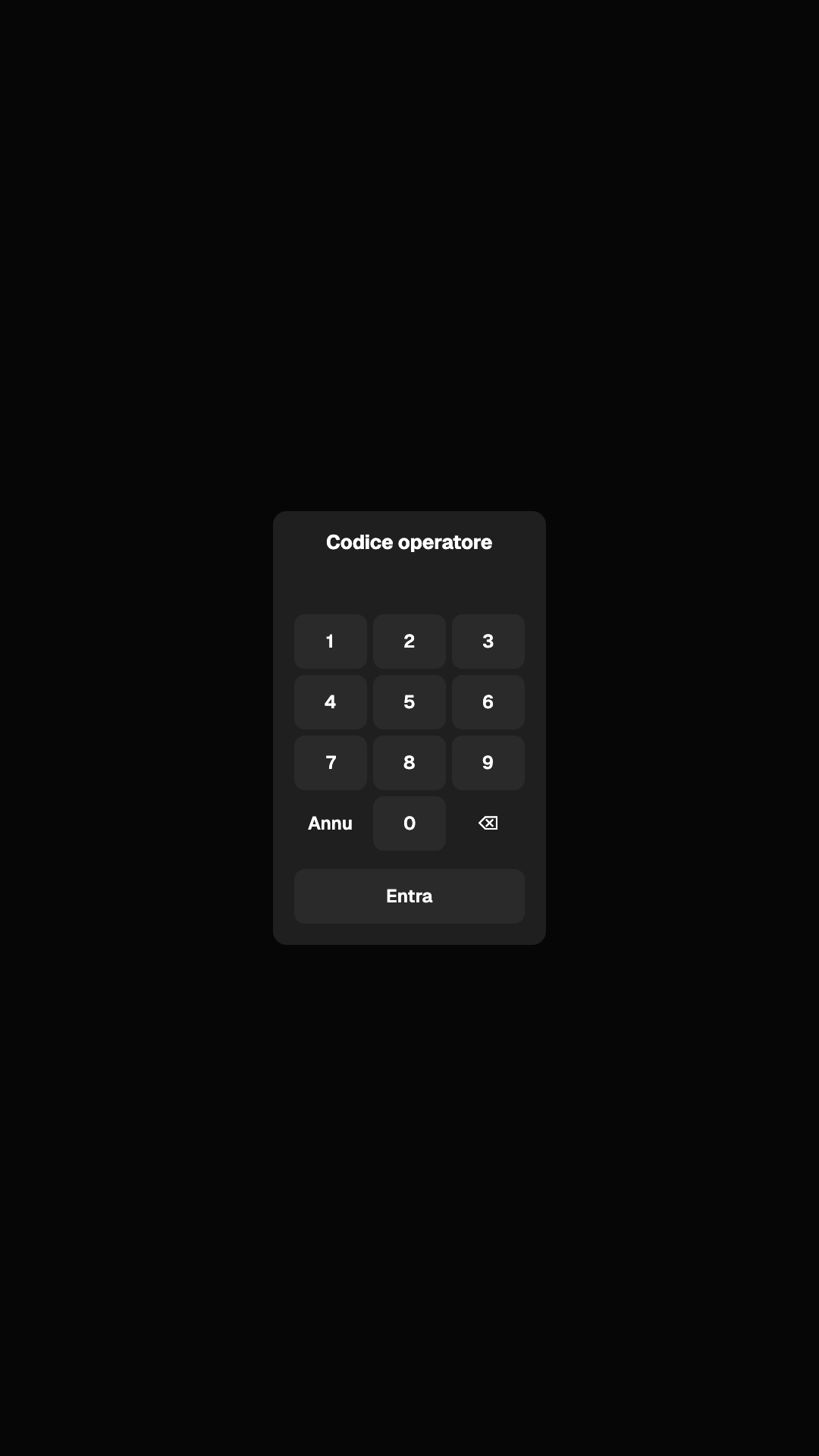
- Esegui il gesto: compare il riquadro Codice operatore con il tastierino numerico.
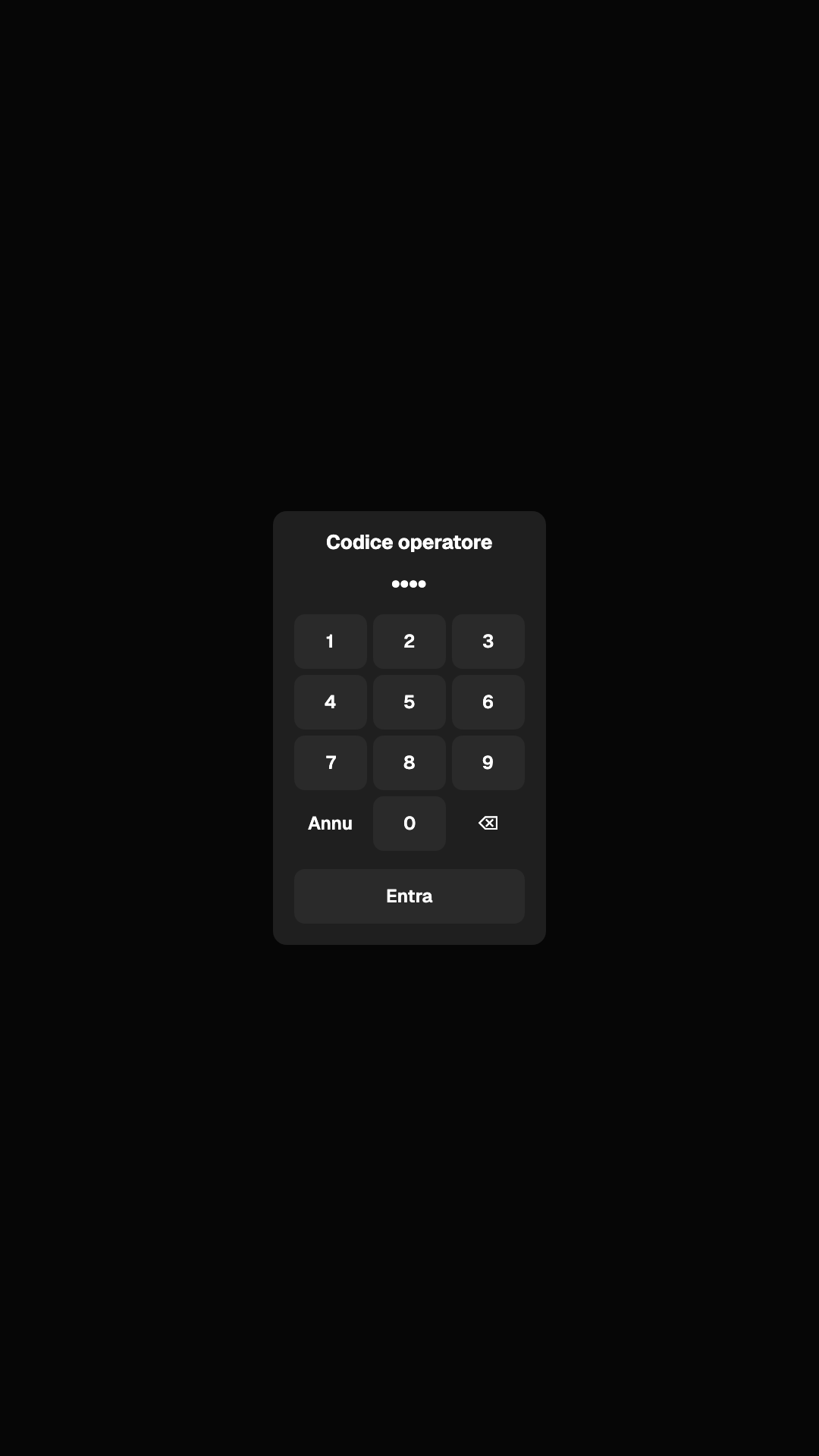
- Digita il tuo codice: ogni cifra viene mostrata come un punto.
- Il tasto con la freccia cancella l'ultima cifra; Annulla chiude il tastierino e riporta il chiosco al cliente.
- Premi Entra.
2.3Ingresso nella Gestione
Con il codice completo i punti sopra il tastierino indicano quante cifre hai inserito. Alla pressione di Entra il chiosco verifica il codice: se è corretto si apre la Gestione, altrimenti sotto il tastierino compare il motivo del rifiuto e puoi riprovare.
3Gestione
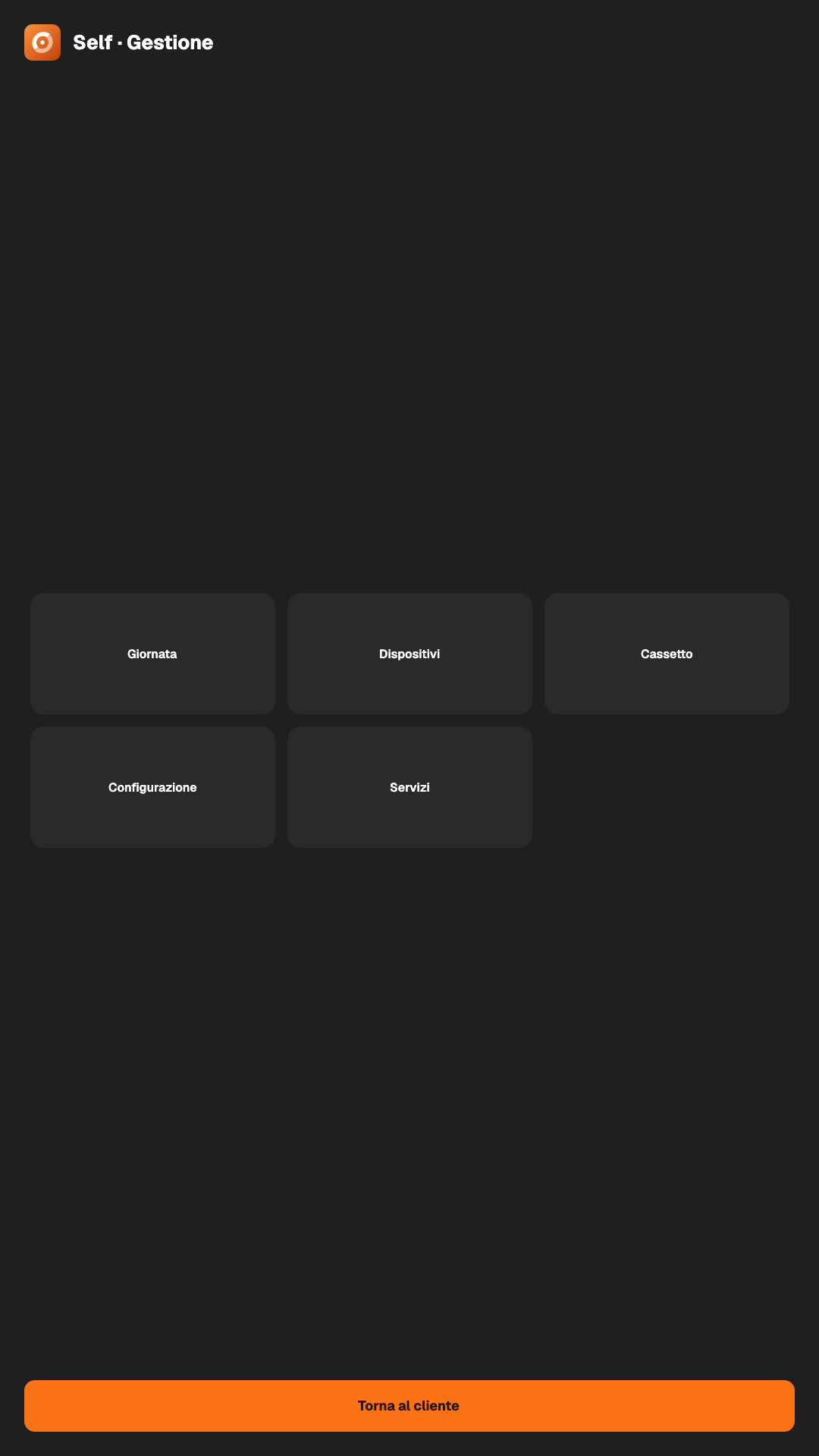
La Gestione (intestazione Self · Gestione) è il pannello riservato al personale. Si apre su un menu di cinque riquadri: Giornata, Dispositivi, Cassetto, Configurazione e Servizi. Finché la Gestione è aperta il cliente non può ordinare: quando hai finito, premi sempre il pulsante arancione Torna al cliente in fondo allo schermo.
| Riquadro | A cosa serve |
|---|---|
| Giornata | Stato del terminale, rendiconto finanziario (report X) e chiusura fiscale giornaliera (report Z) |
| Dispositivi | Stato e comandi della stampante fiscale |
| Cassetto | Livelli, prelievi, versamenti e diagnostica del cassetto automatico |
| Configurazione | Riapertura della configurazione guidata, cambio account, uscita dalla modalità chiosco |
| Servizi | Stato dei servizi interni del chiosco (per l'assistenza) |
Dentro ogni sezione l'intestazione mostra il nome della sezione accanto a Self · Gestione; il pulsante Indietro in alto a destra riporta al menu dei riquadri, Torna al cliente esce dalla Gestione.
3.1Giornata
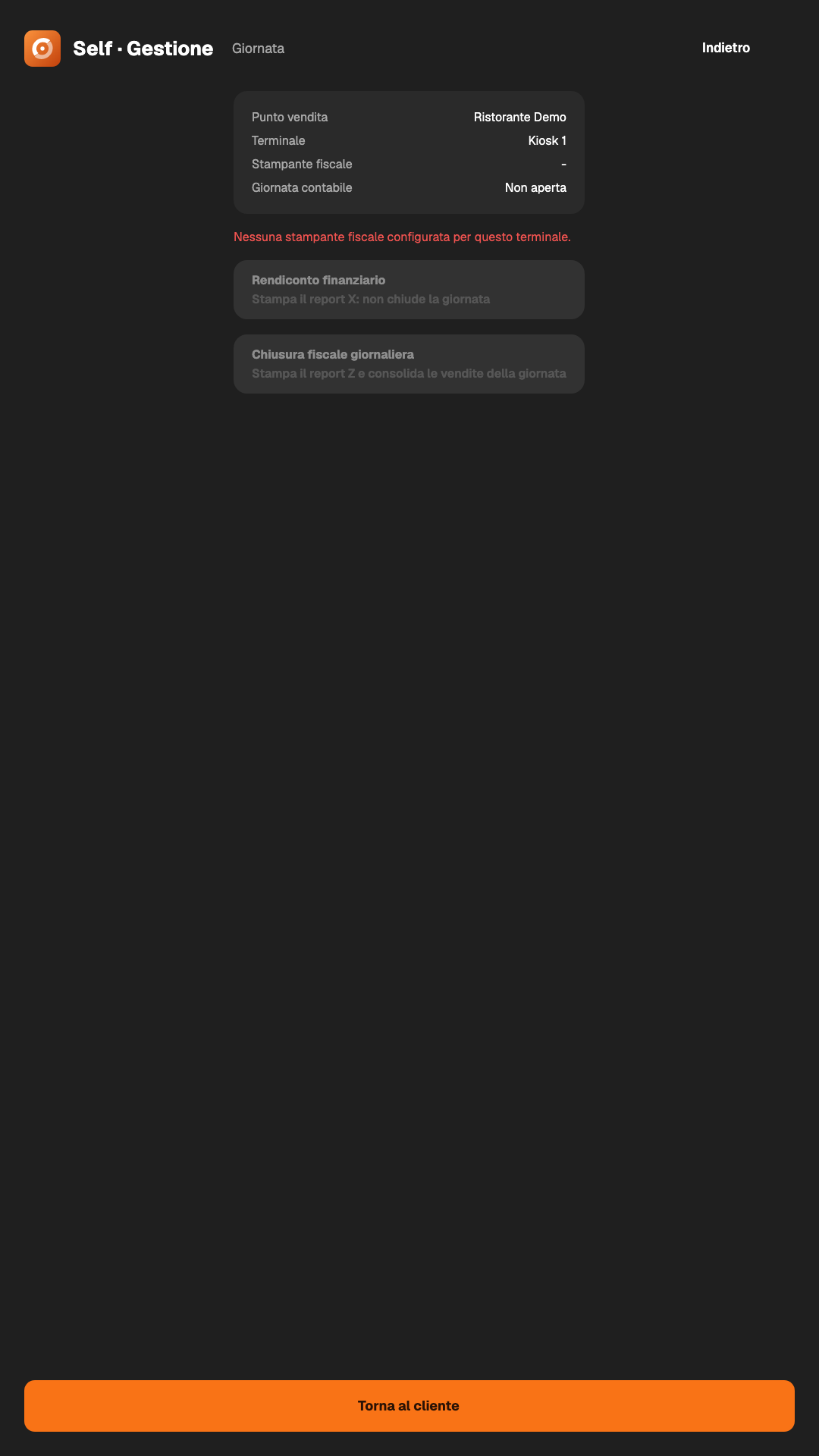
La sezione Giornata riepiloga in alto il contesto del terminale e offre le due stampe di fine giornata.
| Campo | Significato |
|---|---|
| Punto vendita | Il negozio scelto al primo avvio |
| Terminale | La postazione che questo totem rappresenta |
| Stampante fiscale | La stampante associata al terminale; un trattino se non è configurata |
| Giornata contabile | Non aperta finché non è stato emesso il primo documento, altrimenti la data della giornata in corso |
| Operazione | Cosa fa |
|---|---|
| Rendiconto finanziario | «Stampa il report X: non chiude la giornata». Si può ripetere quante volte serve; a fine stampa compare «Rendiconto finanziario stampato.» |
| Chiusura fiscale giornaliera | «Stampa il report Z e consolida le vendite della giornata». Si esegue una volta sola a fine giornata. |
- Tocca Chiusura fiscale giornaliera: il riquadro chiede Confermi la chiusura? e ricorda che «La chiusura fiscale stampa il report Z e consolida le vendite: una volta eseguita non si annulla.»
- Premi Conferma chiusura (oppure Annulla per tornare indietro).
- Durante la stampa compare «Chiusura fiscale in corso...»; al termine il messaggio «Chiusura fiscale completata.» e il riquadro Esito della chiusura con Numero di chiusura, Data e ora, Vendite consolidate e Data contabile.
Senza stampante fiscale configurata i due riquadri restano disattivati e in rosso compare «Nessuna stampante fiscale configurata per questo terminale.»
3.2Dispositivi
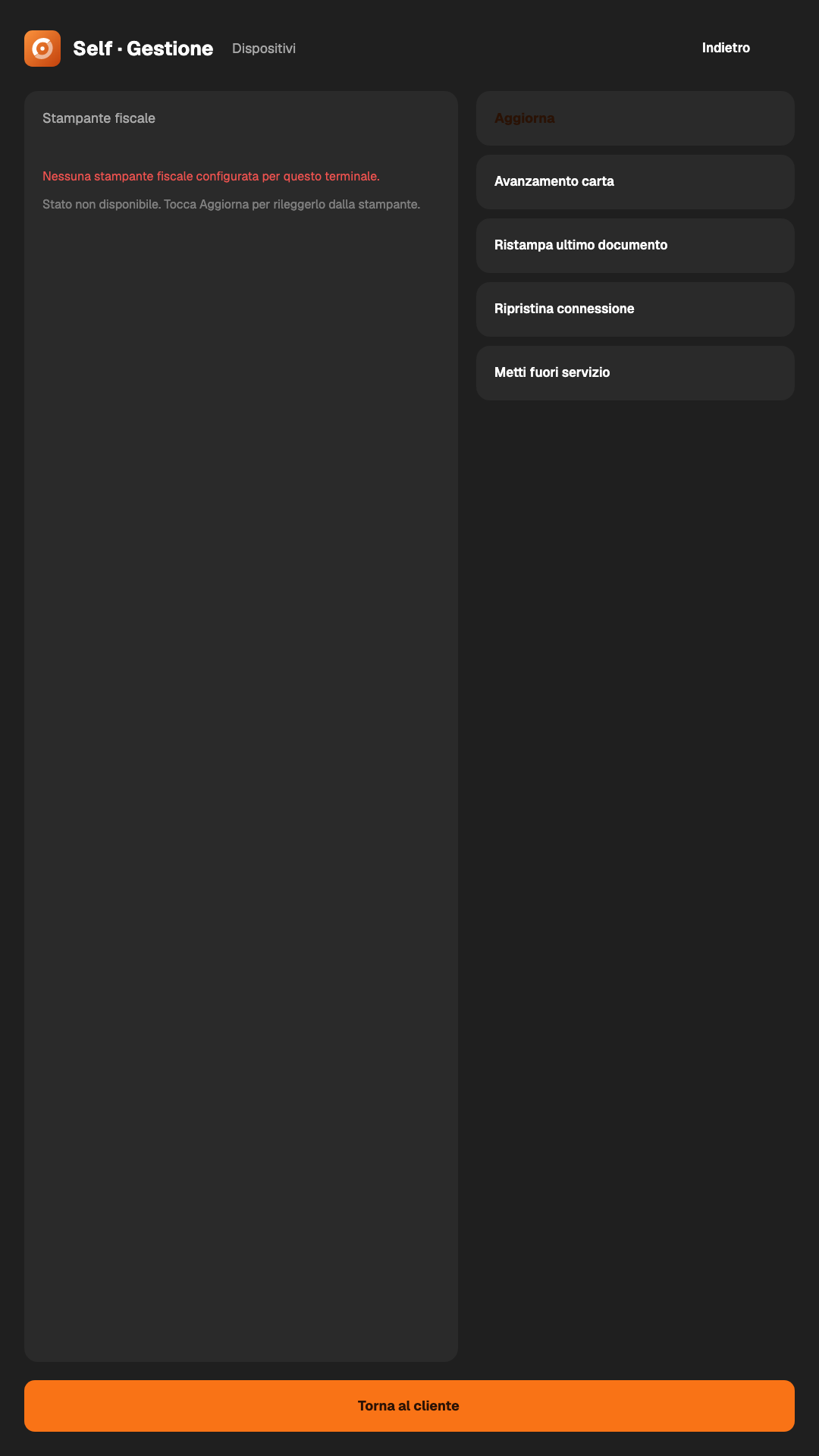
La sezione Dispositivi mostra a sinistra il riquadro Stampante fiscale con lo stato letto dal dispositivo e a destra i comandi.
| Comando | Cosa fa |
|---|---|
| Aggiorna | Rilegge lo stato dalla stampante. Finché non è stato letto, il riquadro dice «Stato non disponibile. Tocca Aggiorna per rileggerlo dalla stampante.» |
| Avanzamento carta | Fa avanzare la carta di qualche riga, utile dopo un cambio rotolo |
| Ristampa ultimo documento | Stampa di nuovo l'ultimo documento emesso, se il cliente non l'ha ritirato o la carta si è inceppata |
| Ripristina connessione | Scollega e ricollega la stampante. Chiede Ripristinare la connessione? e avverte: «La stampante viene scollegata e ricollegata: una stampa in corso può interrompersi.» |
| Metti fuori servizio | Registra il fuori servizio sul misuratore fiscale. Chiede il Motivo del fuori servizio e poi Mettere la stampante fuori servizio?: «L'evento viene registrato sul misuratore fiscale. Finché la stampante non torna in servizio il kiosk non può emettere documenti.» |
Ogni richiesta di conferma ha i pulsanti Conferma e Annulla.
3.3Cassetto
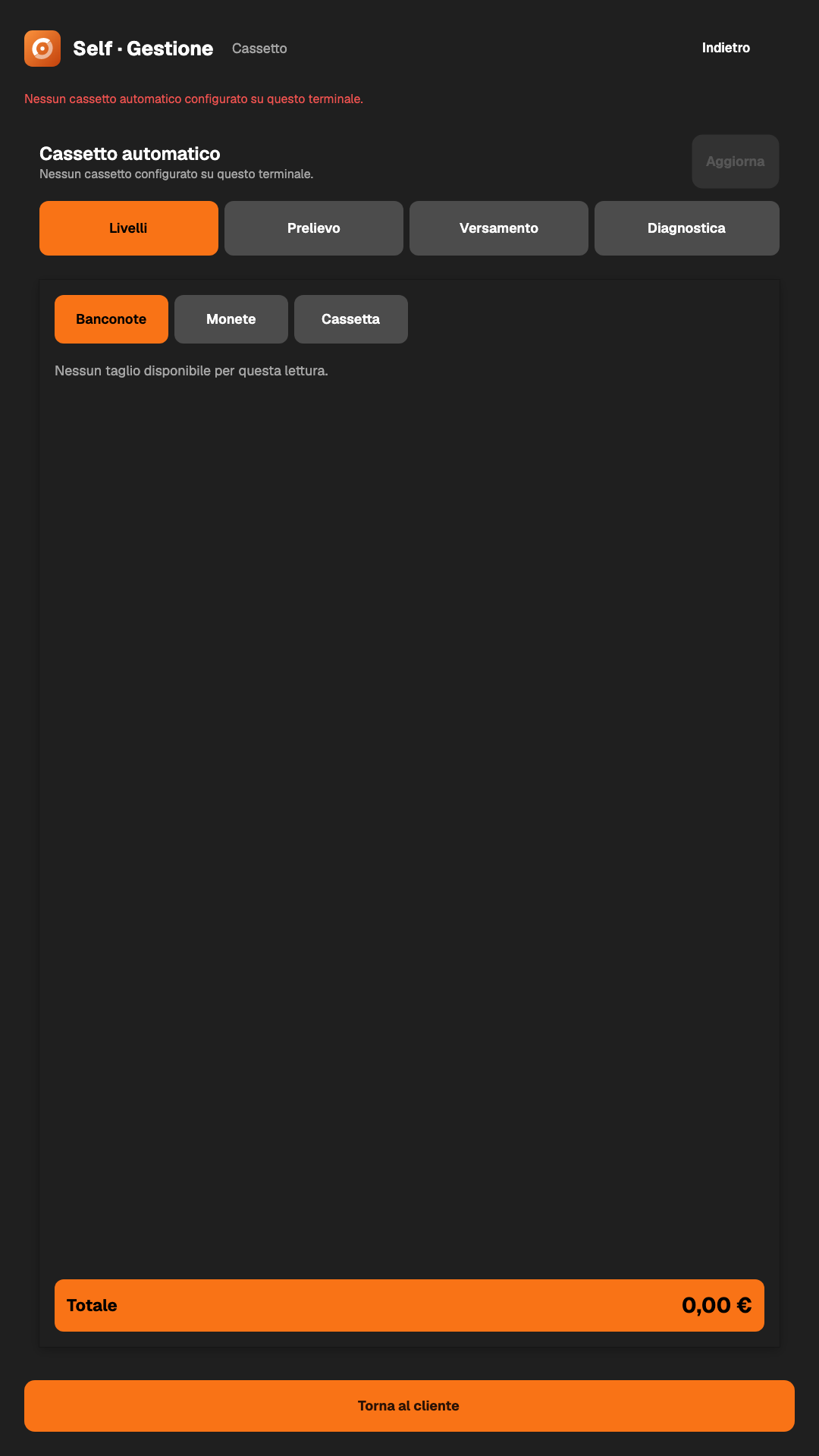
La sezione Cassetto controlla il Cassetto automatico collegato al totem, cioè il dispositivo che accetta e restituisce il contante. Se il terminale non ne ha uno, compare «Nessun cassetto configurato su questo terminale.» e i comandi restano senza effetto.
| Scheda | Cosa mostra o permette |
|---|---|
| Livelli | Il contenuto del cassetto per taglio, con i filtri Banconote, Monete e Cassetta e il Totale in fondo. Se non c'è una lettura, «Nessun taglio disponibile per questa lettura.» |
| Prelievo | Scegli l'Importo da prelevare con i tasti -, +, +5, +20, +50, +100 e Azzera, poi Preleva e Conferma. «Il cassetto sceglie i tagli da erogare per l'importo richiesto.» |
| Versamento | Indica Cosa stai caricando (Banconote o Monete) e A quale titolo (Incasso o Fondo cassa), poi Apri versamento. «Fra apertura e chiusura il cassetto accetta contante: chiudi il versamento per contabilizzarlo.» Termina con Chiudi versamento. |
| Diagnostica | Avvia diagnostica: «La diagnostica muove denaro di prova: segui le richieste e rispondi qui sotto.» con i pulsanti Sì e No e, dove richiesto, Conferma importo. |
Aggiorna, in alto a destra, rilegge i livelli dal dispositivo.
3.4Configurazione
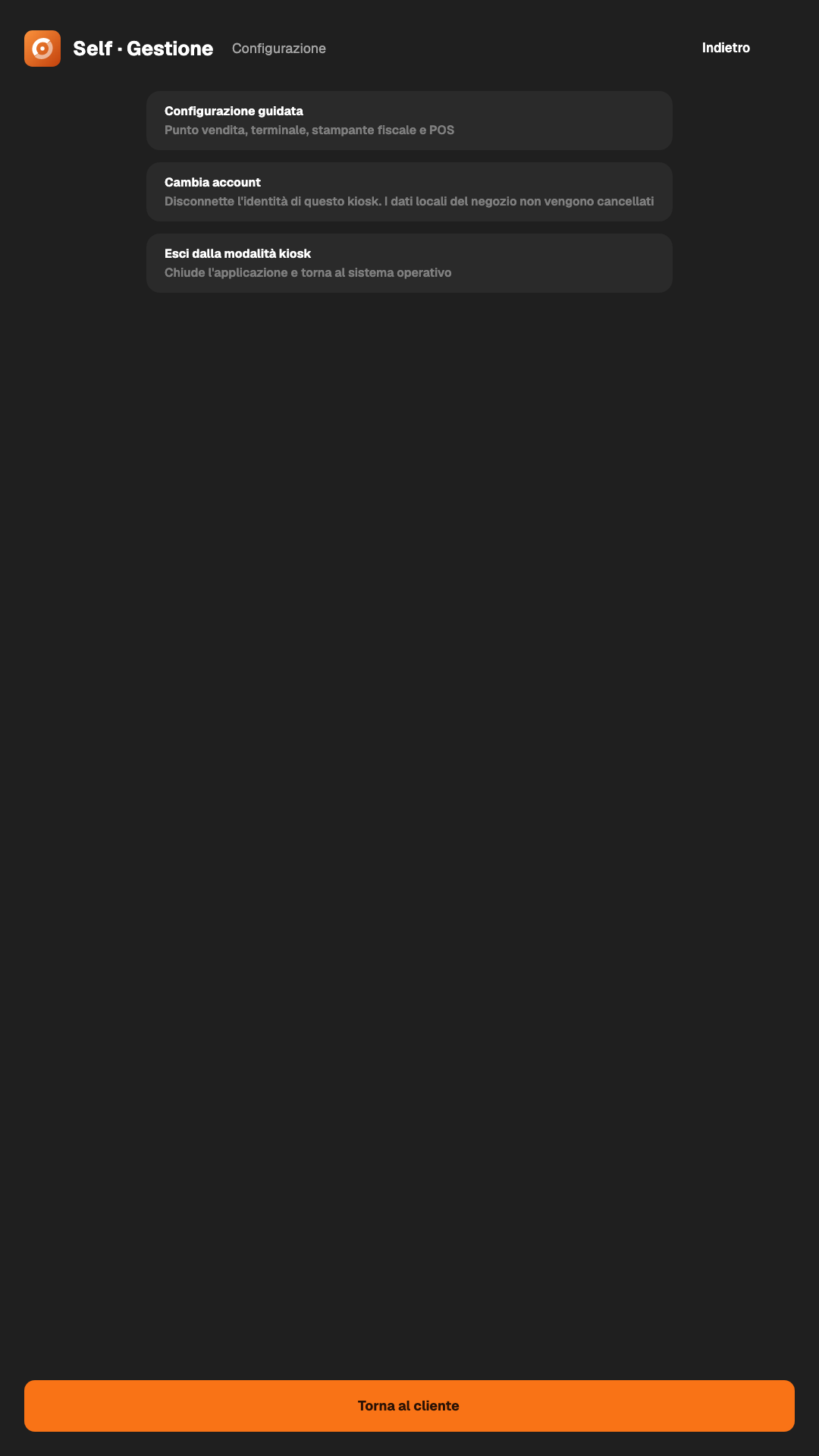
La sezione Configurazione raccoglie tre operazioni che cambiano l'identità o lo stato del totem. Ognuna chiede conferma prima di procedere.
| Voce | Cosa fa | Conferma richiesta |
|---|---|---|
| Configurazione guidata | «Punto vendita, terminale, stampante fiscale e POS»: riapre la procedura del primo avvio | Riaprire la configurazione guidata? «Il kiosk esce dalla vendita e riparte dalla scelta del punto vendita. Un cliente davanti allo schermo non potrà ordinare finché la configurazione non è completata.» Pulsanti Conferma / Annulla |
| Cambia account | «Disconnette l'identità di questo kiosk. I dati locali del negozio non vengono cancellati» | Cambiare account? «Il kiosk verrà disconnesso e riportato alla schermata di accesso. I dati locali restano salvati per punto vendita. Se accedi con un account di un altro punto vendita l'app si riavvia.» Pulsanti Cambia account / Annulla |
| Esci dalla modalità kiosk | «Chiude l'applicazione e torna al sistema operativo» | Uscire dalla modalità kiosk? «L'applicazione si chiude. Per tornare a vendere andrà riavviata.» Pulsanti Esci / Annulla |
3.5Servizi
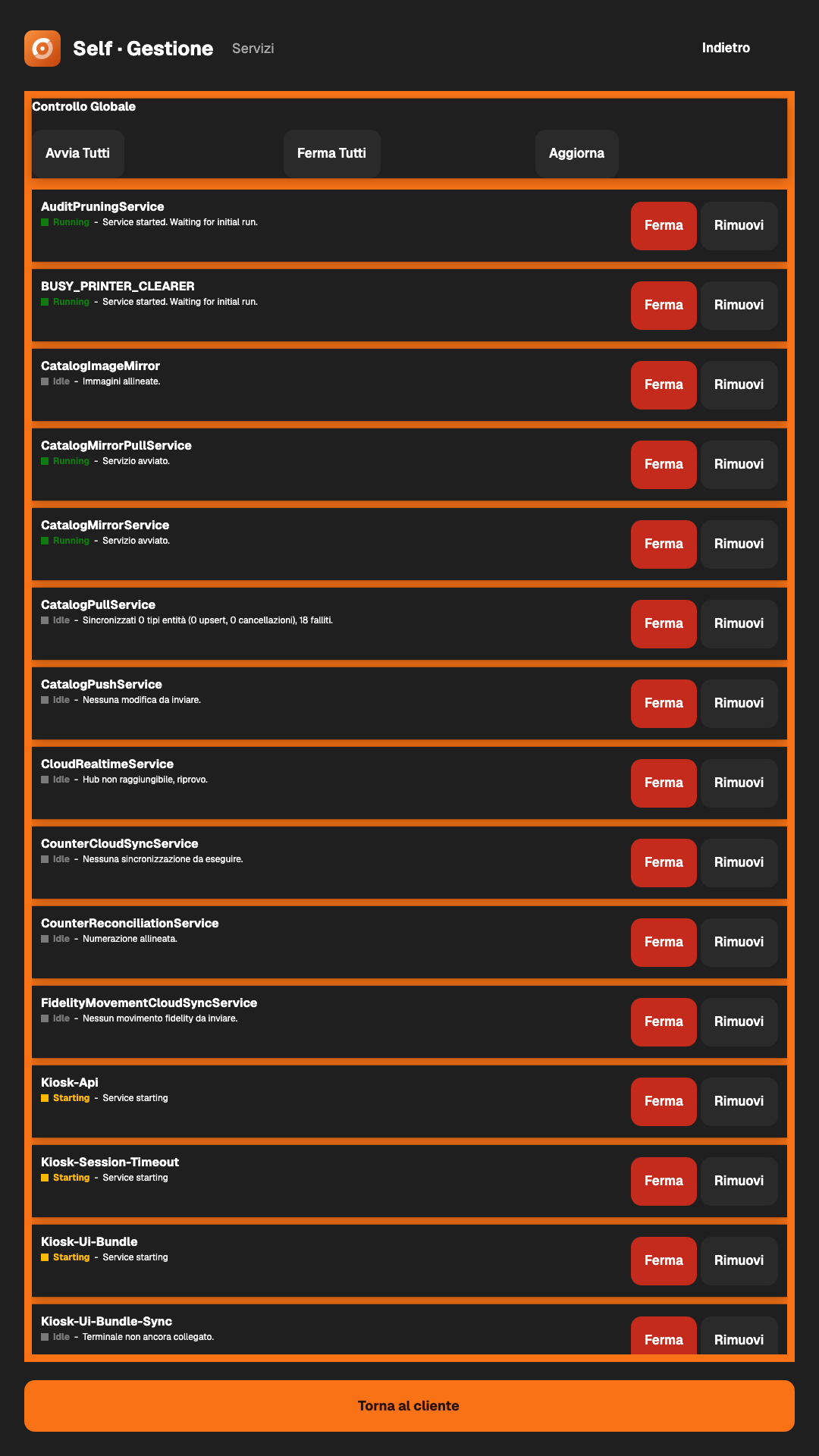
La sezione Servizi elenca i servizi interni che tengono in funzione il chiosco (aggiornamento del menu, invio degli ordini, interfaccia cliente, collegamento con il back-office). È pensata per l'assistenza: in uso normale non serve toccarla.
| Elemento | Significato |
|---|---|
| Controllo Globale | Avvia Tutti e Ferma Tutti agiscono su tutti i servizi; Aggiorna rilegge l'elenco |
| Stato Running | Il servizio è attivo (pallino verde) |
| Stato Idle | Il servizio è in attesa del prossimo lavoro; la riga accanto spiega cosa ha fatto l'ultima volta |
| Stato Starting | Il servizio si sta avviando (pallino arancione) |
| Avvia / Ferma | Avvia o ferma il singolo servizio |
| Rimuovi | Toglie il servizio dall'elenco |
4L'ordine del cliente
Quando il chiosco è al cliente, il percorso è sempre lo stesso: tocca per iniziare, scegli dove mangi, componi l'ordine dal menu, controlla Il tuo ordine e paga. In alto a destra i pulsanti IT e EN cambiano lingua in qualunque momento. Se il cliente si allontana, dopo un po' compare Sei ancora lì? («La sessione si chiude tra poco per inattività.») con il pulsante Continua l'ordine; senza risposta il chiosco torna da solo alla schermata di benvenuto.
4.1Tocca per iniziare
La schermata di benvenuto mostra il logo, la scritta Rapidissimo Self e l'invito Tocca per iniziare. In basso, sotto Scegli la lingua, i pulsanti con la bandiera (Italiano, English) impostano la lingua dell'ordine.
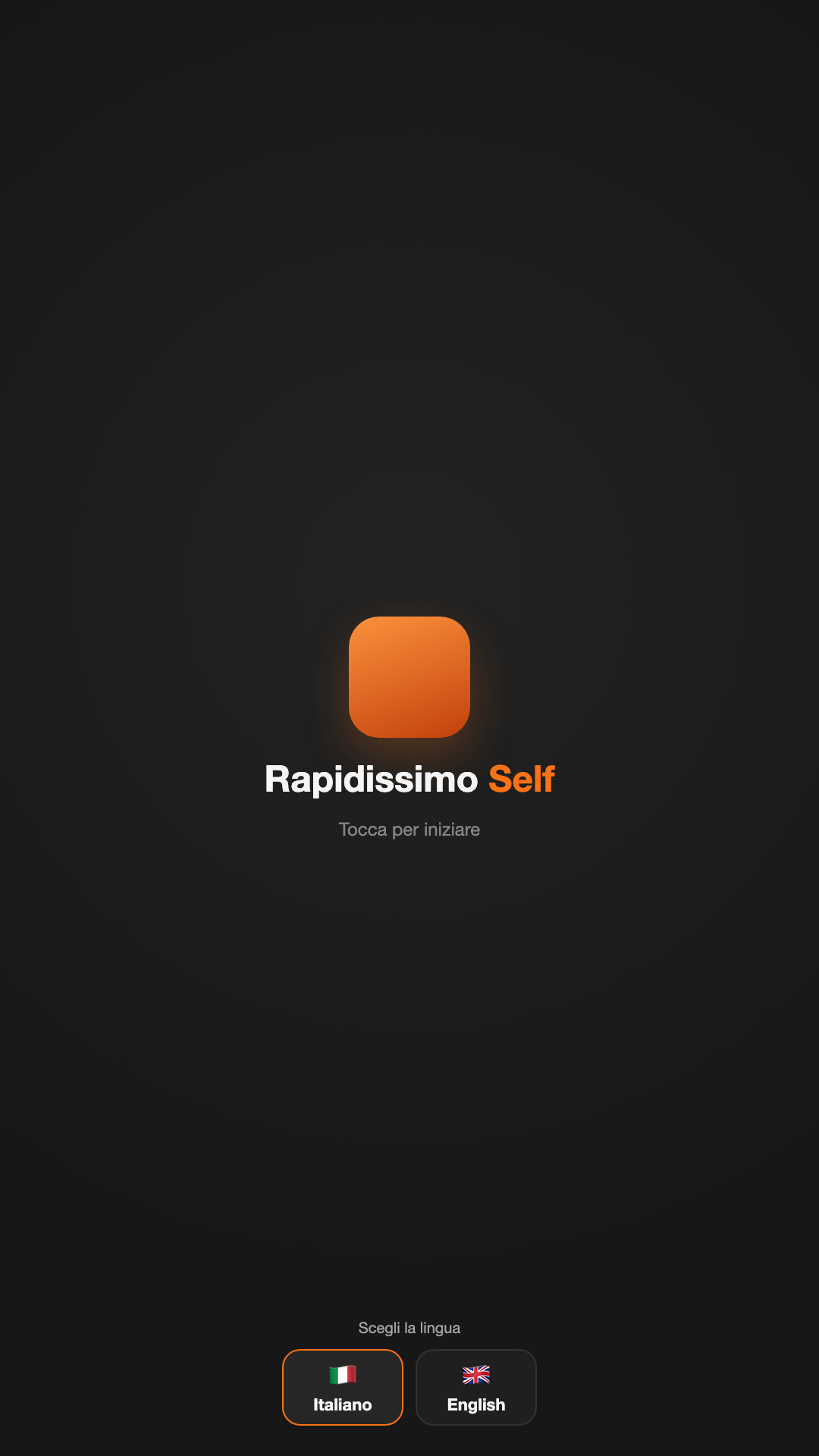
- Se vuoi, scegli la lingua con i pulsanti in basso.
- Tocca lo schermo: si apre la scelta della modalità, oppure direttamente il menu se il totem è impostato per una sola modalità.
4.2Dove mangi?
La domanda Dove mangi? propone due riquadri: Al tavolo e Da asporto. La scelta decide come il locale prepara e consegna l'ordine.
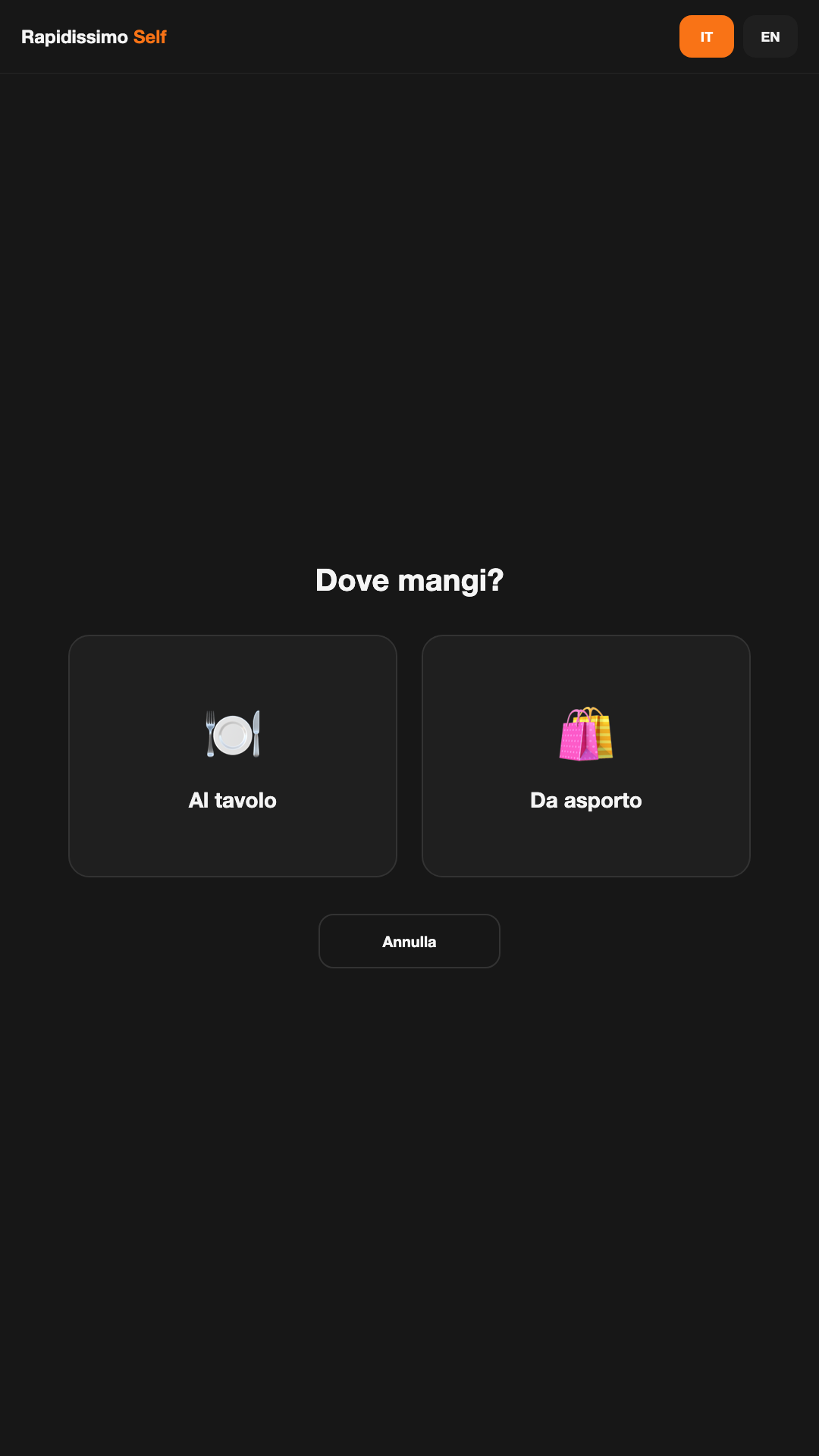
Annulla chiude la sessione e riporta alla schermata di benvenuto.
4.3Menu
Il menu ha le categorie a sinistra e i prodotti della categoria selezionata a destra, ognuno con nome, descrizione e prezzo. In basso la barra dell'ordine riporta il numero di articoli e il totale, con i pulsanti Vedi ordine e Annulla ordine.
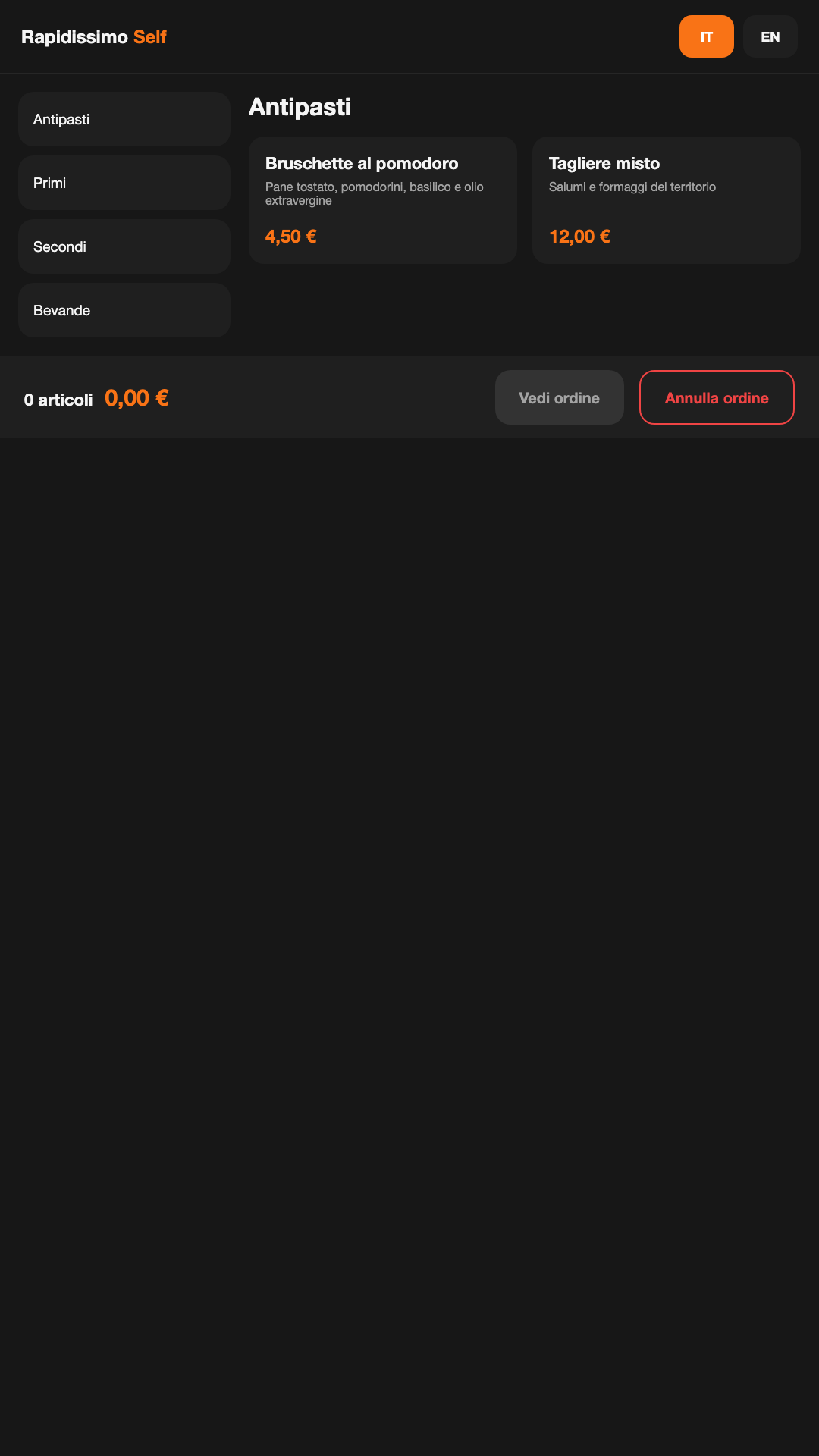
- Tocca una categoria per vederne i prodotti.
- Tocca un prodotto: si apre il dettaglio con le opzioni disponibili.
- Vedi ordine apre Il tuo ordine (resta disattivato finché non c'è almeno un articolo); Annulla ordine svuota tutto e torna alla schermata di benvenuto.
4.4Dettaglio prodotto
Il dettaglio mostra nome e descrizione del prodotto e, sotto, i gruppi di opzioni (ad esempio AGGIUNTE) con il prezzo di ciascuna. In basso a sinistra il prezzo si aggiorna man mano che scegli le opzioni; il pulsante Aggiungi all'ordine mette il prodotto nel carrello.
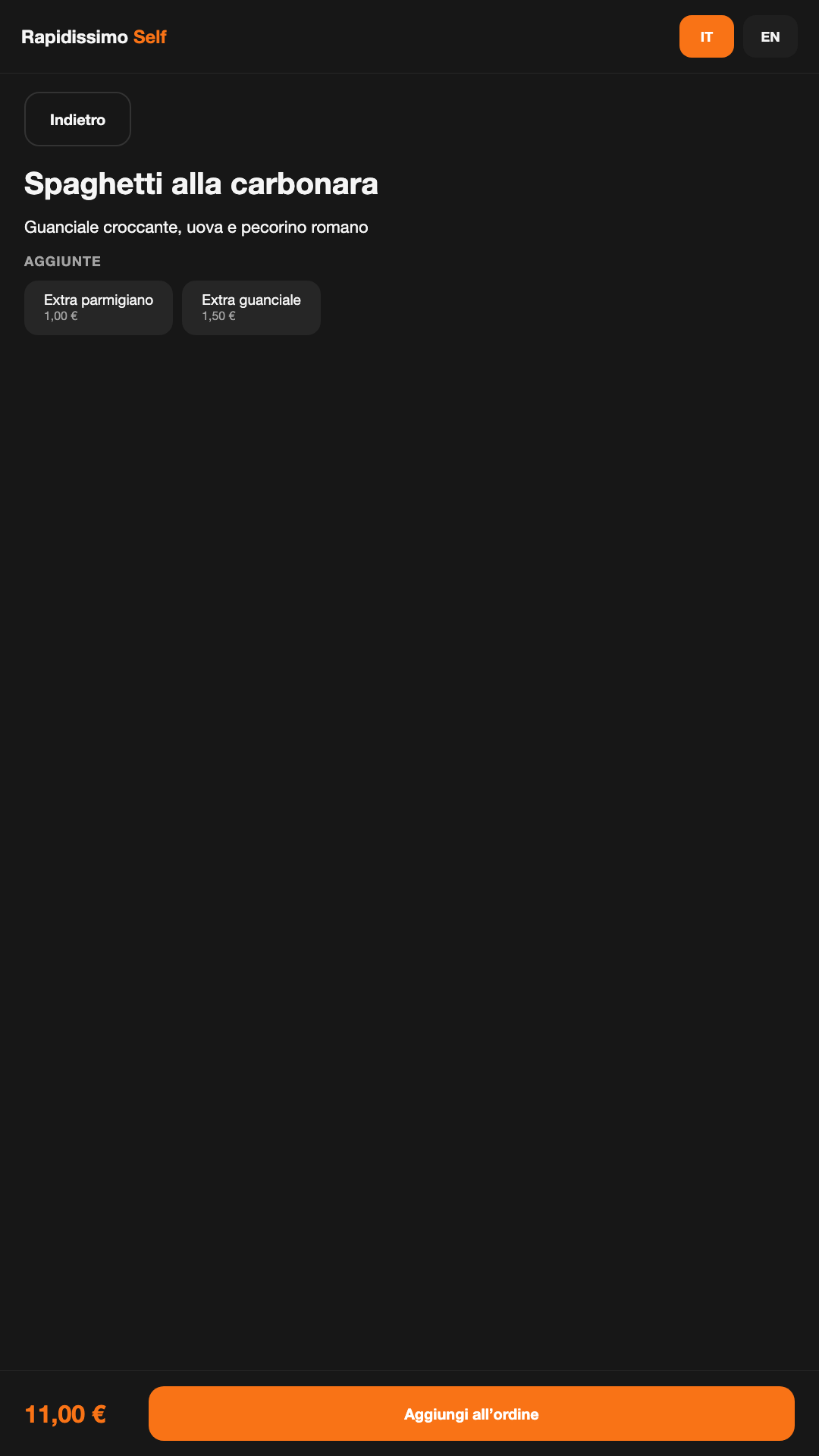
- Tocca le opzioni che vuoi: quelle selezionate si evidenziano e il prezzo in basso cambia di conseguenza.
- Se un gruppo è contrassegnato Scelta obbligatoria, devi selezionare un'opzione prima di proseguire.
- Premi Aggiungi all'ordine; Indietro torna al menu senza aggiungere nulla.
4.5Il tuo ordine
La schermata Il tuo ordine elenca gli articoli con i tasti − e + per la quantità e il prezzo di riga. In basso il riquadro Codice fidelity («Inserisci la tua tessera per punti e promozioni») con il pulsante Applica, poi la riga Totale e il pulsante Vai al pagamento.
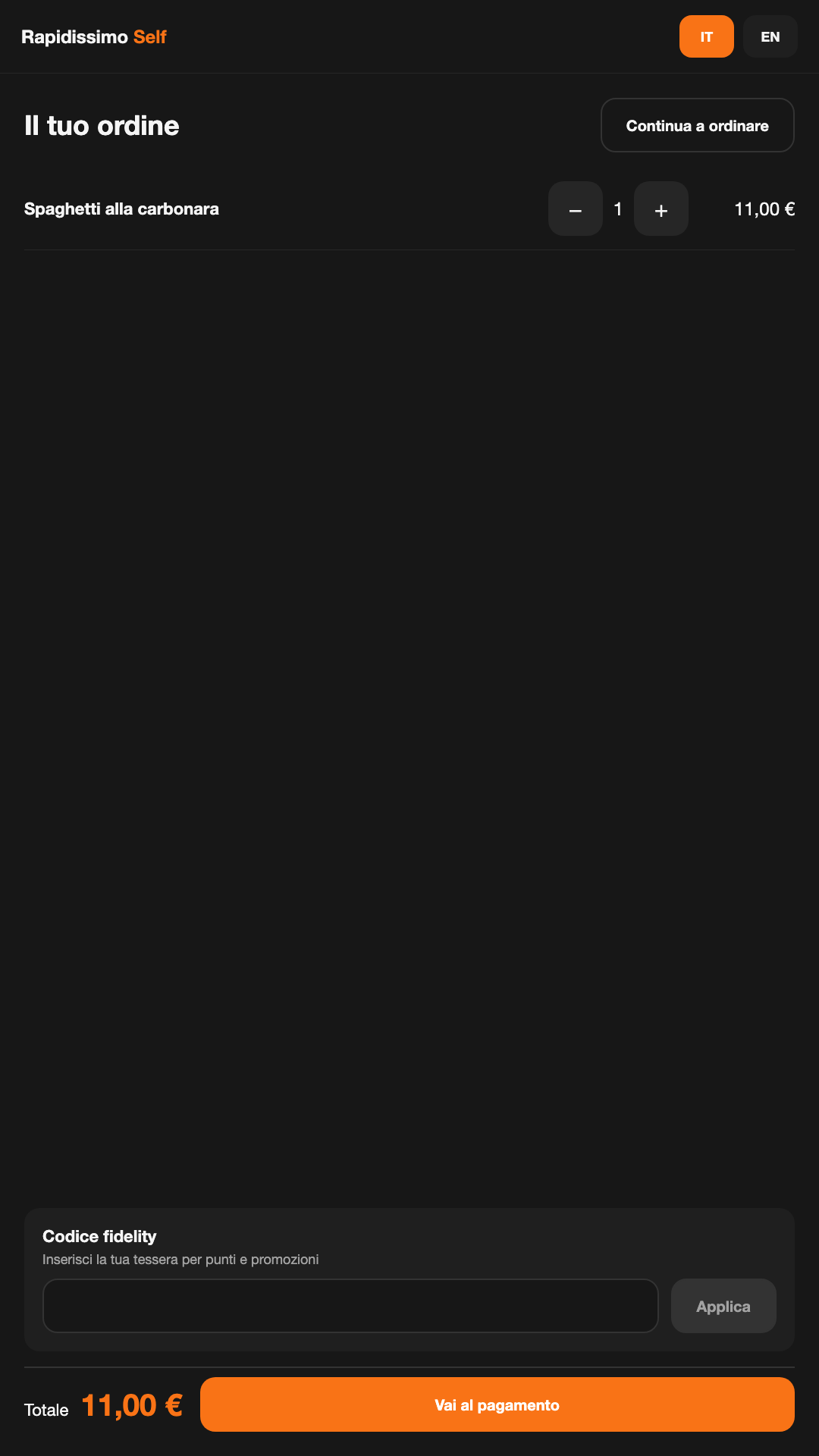
- Correggi le quantità con − e +; portando la quantità a zero la riga sparisce. Senza articoli compare Nessun articolo.
- Continua a ordinare riporta al menu mantenendo il carrello.
- Se il cliente ha una tessera, scrive il Codice fidelity e preme Applica: le promozioni applicate compaiono sotto Promozioni (altrimenti Nessuna promozione applicata).
- Premi Vai al pagamento.
4.6Come vuoi pagare?
L'ultima schermata prima del pagamento ripete il Totale in alto a destra e chiede Come vuoi pagare?. I riquadri sono i metodi di pagamento abilitati per il chiosco nel back-office (nell'esempio Contanti, Elettronico e Non Riscosso Segue Fattura).
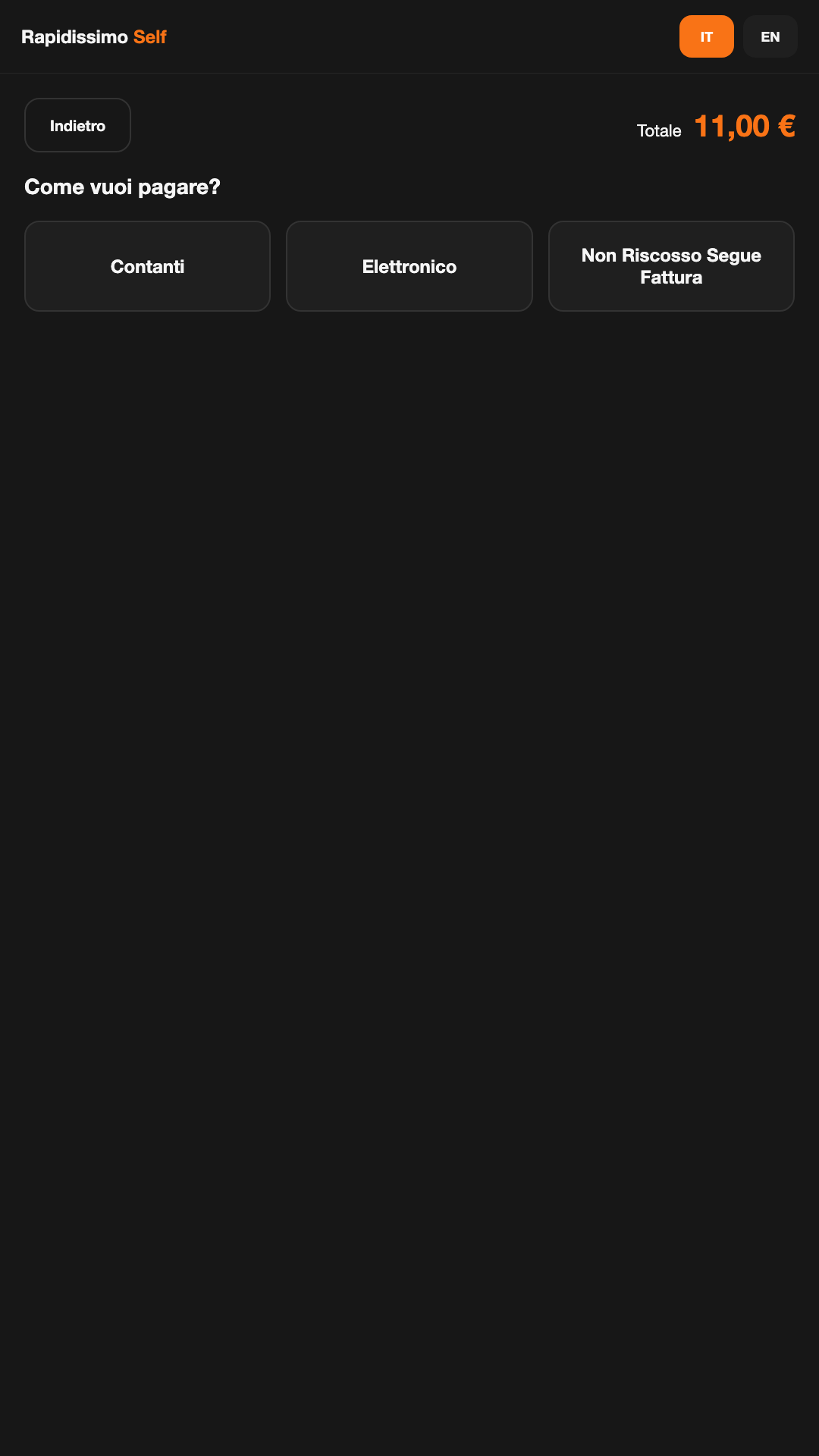
- Tocca il metodo: compare Pagamento in corso... con l'indicazione «Segui le istruzioni sul terminale di pagamento» (per il contante, il cassetto automatico accetta banconote e monete).
- Se il pagamento non va a buon fine, torna la scelta del metodo con il messaggio «Pagamento non riuscito. Scegli un altro metodo.»
- A pagamento riuscito il chiosco chiede Come ti chiamiamo? con il campo Numero tavolo o buzzer («Facoltativo: aiuta il personale a consegnarti l'ordine»): scrivilo e premi Procedi, oppure Salta.
- Durante Emissione documento... la stampante fiscale stampa lo scontrino; poi la schermata Grazie! mostra Il tuo numero e l'invito Ritira lo scontrino.
- Il chiosco torna da solo alla schermata di benvenuto («Torno alla schermata iniziale tra» seguito dai secondi), oppure subito con Nuovo ordine.
5Flusso di lavoro
Le operazioni sul totem messe in fila nel tempo: la prima accensione, la giornata tipo e la chiusura.
5.1Prima accensione
- Accedi con il tuo account Facilissimo, con il codice dispositivo da confermare dal telefono o con email e password.
- Scegli il punto vendita e il terminale che questo totem deve rappresentare.
- Completa il passo Stampante fiscale: senza stampante il chiosco non emette documenti.
- Al passo Pronto compare la schermata iniziale e, appena il menu è scaricato, la schermata di benvenuto con Tocca per iniziare.
- Entra nella Gestione con il tuo codice operatore e controlla in Giornata che punto vendita, terminale e stampante siano quelli giusti; in Dispositivi premi Aggiorna per leggere lo stato della stampante.
- Premi Torna al cliente: il totem è pronto.
5.2Giornata tipo
- All'apertura verifica che lo schermo mostri la schermata di benvenuto e non Cassa non disponibile; se compare, entra nella Gestione e controlla la stampante in Dispositivi.
- I clienti ordinano da soli: scelgono dove mangiano, compongono l'ordine, pagano e ritirano lo scontrino con il numero.
- Prepara e consegna gli ordini seguendo il numero stampato sullo scontrino e, se indicato, il numero di tavolo o buzzer lasciato dal cliente.
- Per un cambio rotolo o uno scontrino non stampato, entra nella Gestione e usa Avanzamento carta o Ristampa ultimo documento in Dispositivi.
- Se il contante nel cassetto automatico scarseggia o è troppo, usa Versamento o Prelievo nella sezione Cassetto.
- Ogni volta che hai finito nella Gestione premi Torna al cliente.
5.3Chiusura
- Entra nella Gestione e apri Giornata.
- Se vuoi un controllo intermedio, stampa il Rendiconto finanziario (report X): non chiude la giornata.
- Esegui la Chiusura fiscale giornaliera e conferma: il report Z viene stampato e le vendite consolidate; controlla il riquadro Esito della chiusura.
- Se usi il cassetto automatico, fai il Prelievo di fine giornata dalla sezione Cassetto.
- Premi Torna al cliente e lascia il totem acceso sulla schermata di benvenuto, oppure usa Esci dalla modalità kiosk in Configurazione se devi spegnere la postazione.
6Riferimenti rapidi
Il totem non ha indirizzi né menu da aprire: le schermate del cliente si susseguono da sole, quelle del personale si raggiungono dal menu della Gestione.
| Schermata | Come ci si arriva |
|---|---|
| Accesso e configurazione guidata | Al primo avvio, oppure da Gestione › Configurazione › Configurazione guidata |
| Schermata di benvenuto (Tocca per iniziare) | Stato di riposo del totem; dalla Gestione con Torna al cliente |
| Codice operatore | Sulla schermata di benvenuto: tieni premuto l'angolo in basso a sinistra 2 secondi e tocca 3 volte; sul logo o su Cassa non disponibile: tieni premuto l'angolo in alto a sinistra 2,5 secondi |
| Menu della Gestione | Dopo il codice operatore; da una sezione con Indietro |
| Giornata (report X e chiusura Z) | Gestione › Giornata |
| Dispositivi (stampante fiscale) | Gestione › Dispositivi |
| Cassetto (livelli, prelievo, versamento, diagnostica) | Gestione › Cassetto |
| Configurazione (cambio account, uscita dalla modalità kiosk) | Gestione › Configurazione |
| Servizi | Gestione › Servizi |
| Dove mangi? | Tocco sulla schermata di benvenuto |
| Menu e dettaglio prodotto | Dopo la scelta della modalità; tocco su un prodotto |
| Il tuo ordine | Pulsante Vedi ordine nella barra in basso del menu |
| Come vuoi pagare? | Pulsante Vai al pagamento da Il tuo ordine |