1Accesso e primo avvio
Al primo avvio la Cassa ti guida in sei passi: Accesso, Punto vendita, Terminale, Stampante fiscale, Percorsi file e Pronto. La barra in alto mostra a che punto sei; i passi completati hanno il segno di spunta verde. Finita la configurazione, agli avvii successivi la Cassa apre direttamente la scelta dell'operatore.
1.1Accedi con il codice dispositivo
Il modo più rapido per collegare la postazione al tuo account è il codice dispositivo: non devi scrivere la password sulla cassa, basta confermare il codice da un telefono o da un PC già connesso.
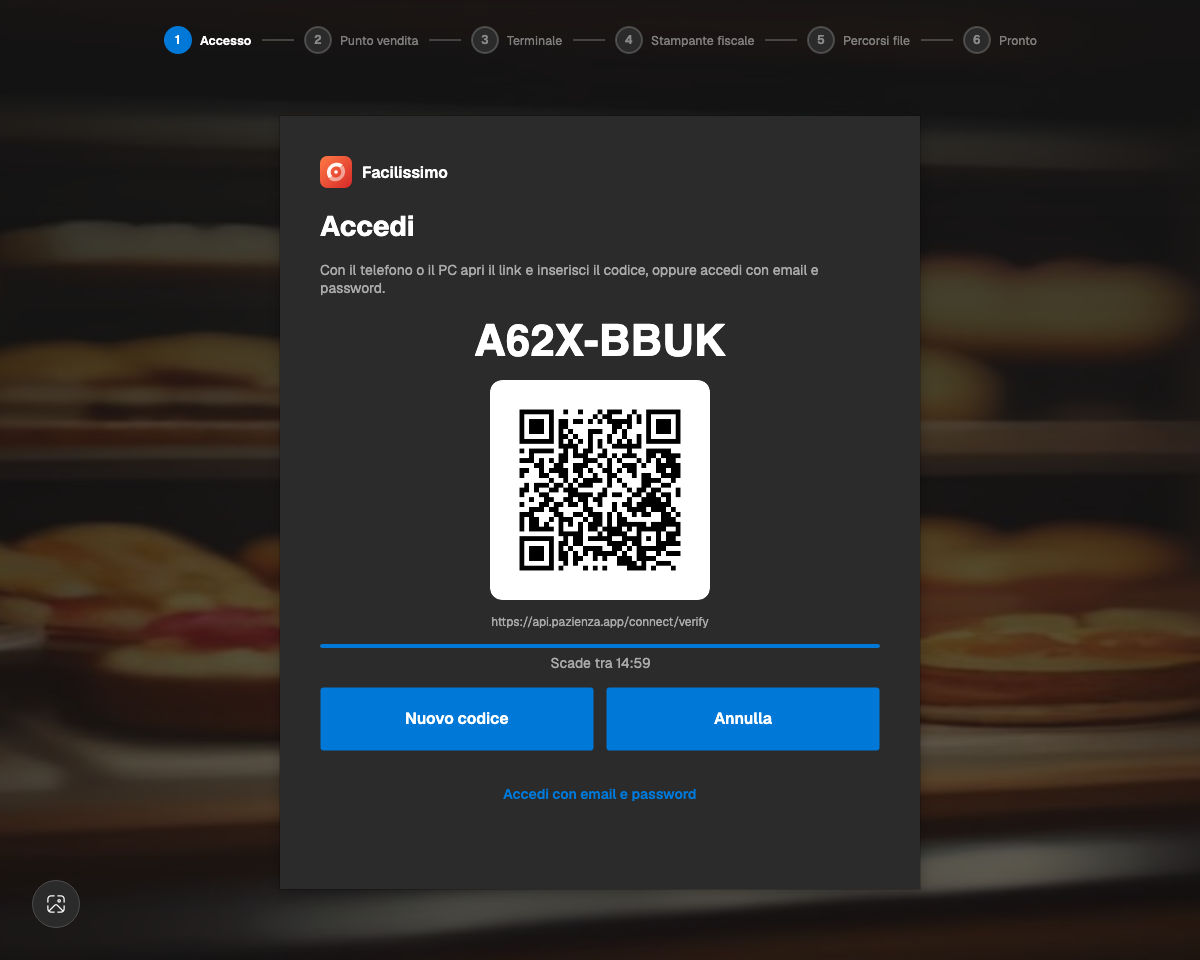
- All'avvio compare la scheda Accedi con l'indicazione «Con il telefono o il PC apri il link e inserisci il codice, oppure accedi con email e password».
- Con il telefono inquadra il codice QR, oppure da un PC apri l'indirizzo scritto sotto il QR e digita il codice in grande (otto caratteri separati da un trattino).
- Nel browser accedi con il tuo account e conferma il dispositivo.
- La Cassa rileva da sola la conferma e passa al passo Punto vendita.
Sotto il codice la riga Scade tra indica quanto tempo resta prima che il codice perda validità. Se scade, premi Nuovo codice per generarne un altro; Annulla interrompe la procedura.
1.2Accedi con email e password
Se preferisci inserire le credenziali direttamente sulla cassa, premi il collegamento Accedi con email e password in fondo alla scheda.
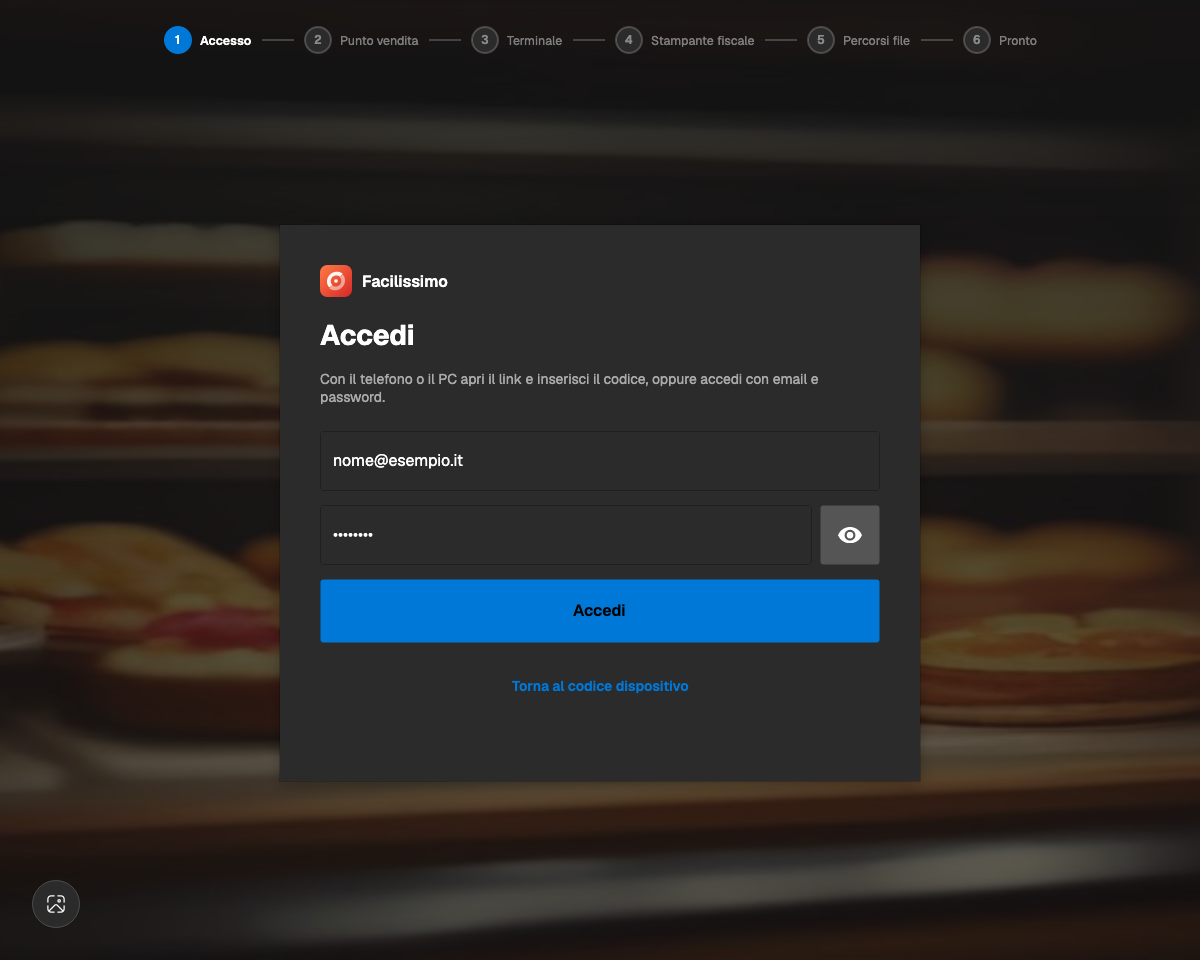
- Scrivi la tua Email e la Password. L'icona a forma di occhio accanto alla password la mostra in chiaro.
- Premi Accedi.
- Se il tuo account usa la verifica in due passaggi, la Cassa chiede «Inserisci il codice a 6 cifre dell'app di autenticazione, oppure un codice di recupero»: scrivilo e premi Conferma (Indietro torna alle credenziali).
Torna al codice dispositivo riporta alla scheda con il codice QR.
1.3Punto vendita
Dopo l'accesso scegli a quale negozio appartiene la postazione. La scheda Punto vendita dice «Scegli il punto vendita a cui appartiene questa postazione» ed elenca i negozi a cui il tuo account è abilitato, con nome e località.
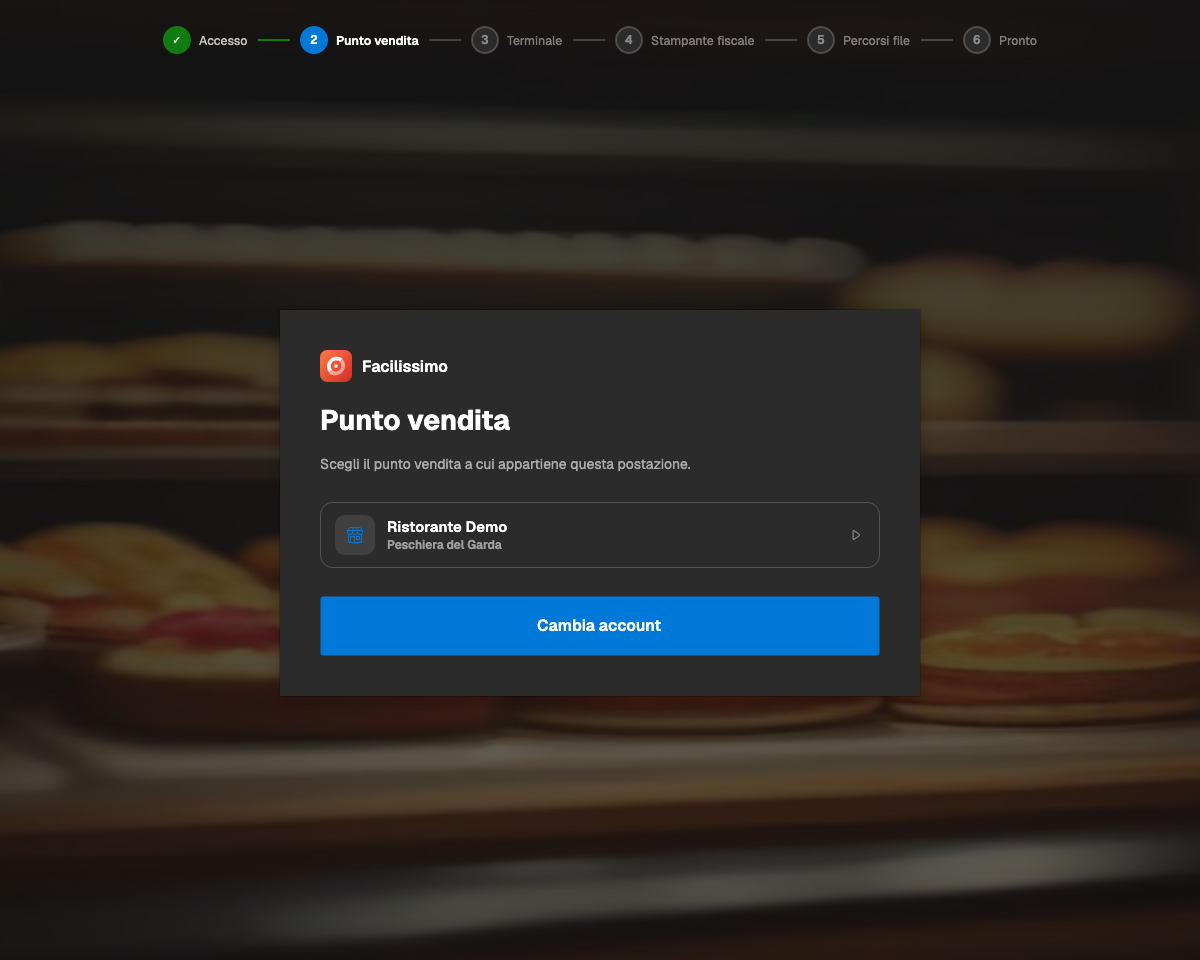
- Tocca la riga del negozio.
- La Cassa passa al passo Terminale, dove scegli o crei la postazione (ad esempio «Cassa 1»), e poi a Stampante fiscale, dove viene verificata la stampante collegata.
Se hai fatto l'accesso con l'account sbagliato, premi Cambia account: torni alla scheda Accedi.
1.4Percorsi file
Il quinto passo, Percorso fatture elettroniche, è facoltativo: «puoi saltare questo passo e configurarlo più tardi dalle impostazioni». In alto a destra la scheda ricorda il negozio scelto.
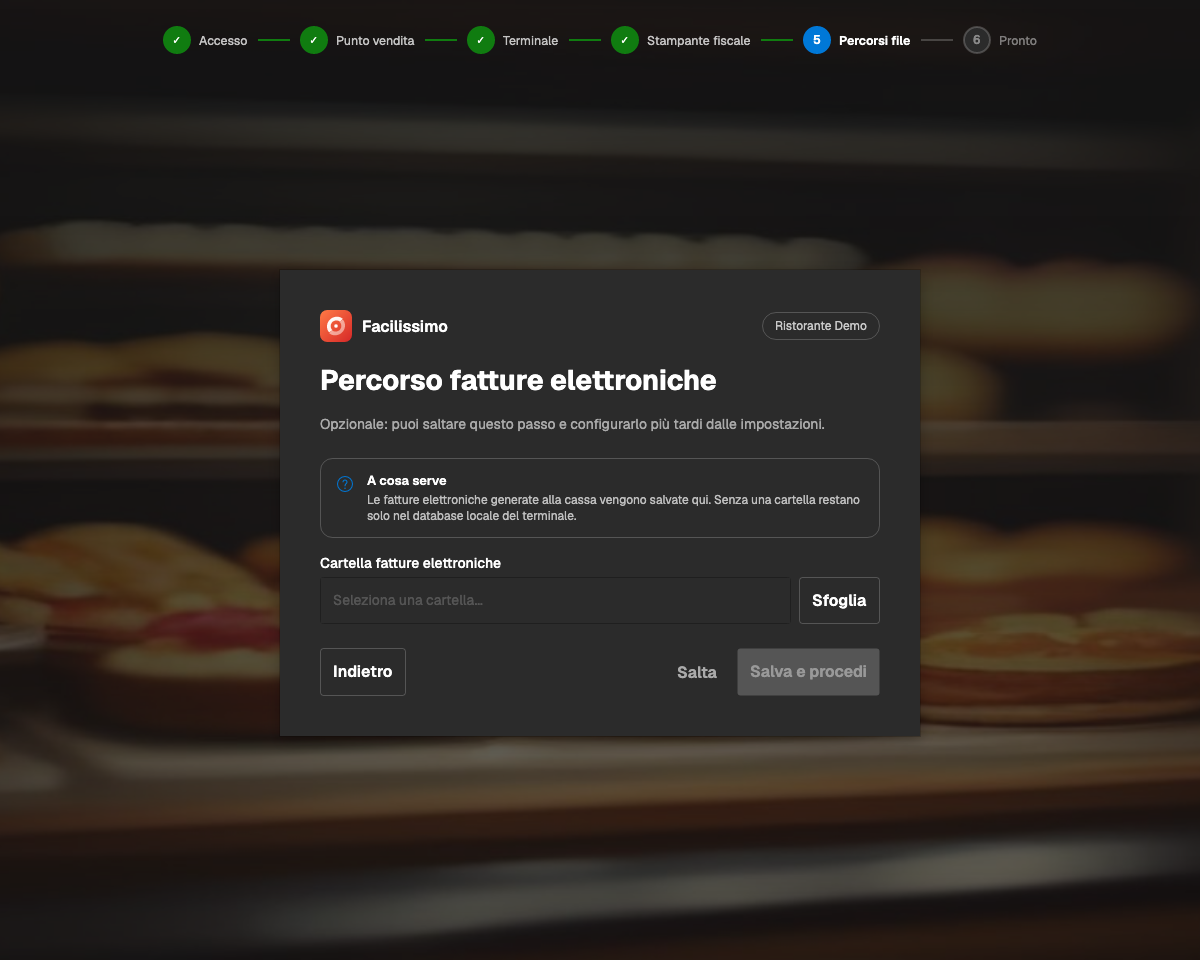
Il riquadro A cosa serve spiega: «Le fatture elettroniche generate alla cassa vengono salvate qui. Senza una cartella restano solo nel database locale del terminale».
- Premi Sfoglia e scegli la Cartella fatture elettroniche sul computer della cassa.
- Premi Salva e procedi. Finché non hai scelto una cartella il pulsante resta disattivato.
- Se non emetti fatture dalla cassa, premi Salta. Indietro torna al passo precedente.
Si arriva così al passo Pronto e la Cassa apre la schermata di scelta dell'operatore.
2Operatore e PIN
Ogni vendita è fatta a nome di un operatore. La schermata degli operatori mostra, in alto, l'ora e la data, il nome del negozio con il terminale e l'indicatore Online/Offline del collegamento; al centro, una scheda per ogni operatore del negozio.
2.1Scelta operatore
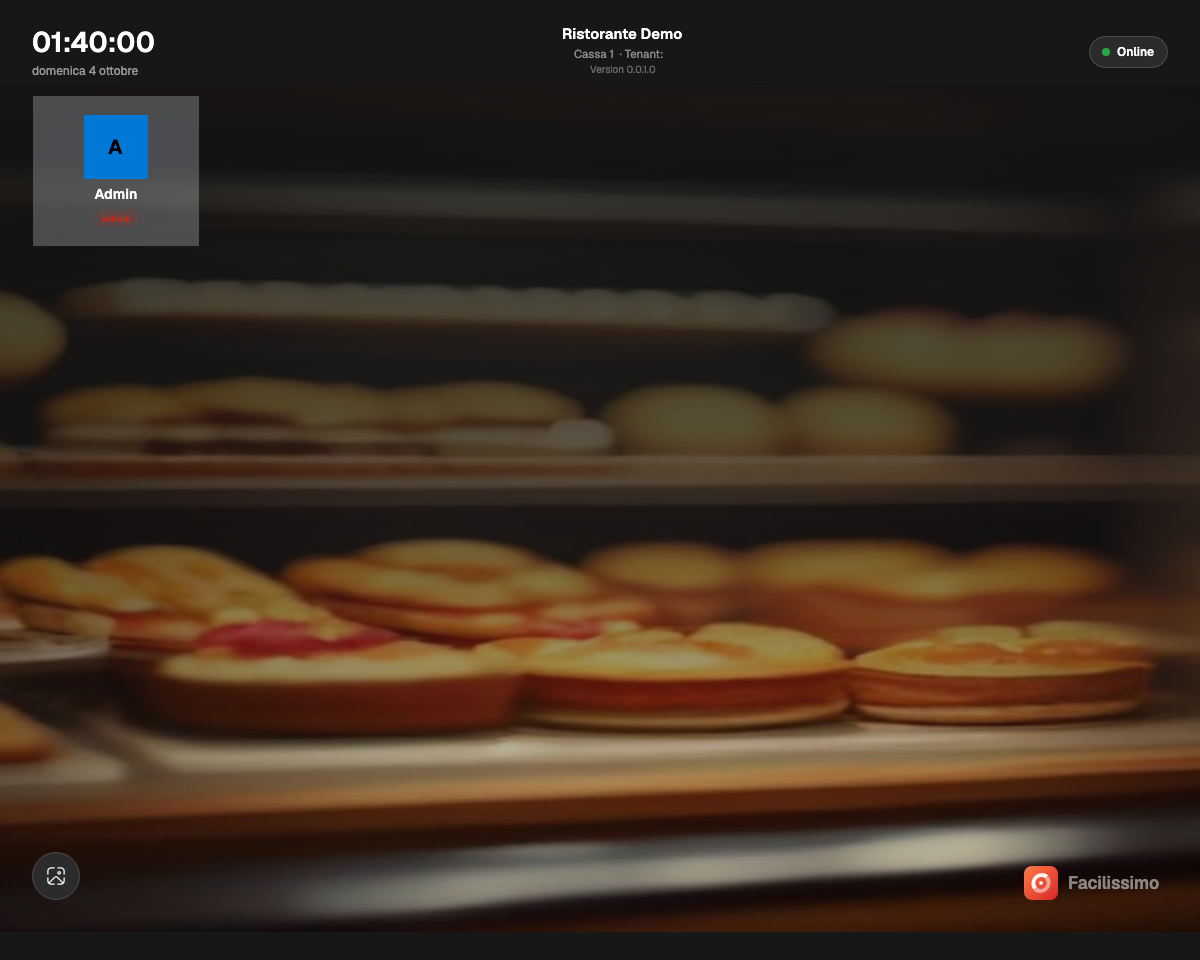
| Elemento | Cosa mostra |
|---|---|
| Iniziali | Il riquadro colorato con le iniziali del nome. |
| Nome | Il nome dell'operatore come registrato tra i dipendenti del negozio. |
| Ruolo | L'etichetta Admin o Tecnico sotto il nome; gli operatori semplici non hanno etichetta. |
| Online/Offline | In alto a destra, lo stato del collegamento del terminale. |
Il pulsante rotondo in basso a sinistra cambia lo sfondo della schermata. In basso a destra c'è il logo Facilissimo.
2.2Inserisci PIN
Toccando una scheda si apre il tastierino Inserisci PIN con le iniziali, il nome e il ruolo dell'operatore scelto.
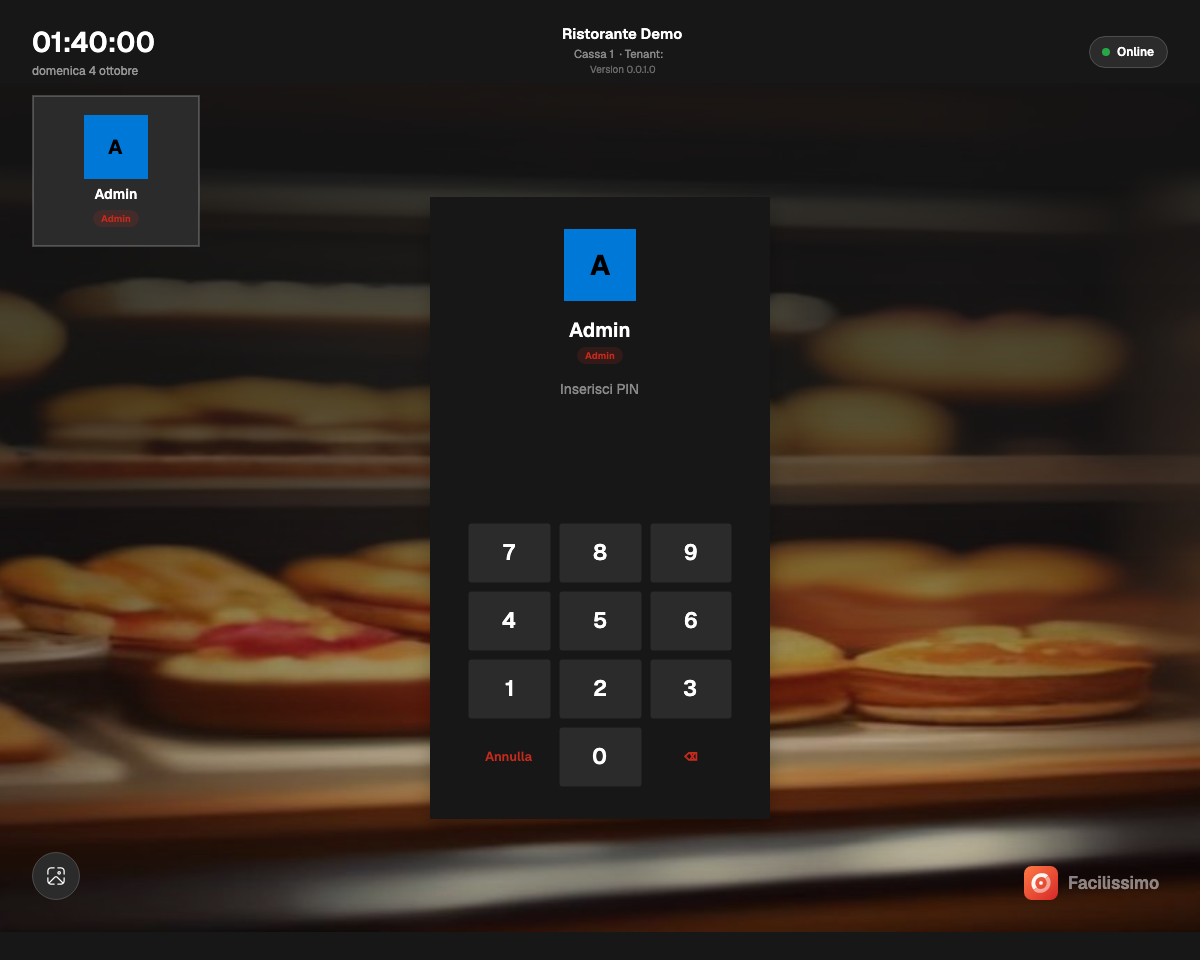
- Digita il PIN con i tasti numerici. Il tasto ⌫ cancella l'ultima cifra.
- Alla cifra finale la Cassa verifica il PIN e apre la schermata di vendita.
- Annulla chiude il tastierino e torna alla scelta dell'operatore.
In basso, nella barra di stato della Cassa, compaiono da sinistra il nome del negozio, il terminale e l'operatore collegato; a destra l'ora corrente e la versione dell'applicazione.
2.3Operatore senza permessi
I permessi di cassa si assegnano a ogni dipendente dal back-office o dalla scheda Dipendenti del negozio: sconti e maggiorazioni, eliminazione delle righe, apertura del cassetto, annullo e reso dei documenti. Un operatore che non ha il permesso può comunque vendere, ma l'operazione riservata viene rifiutata.
| Cosa provi a fare | Cosa vedi senza permesso |
|---|---|
| Sconto o maggiorazione, eliminazione di una riga | L'operazione non viene applicata e compare l'avviso Operazione non permessa con il motivo. |
| Apertura del cassetto dal carrello | Il pulsante Apri cassetto diventa Non permesso. |
| Cassetto automatico, Annullo doc. commerciale, Reso doc. commerciale in Operazioni di cassa | Sotto il pulsante compare «Operazione non permessa per il tuo ruolo». |
2.4Uscita operatore
Per lasciare la postazione a fine turno o a un collega, premi il pulsante con le iniziali in fondo alla barra laterale a sinistra. Tutte le schermate aperte (tavoli, parcheggio, pagamento) si chiudono e compare di nuovo la scelta dell'operatore.
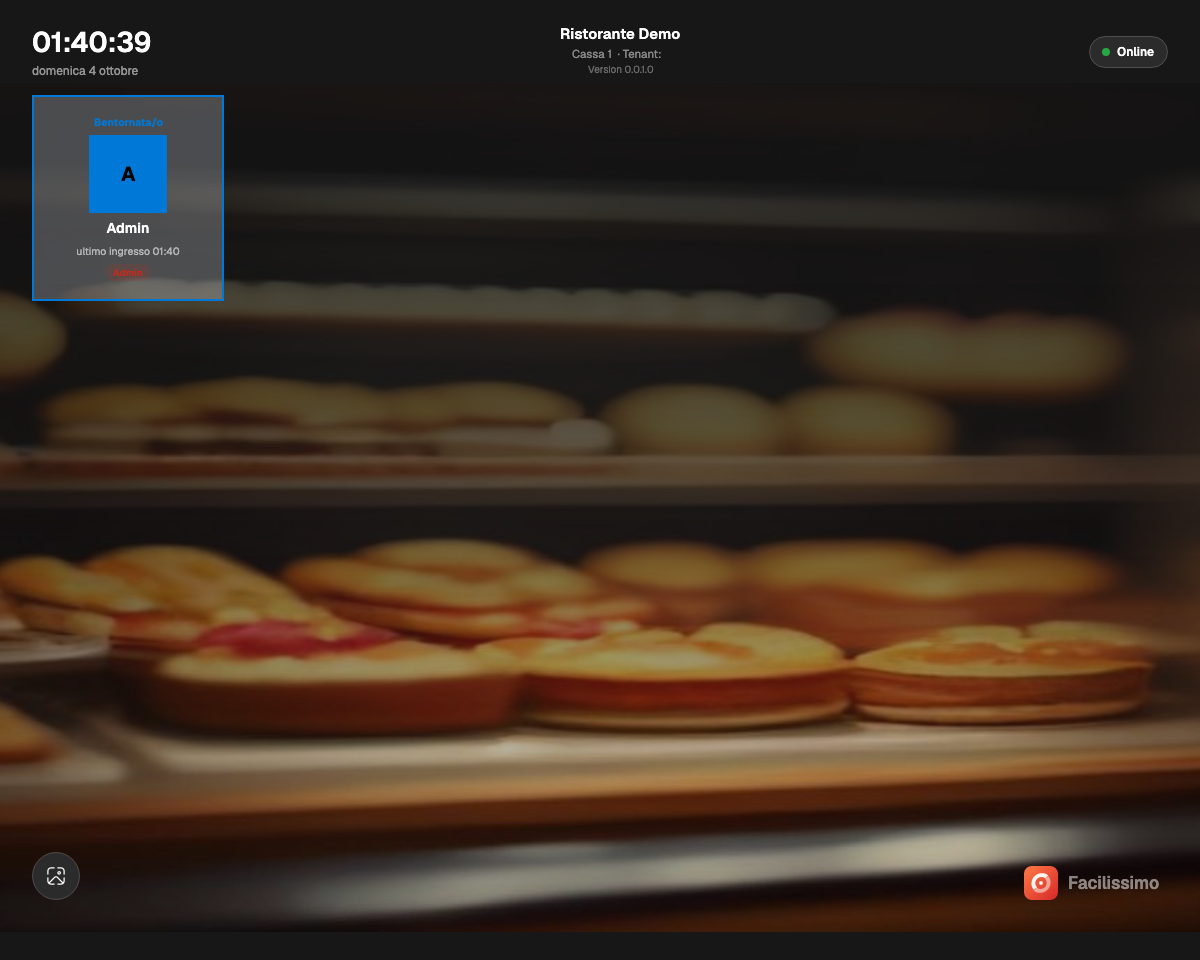
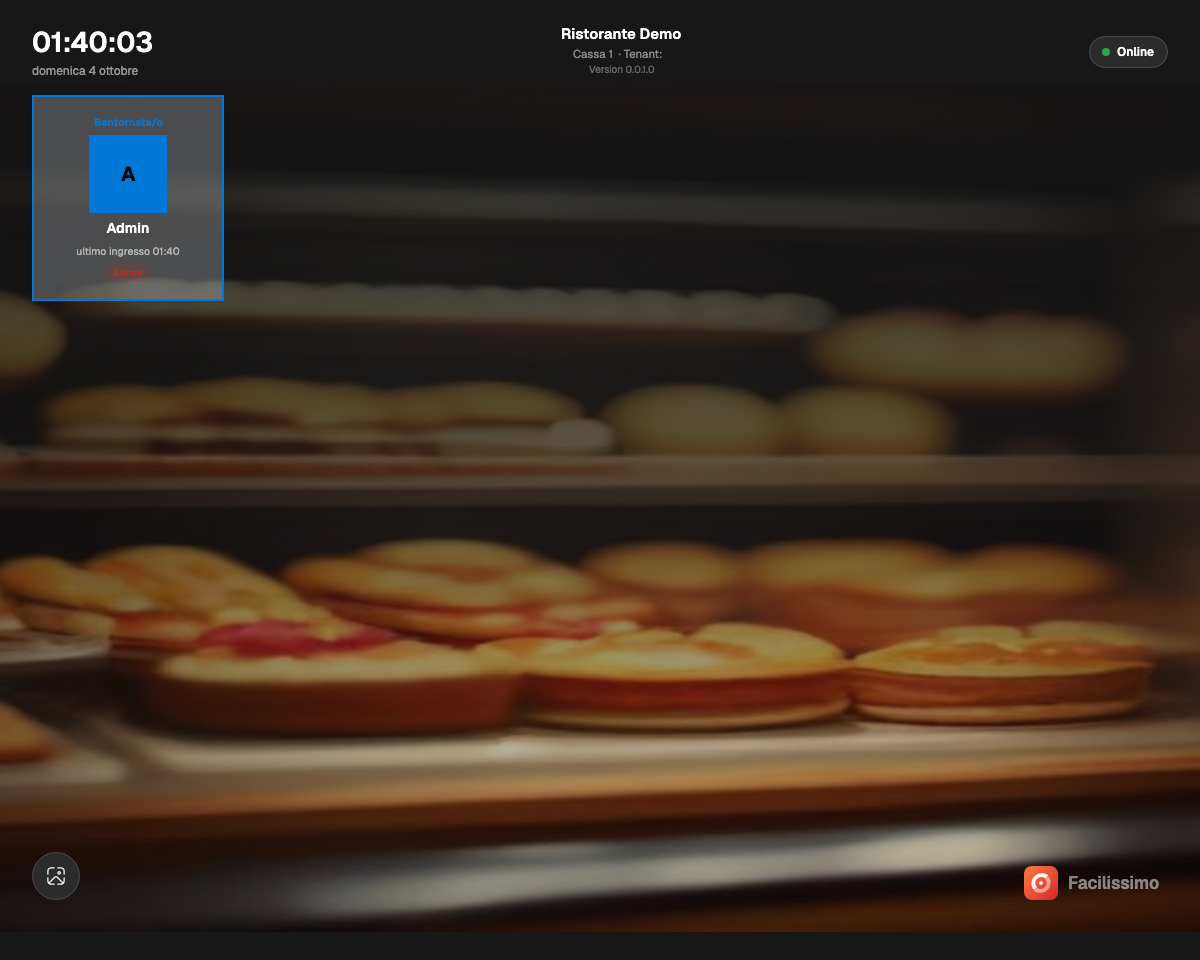
La scheda dell'operatore appena uscito è evidenziata con il saluto Bentornata/o e la riga ultimo ingresso con l'ora: basta toccarla e inserire il PIN per riprendere. Il conto rimasto aperto sul terminale resta dov'era.
3Vendita al banco
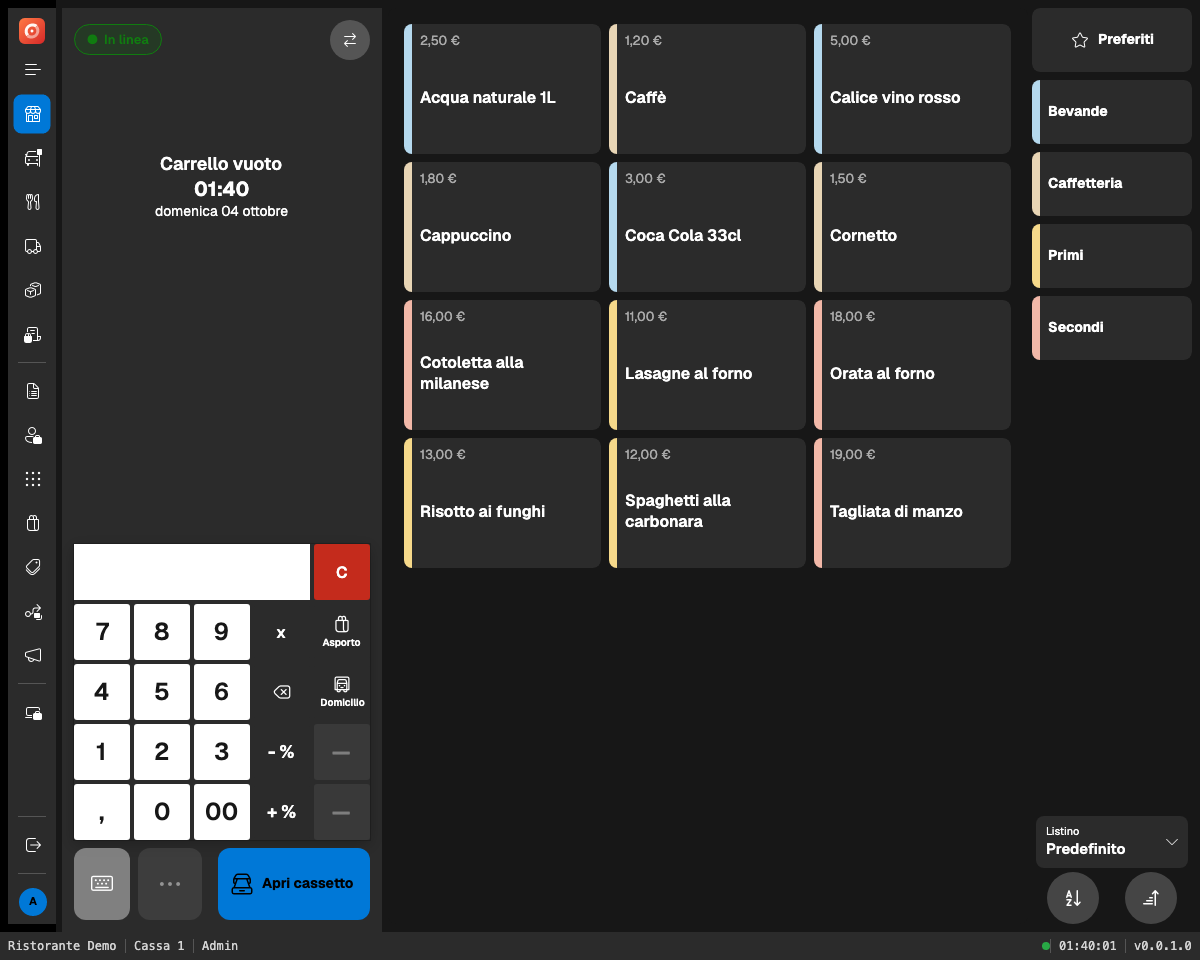
La schermata di vendita è divisa in tre zone: a sinistra il carrello con il tastierino, al centro la griglia dei prodotti, a destra le categorie e il listino. La barra laterale sottile all'estrema sinistra porta alle altre aree della Cassa.
3.1La schermata di vendita
| Zona | Cosa contiene |
|---|---|
| Barra laterale | Le icone delle aree, raggruppate in Vendita (Vendita, Parcheggio, Tavoli, Asporto/domicilio, Ritiri, Conti del giorno), Gestione (Documenti, Clienti, Articoli, Negozio, Listini, Centri di produzione, Campagne vendita) e Sistema (Operazioni di cassa). L'icona con le tre linee in alto espande la barra mostrando i nomi; in fondo ci sono Cambia account e il pulsante dell'operatore con le iniziali. |
| Carrello | In alto la pillola In linea e, a destra, l'icona con le frecce che scambia la posizione delle colonne. A carrello vuoto mostra «Carrello vuoto» con ora e data. Con un conto aperto mostra il tipo di conto (ad esempio Banco) con il numero di articoli, i pulsanti Cliente ed Elimina conto, le righe e, in fondo, il Totale. |
| Tastierino | Il campo di inserimento con il tasto C che lo azzera, i tasti numerici, x per la quantità, ⌫ per cancellare, - % e + % per sconto e maggiorazione in percentuale. I quattro tasti a destra cambiano in base al contesto (per esempio Asporto e Domicilio a carrello vuoto; Sposta tavolo, Unisci tavolo, Dividi tavolo e Dividi conto su un conto al tavolo). |
| Pulsanti sotto il tastierino | Da sinistra: l'icona della tastiera, che mostra o nasconde il tastierino; Opzioni (i tre puntini); il pulsante di sospensione del conto, che compare solo quando ci sono righe e porta il numero delle righe non ancora confermate (Parcheggia al banco, Invia comanda o Torna alla sala ai tavoli, Sospendi per l'asporto: il nome compare tenendo premuto il pulsante); e il pulsante principale, Apri cassetto a carrello vuoto o PAGA con il totale quando ci sono articoli. |
| Griglia prodotti | Un riquadro per ogni articolo della categoria scelta, con il prezzo in alto e il nome sotto. La barra colorata sul bordo sinistro riprende il colore assegnato all'articolo o alla categoria. Nell'angolo in alto a destra un badge blu indica quanti pezzi sono già nel conto. |
| Categorie | La colonna a destra parte da Preferiti (la stella) e poi elenca le categorie e i reparti del negozio, ciascuno con la propria barra colorata. |
| Listino | In basso a destra il menu Listino indica il listino in uso (ad esempio Predefinito) e permette di passare a un altro; i due pulsanti sotto cambiano ordinamento e disposizione della griglia. |
3.2Aggiungere articoli al conto
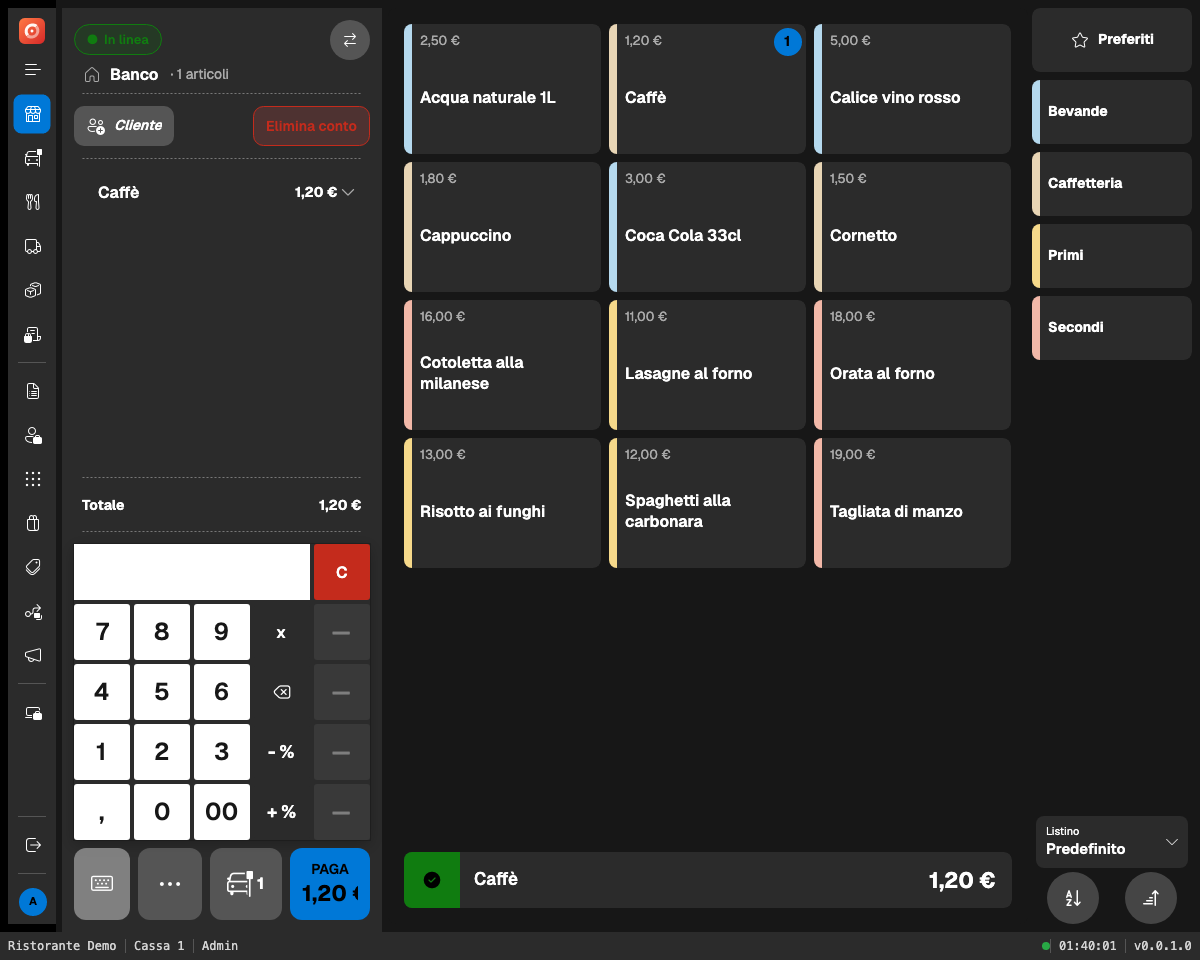
- Scegli la categoria nella colonna di destra.
- Tocca il riquadro del prodotto: la riga compare nel carrello, il riquadro mostra un badge blu con la quantità già in conto e in fondo alla griglia una barra con il segno di spunta verde ripete nome e prezzo dell'ultimo articolo aggiunto.
- Per più pezzi dello stesso articolo, digita la quantità sul tastierino, premi x e poi il prodotto; oppure tocca più volte il riquadro.
- Tocca una riga del carrello per aprire la scheda dell'articolo: qui cambi la quantità con − e +, aggiungi Varianti e una Nota, modifichi il Prezzo (−%, −€, +%, +€, Omaggio, Rimuovi variazione), segni la riga Da asporto o cambi l'Aliquota IVA. Fatto chiude la scheda.
Il pulsante Cliente sopra le righe collega un cliente al conto (il nome prende il posto dell'etichetta). Elimina conto svuota il conto in due tocchi: al primo il pulsante chiede «Confermi eliminazione?», al secondo entro pochi secondi il conto viene eliminato.
3.3Sconto su una riga
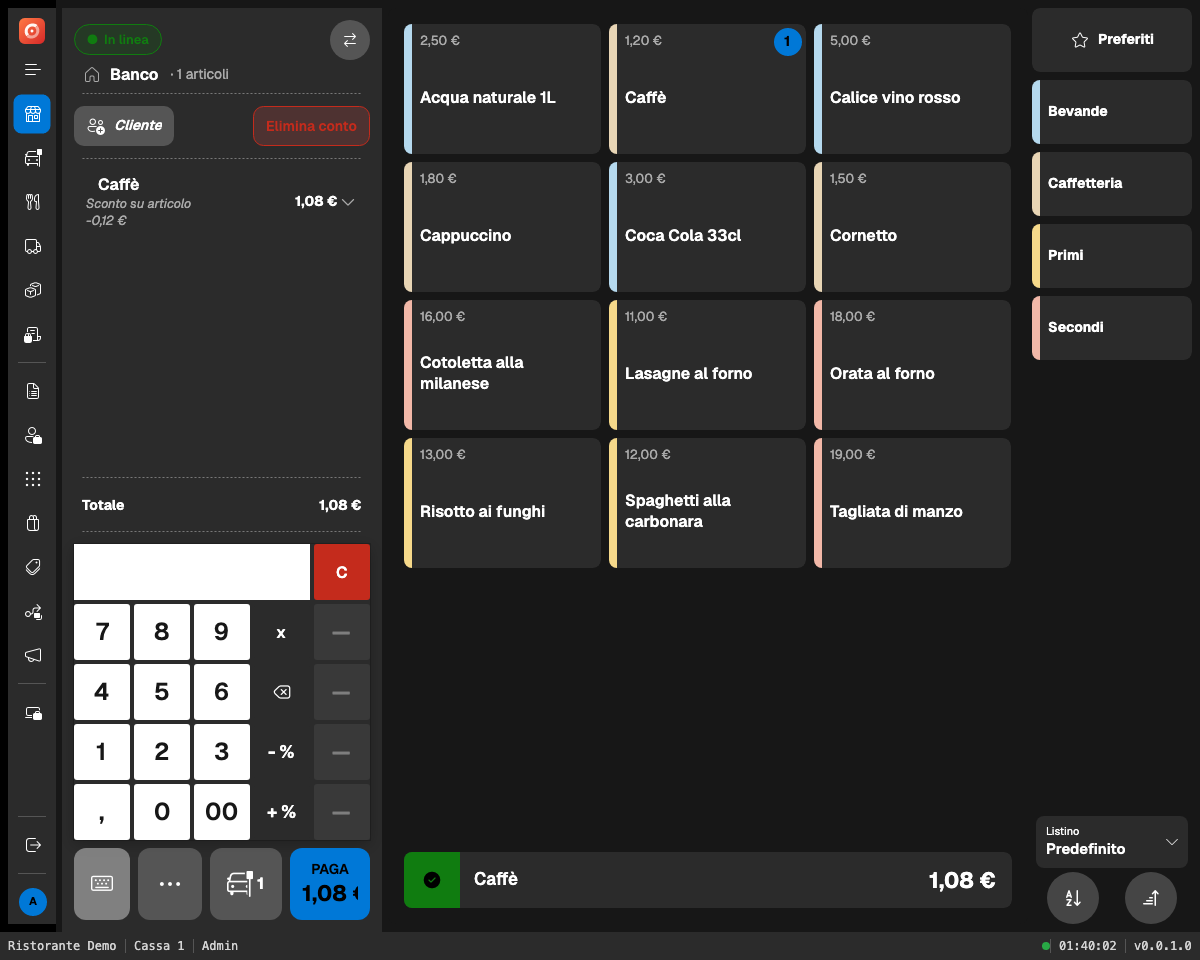
- Tocca la riga da scontare per selezionarla.
- Digita la percentuale sul tastierino e premi - %. Per una maggiorazione usa + %.
- La riga mostra Sconto su articolo e l'importo sottratto; il prezzo della riga, il Totale e l'importo su PAGA si aggiornano.
Per uno sconto in euro, o per togliere lo sconto, apri la scheda della riga e usa −€ oppure Rimuovi variazione.
3.4Eliminare una riga
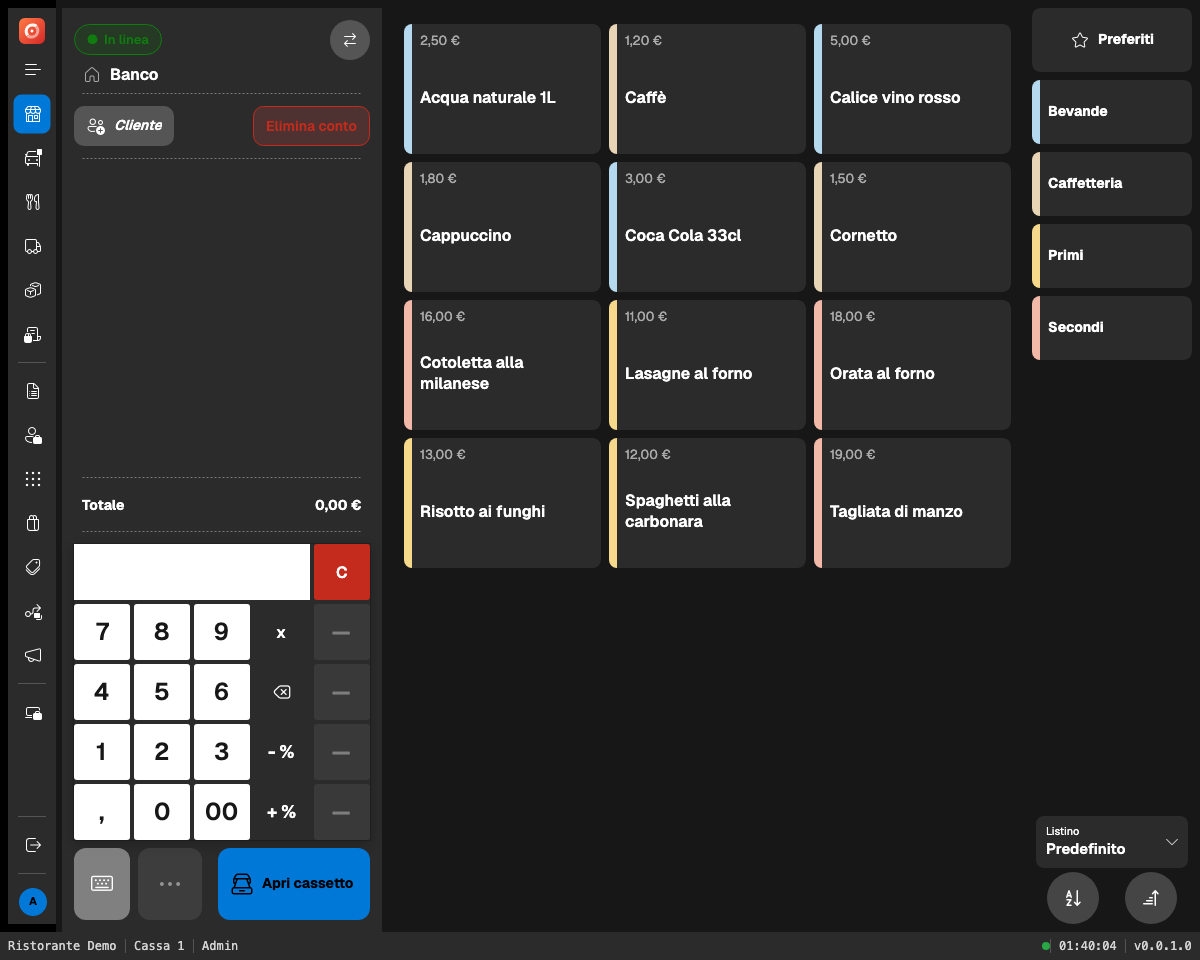
- Tocca la riga per aprire la sua scheda.
- Premi Elimina riga: il pulsante diventa Confermi?.
- Premi di nuovo entro pochi secondi per eliminare la riga. Se non confermi, il pulsante torna com'era e la riga resta.
Anche l'eliminazione delle righe è un permesso di cassa: un operatore non abilitato vede l'avviso Operazione non permessa e la riga resta nel conto.
3.5Pagamento
Premi PAGA sotto il tastierino: al posto della griglia compare la schermata di pagamento, mentre il carrello resta visibile a sinistra. In alto c'è il TOTALE DA PAGARE.
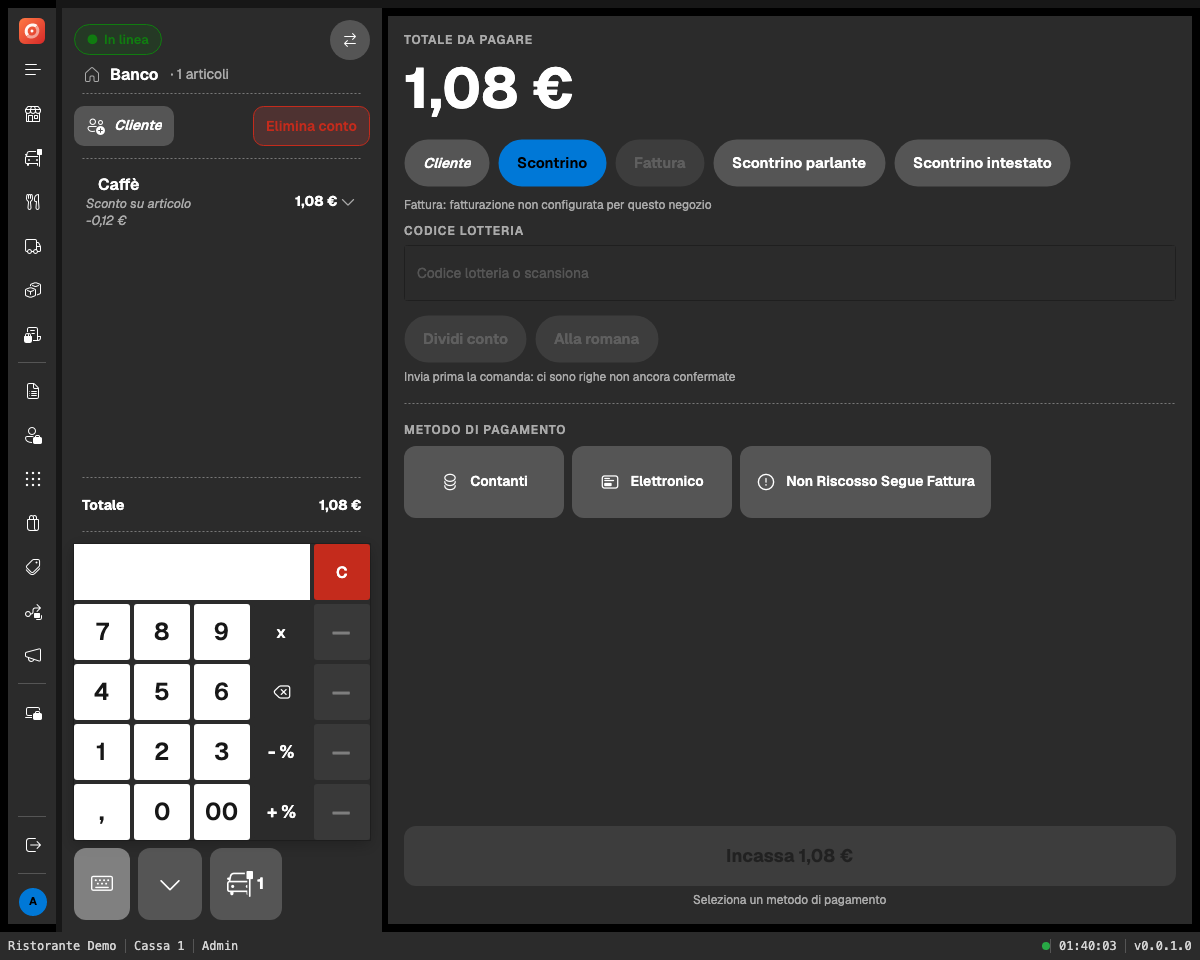
| Blocco | Cosa fai |
|---|---|
| Cliente | Il primo riquadro mostra il cliente collegato al conto, se c'è. |
| Tipo di documento | Scontrino (predefinito), Fattura, Scontrino parlante o Scontrino intestato. Se il negozio non ha la fatturazione configurata, Fattura è disattivata e sotto compare «Fattura: fatturazione non configurata per questo negozio». |
| CODICE LOTTERIA | Scrivi o scansiona il codice lotteria del cliente nel campo «Codice lotteria o scansiona». |
| Dividi conto / Alla romana | Dividono il conto per articoli o in parti uguali. Sono attivi solo quando tutte le righe sono confermate: altrimenti sotto leggi il motivo, ad esempio «Invia prima la comanda: ci sono righe non ancora confermate». |
| METODO DI PAGAMENTO | I metodi configurati per il negozio (per esempio Contanti, Elettronico o un metodo non riscosso). Con Contanti compaiono il campo Ricevuto con il Resto calcolato e i tasti rapidi BANCONOTE (5 €, 10 €, 20 €, 50 €, Esatto). |
| Incassa | Il pulsante in fondo riporta l'importo che resta da incassare. Finché non hai scelto un metodo è disattivato e sotto leggi «Seleziona un metodo di pagamento». A conto già saldato diventa Emetti documento. |
- Scegli il tipo di documento (resta Scontrino se non cambi nulla).
- Se il cliente ha un codice lotteria, inseriscilo in CODICE LOTTERIA.
- Tocca il metodo di pagamento; con i contanti indica l'importo ricevuto o premi Esatto.
- Premi Incassa: la stampante fiscale emette il documento e la Cassa torna alla schermata di vendita con il carrello vuoto.
Per tornare al carrello senza incassare, premi il pulsante Chiudi (la freccia in basso al posto dei tre puntini) sotto il tastierino.
4Conti parcheggiati e scontrino
Un conto al banco può essere messo da parte e ripreso più tardi; ogni conto chiuso resta consultabile tra i conti del giorno.
4.1Parcheggio
Per parcheggiare il conto in corso premi il pulsante Parcheggia sotto il tastierino (l'icona del parcheggio con il numero delle righe, tra i tre puntini e PAGA). Si apre la pagina Parcheggio con la scritta Stai parcheggiando seguita dal tipo di conto, dal numero di righe e dal totale: tocca Nuovo parcheggio per creare un posto nuovo, oppure Aggiungi qui su un parcheggio esistente per unire le righe a quel conto. Nel riquadro Parcheggia conto scegli uno dei nomi proposti (Banco 1, Banco 2…) o premi Altro… e scrivi un Nome parcheggio, poi conferma con Parcheggia. Annulla torna al carrello senza parcheggiare.
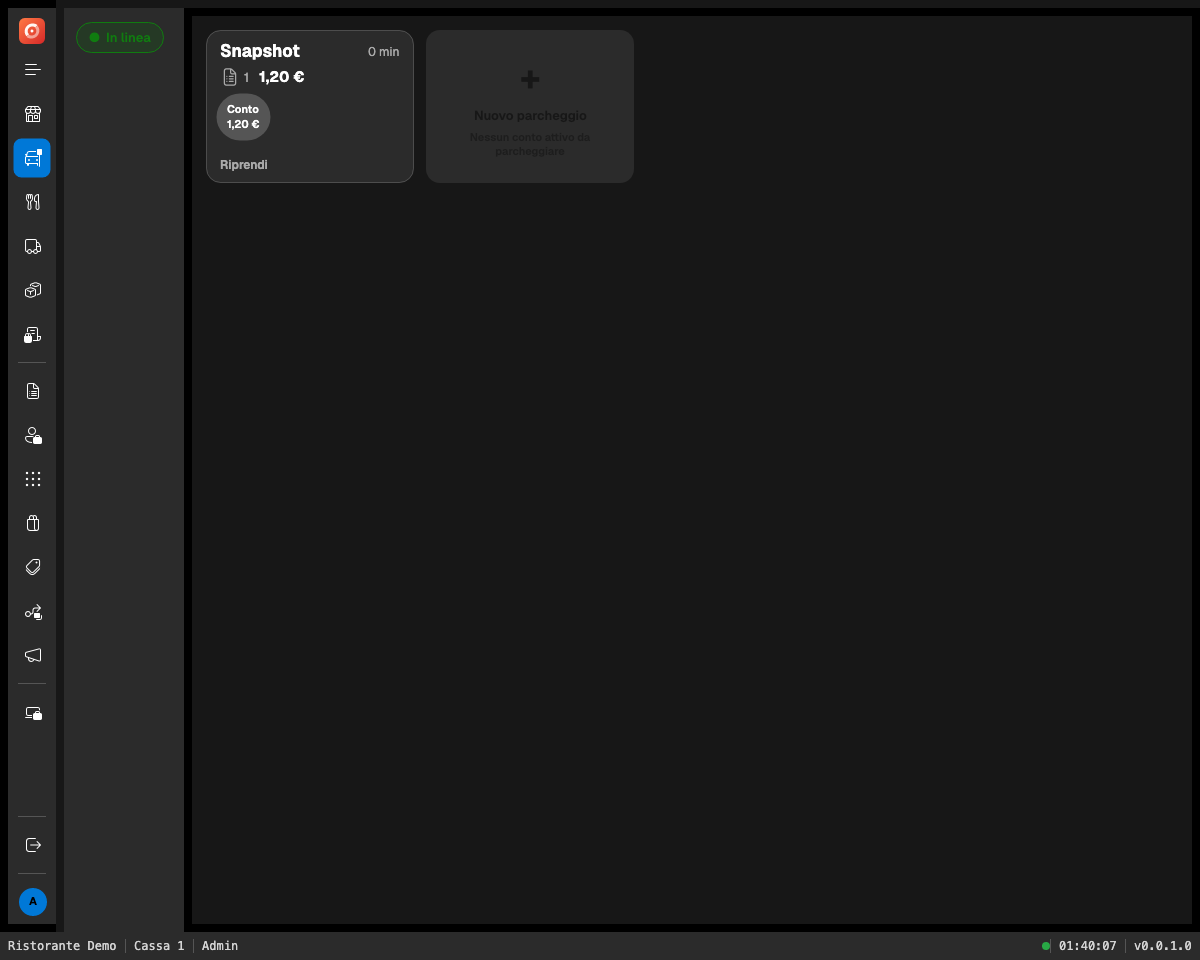
La stessa pagina si apre dall'icona Parcheggio della barra laterale. Ogni scheda mostra:
| Elemento | Cosa mostra |
|---|---|
| Nome | Il nome dato al parcheggio. |
| Tempo | In alto a destra, da quanti minuti il conto è parcheggiato. |
| Righe e totale | Il numero di righe e il totale del conto; sotto, un riquadro Conto con l'importo. |
| Riprendi | Riporta il conto nel carrello per continuare la vendita o incassare. Se stai parcheggiando un altro conto, al suo posto compare Aggiungi qui. |
Il riquadro Nuovo parcheggio è attivo solo quando nel carrello c'è un conto da parcheggiare; altrimenti riporta «Nessun conto attivo da parcheggiare».
4.2Dopo lo scontrino
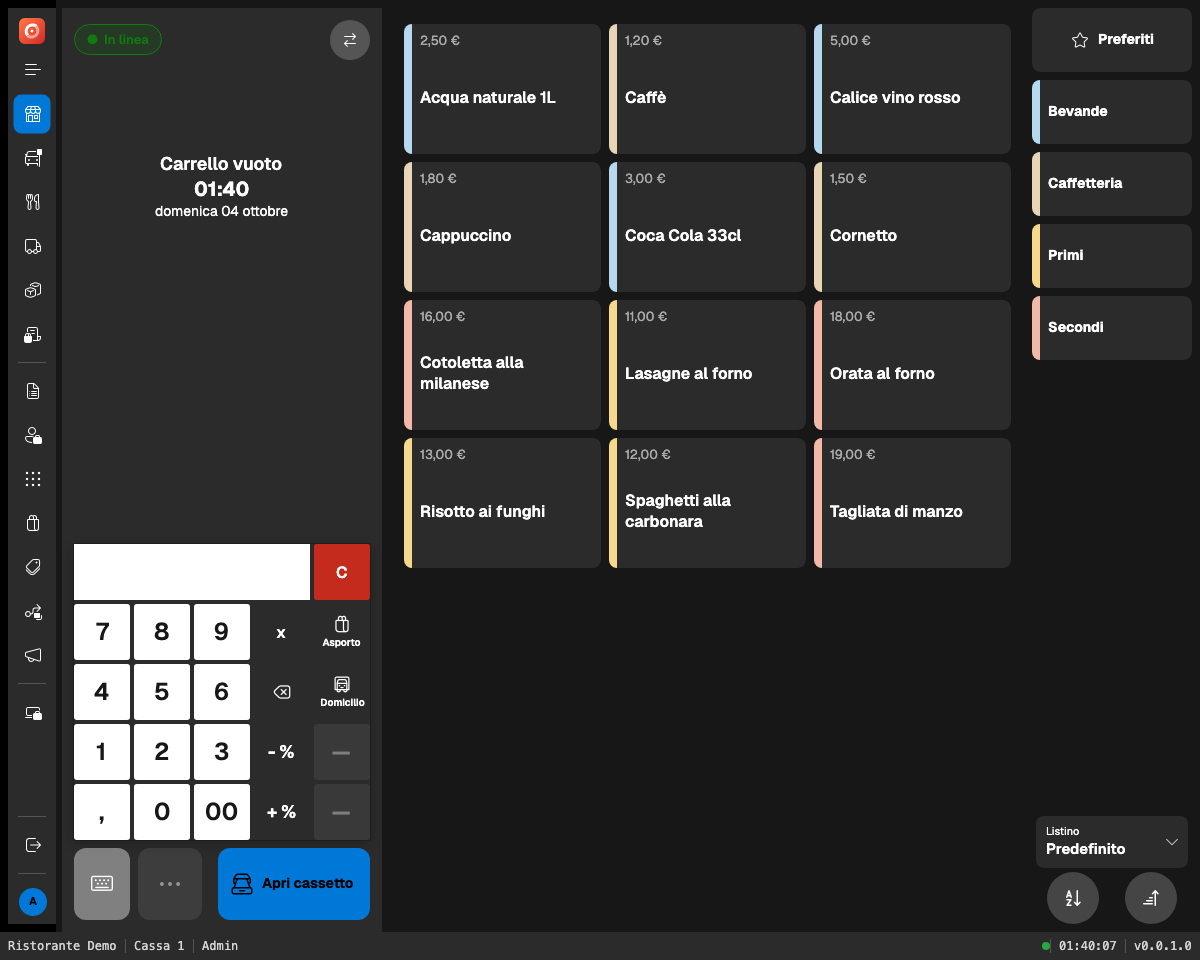
Dopo Incassa la Cassa stampa il documento, chiude il conto e torna alla schermata di vendita con «Carrello vuoto». Il pulsante principale torna Apri cassetto. Se ti serve una copia, in Operazioni di cassa trovi Ristampa ultimo scontrino e Scontrino regalo.
4.3Conti del giorno
L'icona Conti del giorno della barra laterale apre l'elenco dei conti chiusi: «I conti già chiusi, da mezzanotte a ora».
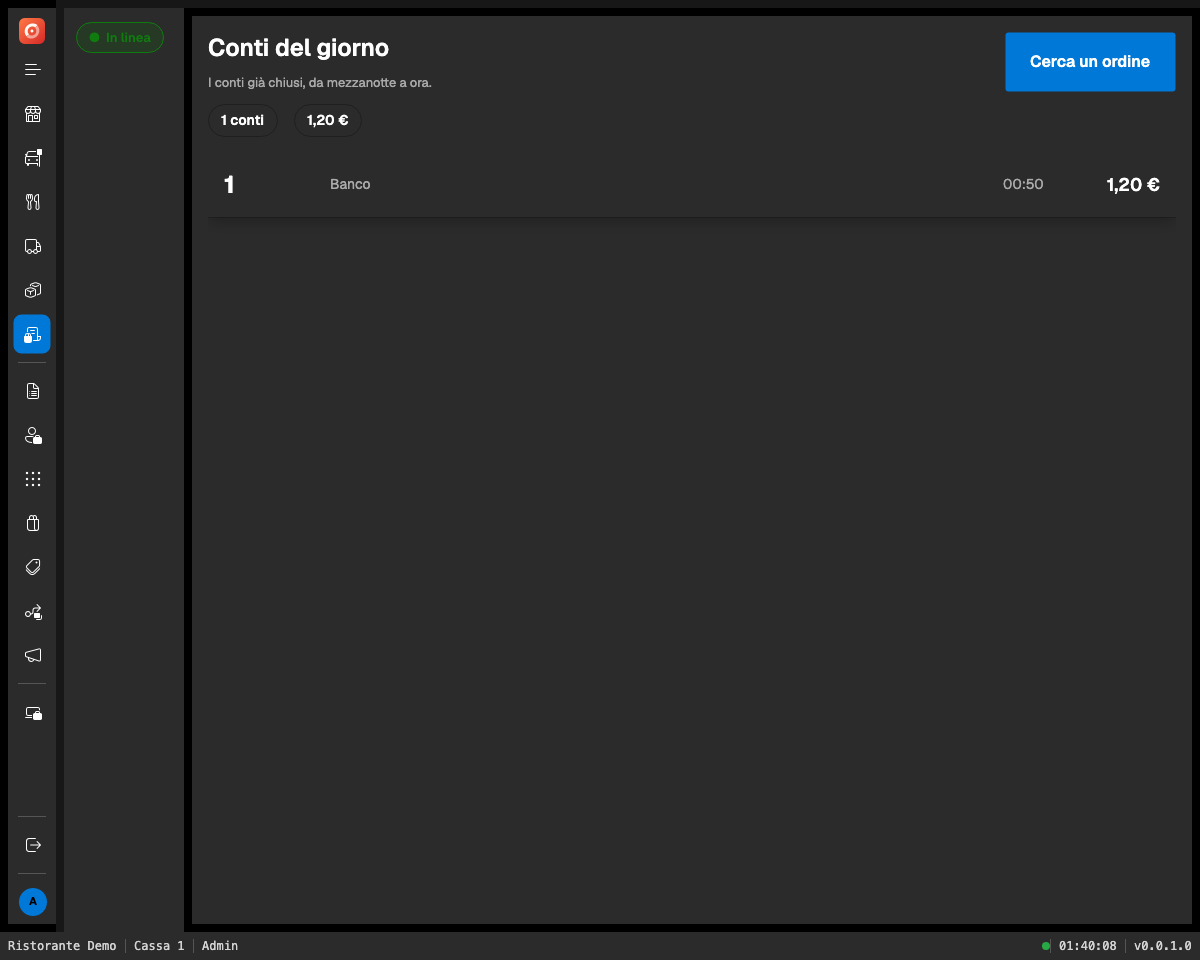
| Colonna | Cosa mostra |
|---|---|
| Numero | Il riferimento progressivo del conto. |
| Tipo | Da dove viene il conto: Banco, un tavolo, asporto o domicilio. |
| Ora | L'ora di chiusura. |
| Importo | Il totale incassato. |
I due riquadri sotto il titolo riassumono il numero di conti e il totale della giornata. Cerca un ordine apre la ricerca per numero; Carica altri conti, in fondo, mostra i conti più vecchi. Se non è ancora stato chiuso nulla leggi «Nessun conto chiuso oggi».
5Tavoli
L'icona Tavoli della barra laterale apre la sala: una scheda per ogni tavolo, con lo stato, il conto aperto e gli avvisi sulle comande.
5.1La sala
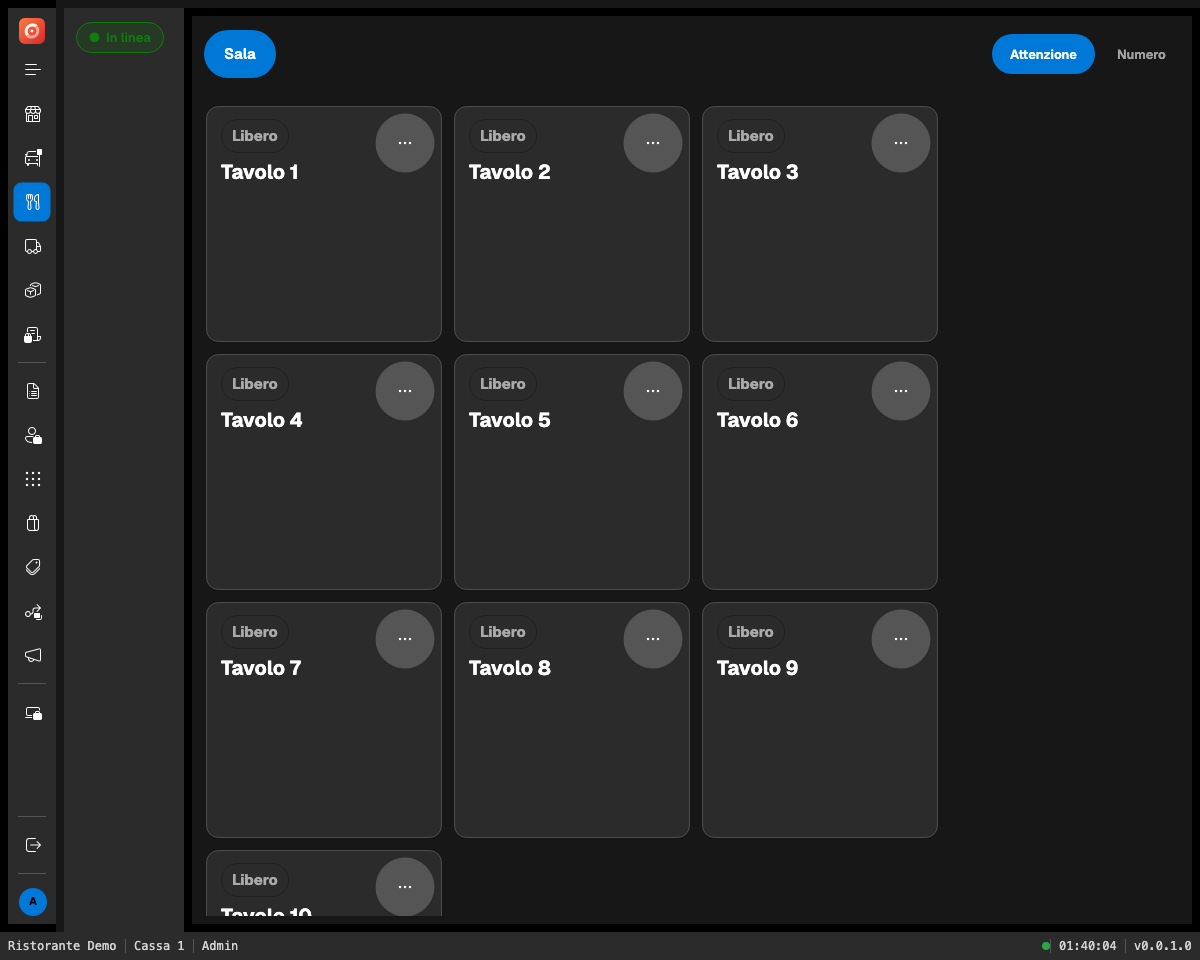
| Comando | Cosa fa |
|---|---|
| Pulsanti delle sale | In alto a sinistra, un pulsante per ogni sala del negozio (ad esempio Sala); quella aperta è evidenziata in blu. |
| Attenzione / Numero | In alto a destra: ordinano i tavoli mettendo prima quelli che richiedono attenzione, oppure per numero. |
| Lista / Piano sala | Griglia di card oppure disposizione grafica. I due pulsanti compaiono accanto a Attenzione/Numero solo quando la sala ha una disposizione configurata in Negozio → Sale e tavoli; altrimenti la sala si vede solo in Lista. |
| … sulla card | Il pulsante rotondo in alto a destra apre le azioni del tavolo (vedi Azioni sul tavolo). |
Toccando una card Libero apri il tavolo: il carrello diventa il conto di quel tavolo e aggiungi gli articoli come al banco. Il pulsante sotto il tastierino diventa Invia comanda con il numero di righe da inviare, oppure Torna alla sala quando non c'è nulla da inviare.
5.2Stati del tavolo
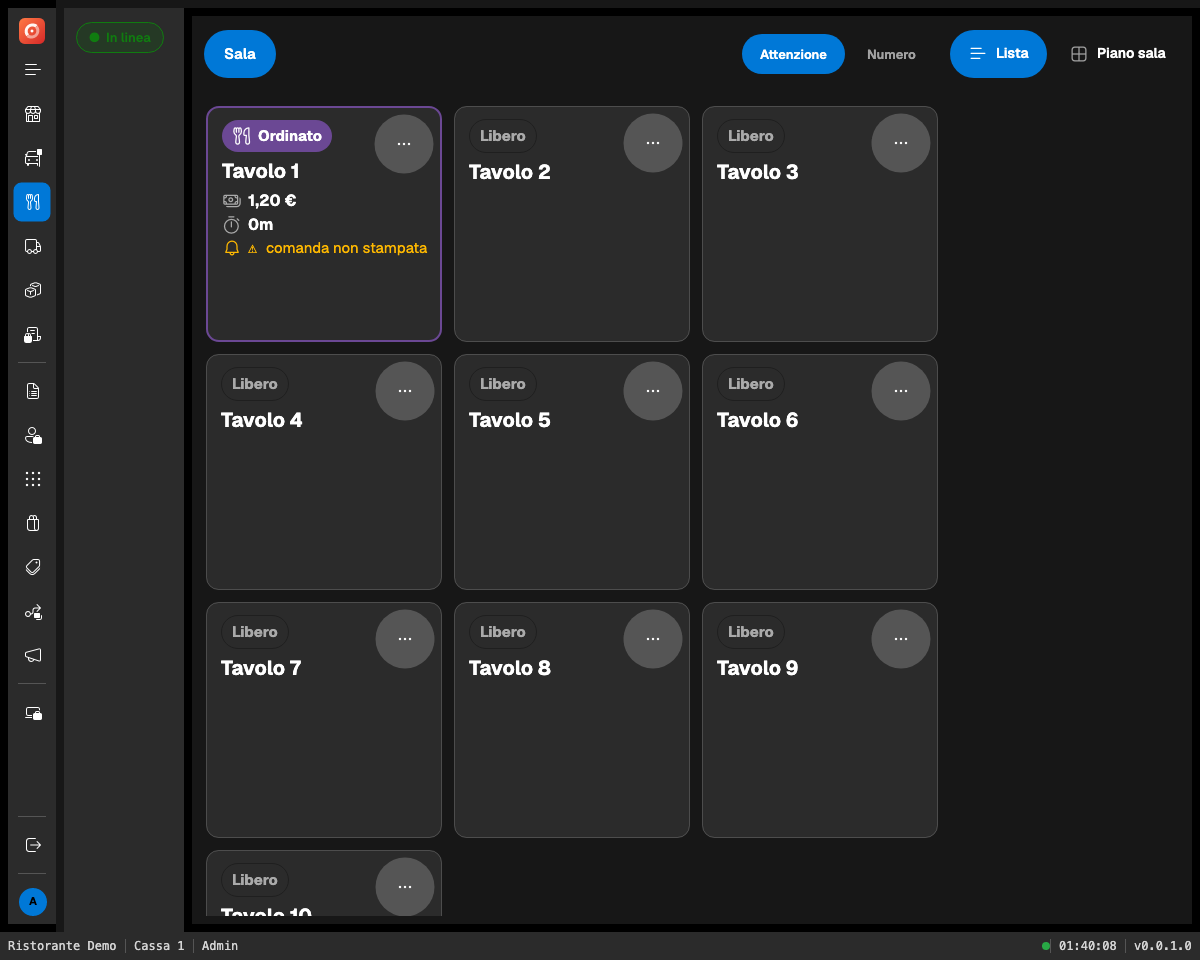
| Stato | Significato |
|---|---|
| Libero | Nessun conto aperto. |
| Prenotato | Il tavolo è riservato a una prenotazione. |
| Seduto | Il tavolo è occupato ma non ha ancora ordinato. |
| Ordinato | C'è un conto con righe: la card ha il bordo evidenziato e mostra il totale e da quanto tempo è aperto. |
| Attenzione | Il tavolo richiede un intervento (avvisi in giallo sulla card). |
Sotto il totale possono comparire gli avvisi «⚠ comanda non stampata» (la comanda non è ancora arrivata alle stampanti di produzione) e «⚠ comanda in errore», oltre all'etichetta Conti separati se il tavolo ha più conti. Le comande non stampate si gestiscono anche dalla pillola In linea in alto a sinistra: apre il riquadro Stato del terminale, con il pulsante Gestisci comande non stampate.
5.3Azioni sul tavolo
Il pulsante … in alto a destra sulla card apre dal basso un pannello con lo stato, il nome del tavolo, il totale e il tempo trascorso, seguiti dalle azioni.
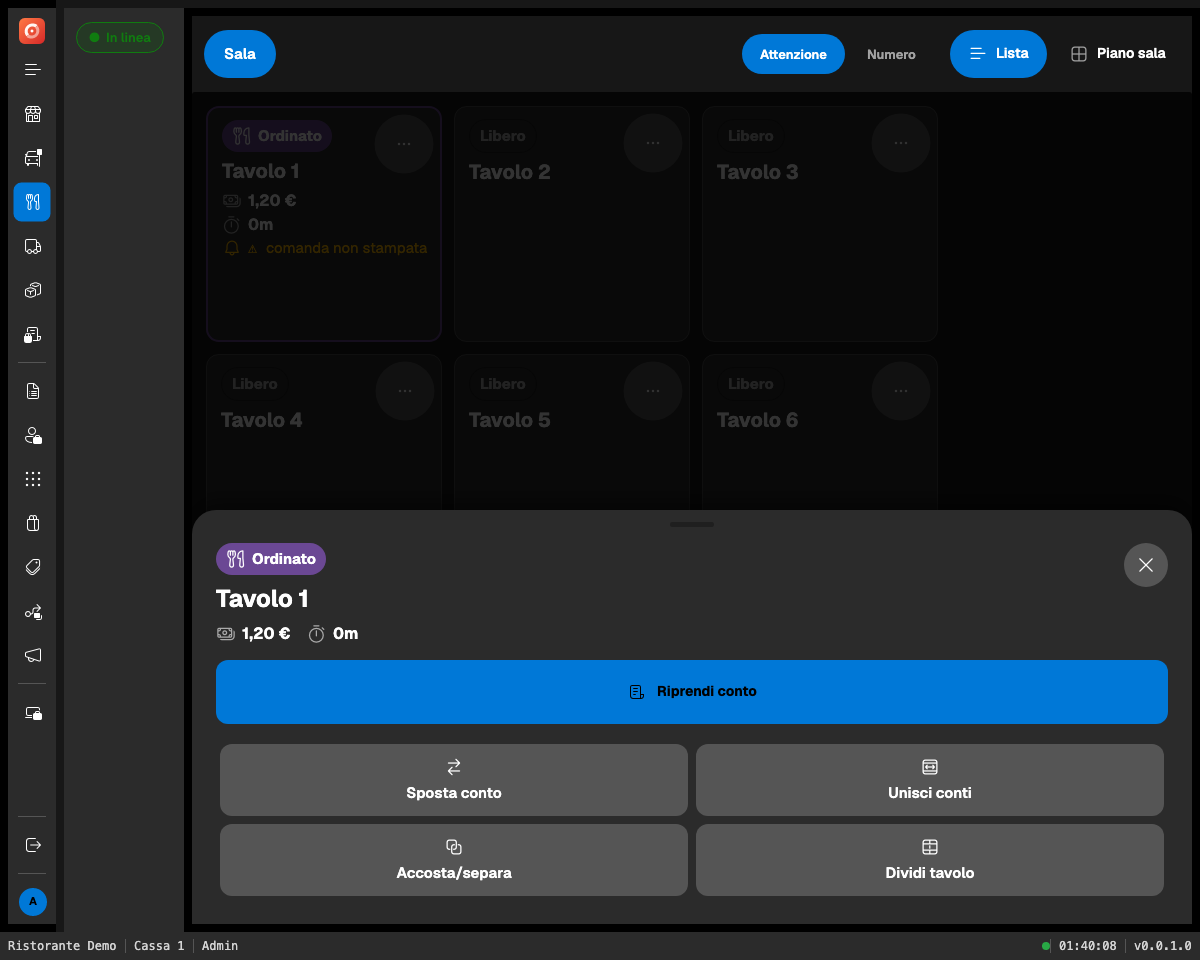
| Azione | Cosa fa |
|---|---|
| Riprendi conto | Porta il conto del tavolo nel carrello (su un tavolo libero il pulsante è Apri tavolo). |
| Sposta conto | Trasferisce il conto su un altro tavolo libero: la sala mostra «Sposta … su… · Annulla» e tocchi il tavolo di destinazione. A fine operazione compare la conferma Conto spostato. |
| Unisci conti | Unisce il conto a quello di un altro tavolo, scelto allo stesso modo. |
| Accosta/separa | Accosta il tavolo a un altro (o lo separa) per servire un gruppo su più tavoli. |
| Dividi tavolo | Chiede «Dividi tavolo in quante parti?» e crea le parti richieste. |
Un'azione non disponibile resta visibile ma disattivata, con il motivo scritto sotto: per esempio «Non ci sono tavoli liberi dove spostarlo» oppure «Un tavolo già ottenuto da una divisione non può essere diviso ulteriormente». La ✕ in alto a destra chiude il pannello.
6Operazioni di cassa
L'ultima icona della barra laterale, nel gruppo Sistema, apre Operazioni di cassa: le funzioni di servizio che non riguardano una singola vendita, raggruppate per tipo. La pagina occupa tutto lo schermo e il carrello non è visibile.
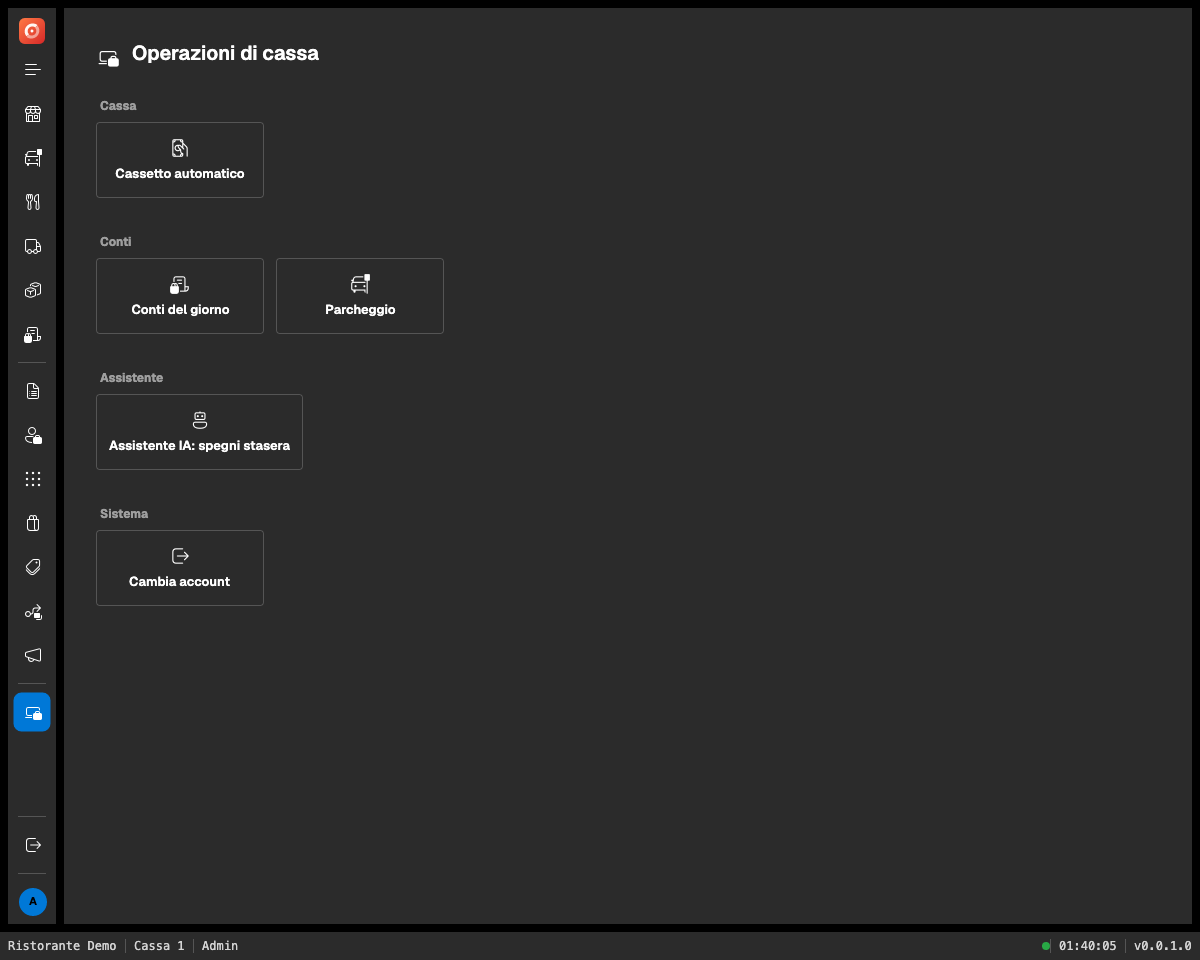
| Gruppo | Pulsante | Cosa fa |
|---|---|---|
| Cassa | Cassetto automatico | Apre il cassetto collegato alla stampante fiscale senza una vendita. |
| Rendiconto finanziario | Stampa il rendiconto della stampante fiscale. | |
| Stampe | Ristampa ultimo scontrino | Ristampa l'ultimo documento emesso. |
| Scontrino regalo | Stampa la copia senza prezzi dell'ultimo scontrino. | |
| Conti | Annullo doc. commerciale | Annulla un documento commerciale già emesso. |
| Reso doc. commerciale | Registra un reso riferito a un documento emesso. | |
| Conti del giorno | Apre l'elenco dei conti chiusi (vedi Conti del giorno). | |
| Parcheggio | Apre i conti parcheggiati (vedi Parcheggio). | |
| Assistente | Assistente IA: spegni stasera | Sospende per la serata i suggerimenti dell'assistente; il pulsante diventa Assistente IA: riaccendi. |
| Sistema | Cambia account | Scollega la postazione dall'account e torna alla scheda Accedi. |
Per tornare alla schermata di vendita tocca l'icona Vendita, la prima della barra laterale.
7Asporto e bacheca
Gli ordini da asporto e a domicilio hanno un orario di consegna e un percorso in cucina. La Cassa li raccoglie nel Tabellone TAD e, una volta pagati, li espone nella pagina Ritiri finché non vengono consegnati.
7.1Tabellone TAD
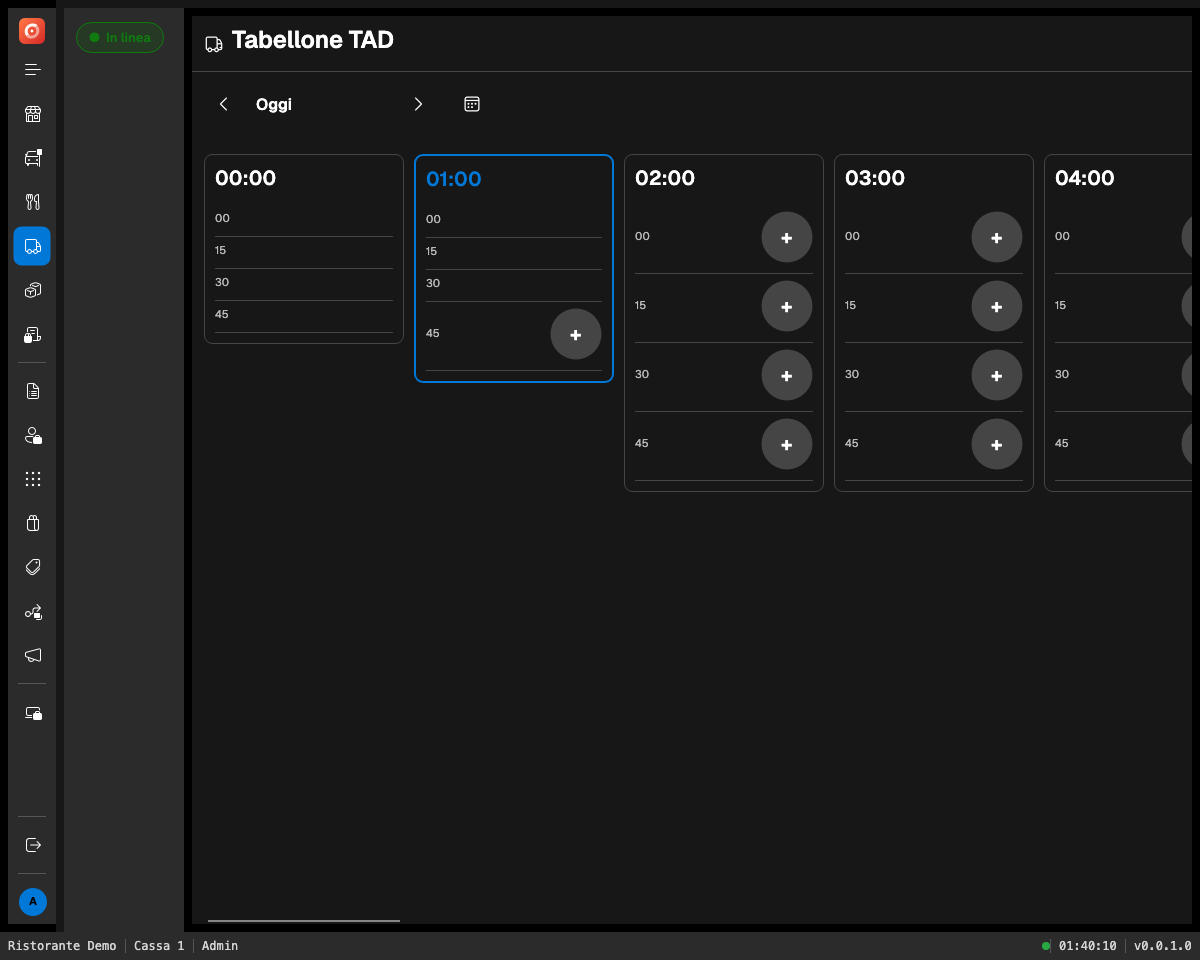
L'icona Asporto/domicilio della barra laterale apre il Tabellone TAD: una colonna per ogni ora della giornata, divisa in fasce di quindici minuti (00, 15, 30, 45). La colonna dell'ora corrente è evidenziata in blu.
| Comando | Cosa fa |
|---|---|
| Oggi, frecce e calendario | Spostano la vista al giorno precedente o successivo, tornano a oggi o aprono la scelta della data. |
| + nella fascia | Crea un ordine per quella fascia oraria: nel carrello si apre un conto da asporto o domicilio con l'orario già impostato. |
| Riquadro dell'ordine | Mostra il nome del cliente e il percorso di produzione (il colore). Toccandolo scegli tra Apri conto e le fasi di avanzamento. |
Le fasi di un ordine, nell'ordine in cui le confermi, sono Prendi in carico, Avvia preparazione, Segna pronto, In consegna (solo domicilio) e Completa. Un ordine si può creare anche dal carrello vuoto con i tasti Asporto e Domicilio a destra del tastierino; su un conto da asporto il tasto Modifica ordine permette di cambiare orario e dati di consegna, e il pulsante di sospensione diventa Sospendi e invia con il numero di righe da mandare in cucina.
7.2Ritiri
L'icona Ritiri apre la bacheca degli «Ordini pagati in attesa di essere consegnati»: è pensata per lo stand o il banco di consegna, dove chi serve vede subito cosa è pronto.
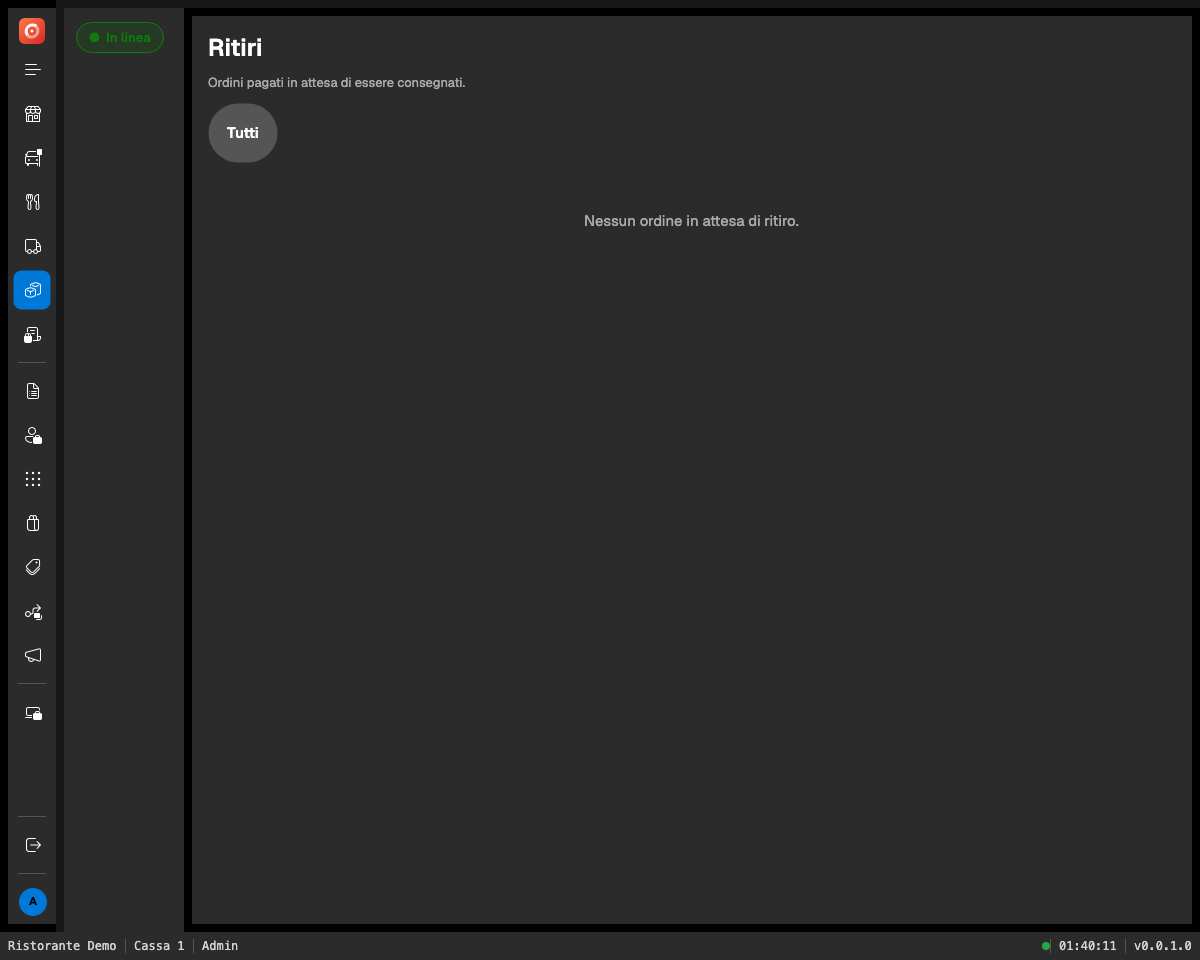
In alto il filtro Tutti mostra tutti i percorsi di produzione; accanto compare un pulsante per ciascun percorso del negozio, per vedere solo i suoi ordini. Senza ordini pagati in attesa leggi «Nessun ordine in attesa di ritiro».
| Elemento della scheda | Cosa mostra |
|---|---|
| Numero di ritiro | Il numero da chiamare per la consegna. |
| Orari e totale | L'ora del pagamento, da quanto l'ordine attende e, quando è pronto, l'ora in cui è stato segnato PRONTO. |
| Pronto | Segna l'ordine come pronto per il ritiro. |
| Consegnato | Chiude l'ordine e lo toglie dalla bacheca. |
| Riapri | Riporta in attesa un ordine segnato pronto per errore. |
8Clienti
La pagina Clienti è l'anagrafica dei clienti del negozio: da qui cerchi un cliente, ne crei uno nuovo, completi i suoi dati fiscali per la fattura e gestisci la tessera fidelity.
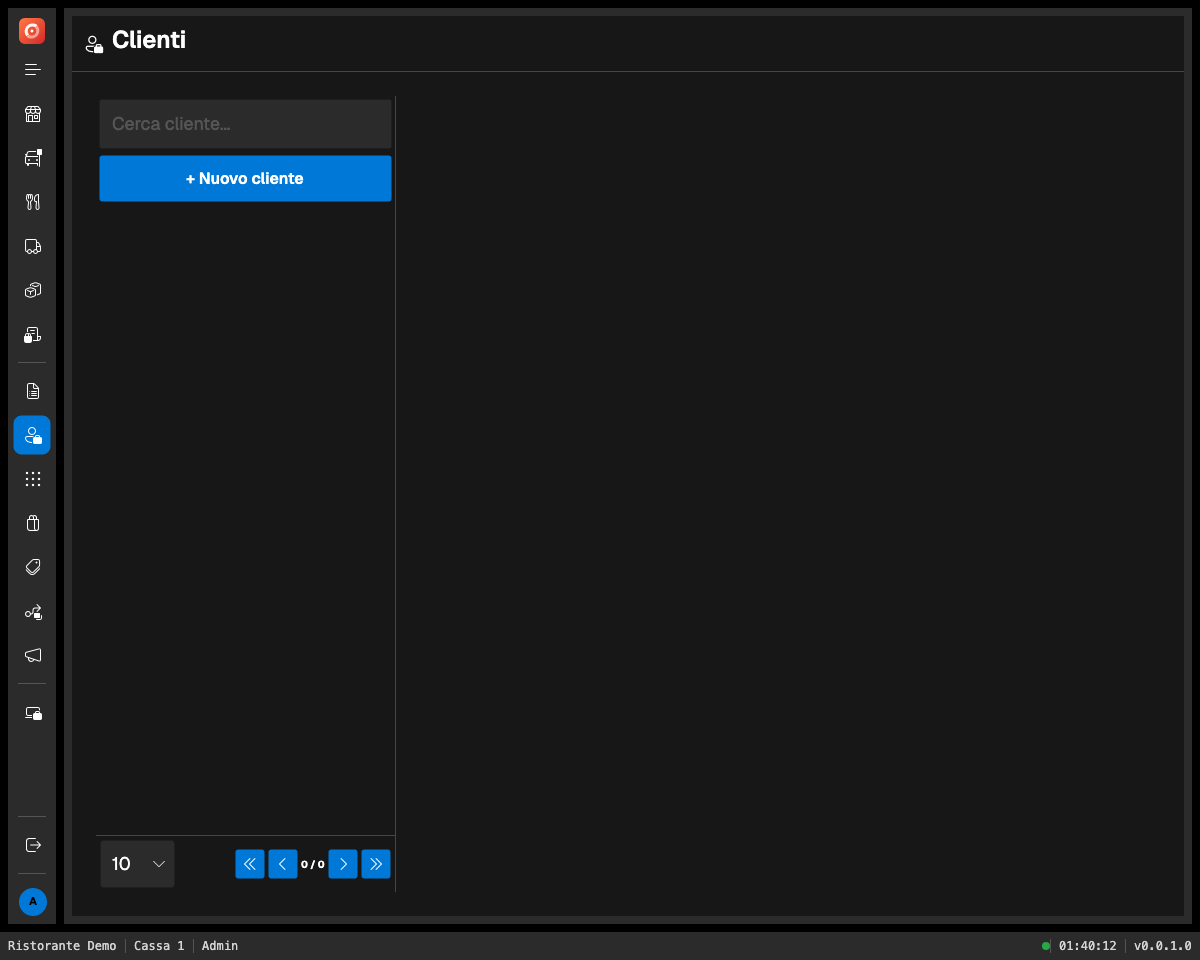
Apri Clienti dal menu laterale (gruppo Gestione). La colonna di sinistra contiene il campo Cerca cliente…, il pulsante + Nuovo cliente e l'elenco dei clienti; ogni voce mostra il nome e, sotto, Codice, Email e Tel. In fondo scegli quante voci vedere per pagina e scorri le pagine con le frecce. Selezionando un cliente, a destra si apre la scheda Dettagli Anagrafica con i pulsanti Elimina, Annulla e Salva.
| Riquadro | Campi |
|---|---|
| Dati base | Tipo, Codice cliente, Nome. |
| Dati personali | Data di nascita, Luogo di nascita, Genere. |
| Contatti | Telefono, Email, PEC. |
| Indirizzi | Indirizzo, CAP, Comune, Provincia, Nazione. |
| Dati fiscali | Partita IVA, Codice fiscale, Codice SDI, Regime fiscale: servono quando al cliente va emessa una fattura. |
| Altri dettagli | Listino, il listino prezzi riservato al cliente (vedi 9.2), e Note. |
Creare un cliente.
- Premi + Nuovo cliente: a destra compare una scheda vuota.
- Scegli il Tipo e scrivi il Nome; compila i contatti e, se devi fatturargli, i Dati fiscali.
- Premi Salva. Annulla scarta le modifiche non ancora salvate; Elimina cancella il cliente selezionato.
Fidelity. Nella scheda del cliente trovi anche il riquadro Fidelity. Se il cliente non ha ancora una tessera compare il messaggio «Il cliente non ha ancora un account fidelity.» con il pulsante Attiva Fidelity. Con la tessera attiva vedi i Punti (con Aggiungi e Sottrai) e il Credito prepagato (con Ricarica e Restituisci); Stampa estratto stampa la situazione della tessera e Storico movimenti elenca le operazioni fatte.
9Articoli e listini
Nella pagina Articoli consulti e correggi il catalogo che la cassa usa per vendere: prodotti, ingredienti, reparti e famiglie di varianti. Nella pagina Listini gestisci i listini prezzi alternativi al prezzo base.
9.1Articoli
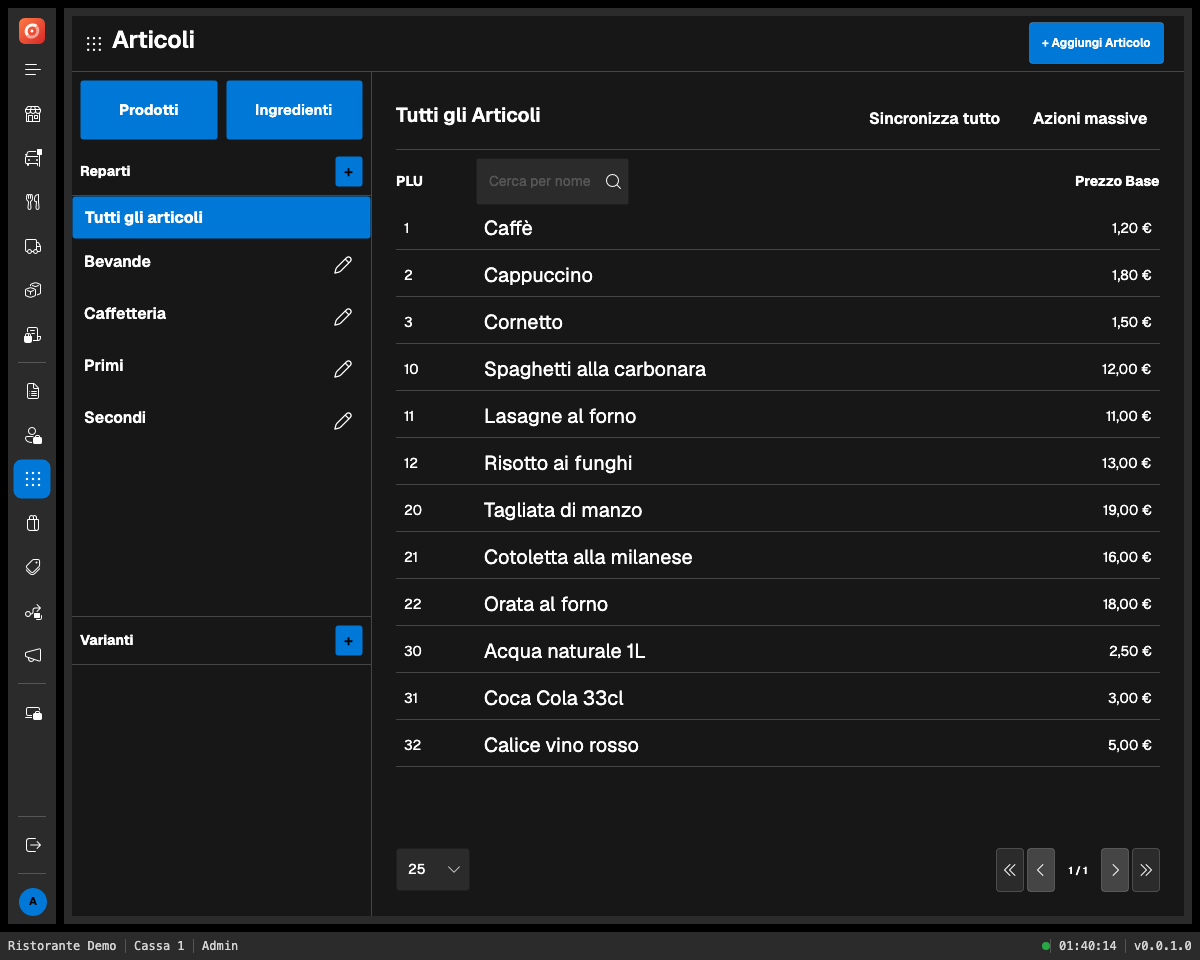
Apri Articoli dal menu laterale. La pagina è divisa in due colonne.
| Elemento | A cosa serve |
|---|---|
| Prodotti / Ingredienti | I due pulsanti in alto a sinistra scelgono cosa elencare: gli articoli in vendita oppure gli ingredienti usati nelle preparazioni. |
| Reparti | L'elenco dei reparti del negozio. Tutti gli articoli mostra l'intero catalogo; toccando un reparto l'elenco a destra si filtra. La matita apre Modifica reparto, il + apre Nuovo reparto. |
| Varianti | Le famiglie di varianti (per esempio le aggiunte e le rimozioni di una pizza). Il + apre Nuova famiglia varianti; se non ce ne sono leggi «Nessuna famiglia di varianti». |
| Tutti gli Articoli | L'elenco con PLU, nome e Prezzo Base; il campo Cerca per nome filtra l'elenco. In fondo scegli le righe per pagina e scorri le pagine. |
| + Aggiungi Articolo | In alto a destra: apre la scheda di un nuovo articolo. |
| Sincronizza tutto | Riscarica dal cloud l'intero catalogo (vedi sotto). |
| Azioni massive | Applica una modifica a molti articoli in una volta (vedi sotto). |
La scheda dell'articolo. Toccando una riga, o premendo + Aggiungi Articolo, si apre la scheda con i pulsanti Annulla e Salva. In testa leggi il Tipo prodotto con la nota «Il tipo si cambia dal back-office». La scheda è organizzata in linguette:
| Linguetta | Contenuto |
|---|---|
| Essenziale | Base prodotto: Nome articolo, Prezzo base, Aliquota IVA. Descrizioni e codici: Descrizione, Descrizione secondaria, Descrizione alternativa, PLU, SKU. Classificazione e aspetto: Categoria unità, Unità di misura, Produttore / Fornitore, Colore, Icona. |
| Prodotti | Solo per i pacchetti: Prodotti nel pacchetto, con + Aggiungi prodotto e Togli. Come ricorda la nota, i prodotti del pacchetto «devono avere la stessa aliquota IVA del pacchetto». |
| Prezzi | Comportamento prezzo (Specificare il prezzo al pagamento, Specificare la quantità al pagamento), Punti fedeltà e la tabella Listini prezzi con un prezzo per ogni Listino; Reset riporta la riga al Prezzo base. |
| Variazioni | Variazioni di produzione (come il prodotto può essere preparato: le voci scelte sono quelle proposte all'operatore in cassa) e Variazioni descrittive (note che accompagnano il prodotto senza cambiarne la preparazione, per esempio «da asporto»). |
| Centri di produzione | Dove viene preparato il prodotto, cioè su quale stampante o monitor esce la comanda (vedi 11.1), e il Peso capacità per asporto e domicilio. |
| Dettagli | Reparti e Canali di vendita (Tavolo, Asporto, Consegna, All You Can Eat, Web, Kiosk, POS, Cameriere), Liste preferiti (le pagine di tasti rapidi in cassa), Magazzino e misure, Codice AAMS per i tabacchi, Codici a barre e Allergeni. |
- Premi + Aggiungi Articolo oppure tocca l'articolo da correggere.
- In Essenziale scrivi Nome articolo, Prezzo base e Aliquota IVA.
- In Dettagli spunta almeno un reparto e i canali su cui vuoi venderlo; in Centri di produzione indica dove esce la comanda.
- Premi Salva.
Reparti e famiglie di varianti. Il modulo Anagrafica reparto chiede Nome reparto, Descrizione, Tipo prodotto predefinito, Aliquota IVA e Colore. Il modulo Impostazioni famiglia chiede Nome famiglia, Tipo e le Operazioni consentite (Aggiunta, Rimozione, Abbondante, Poco, Modifica, ciascuna con il proprio simbolo, per esempio «con» e «senza»); sotto, in Varianti, scrivi il nome di ogni voce e premi Aggiungi variante. Entrambi i moduli si chiudono con Salva, Annulla o Elimina.
Azioni massive. Il pulsante apre un dialogo con quattro sezioni, ognuna attivabile da sola; in testa la tendina Destinazione indica a quali articoli si applica (per esempio Tutto il catalogo).
| Sezione | Opzioni |
|---|---|
| Applica varianti | Famiglia di varianti da assegnare e Comportamento: Sovrascrivi tutto o Aggiungi solo mancanti. |
| Modifica prezzi | Tipo variazione (Azzera, Svuota, Valore, Percentuale), Importo (€ o %) e Arrotondamento. |
| Modifica aliquota IVA | La nuova IVA, oppure Rimuovi. |
| Modifica canali di vendita | Una casella per canale; come spiega la legenda, «Indeterminate (—) = non cambiare, ✓ = attiva, ☐ = disattiva». |
Premi Applica per eseguire, Annulla per chiudere senza modifiche.
Sincronizza tutto. Compare il dialogo Sincronizzazione completa: «Riscarica dal cloud tutte le anagrafiche (negozio, prodotti, categorie, listini, dipendenti, ...). L'operazione può richiedere qualche minuto in base alla connessione. Continuare?». Premi Sincronizza per confermare: durante il download vedi Sincronizzazione in corso...; se qualcosa va storto compare Sincronizzazione non riuscita.
9.2Listini
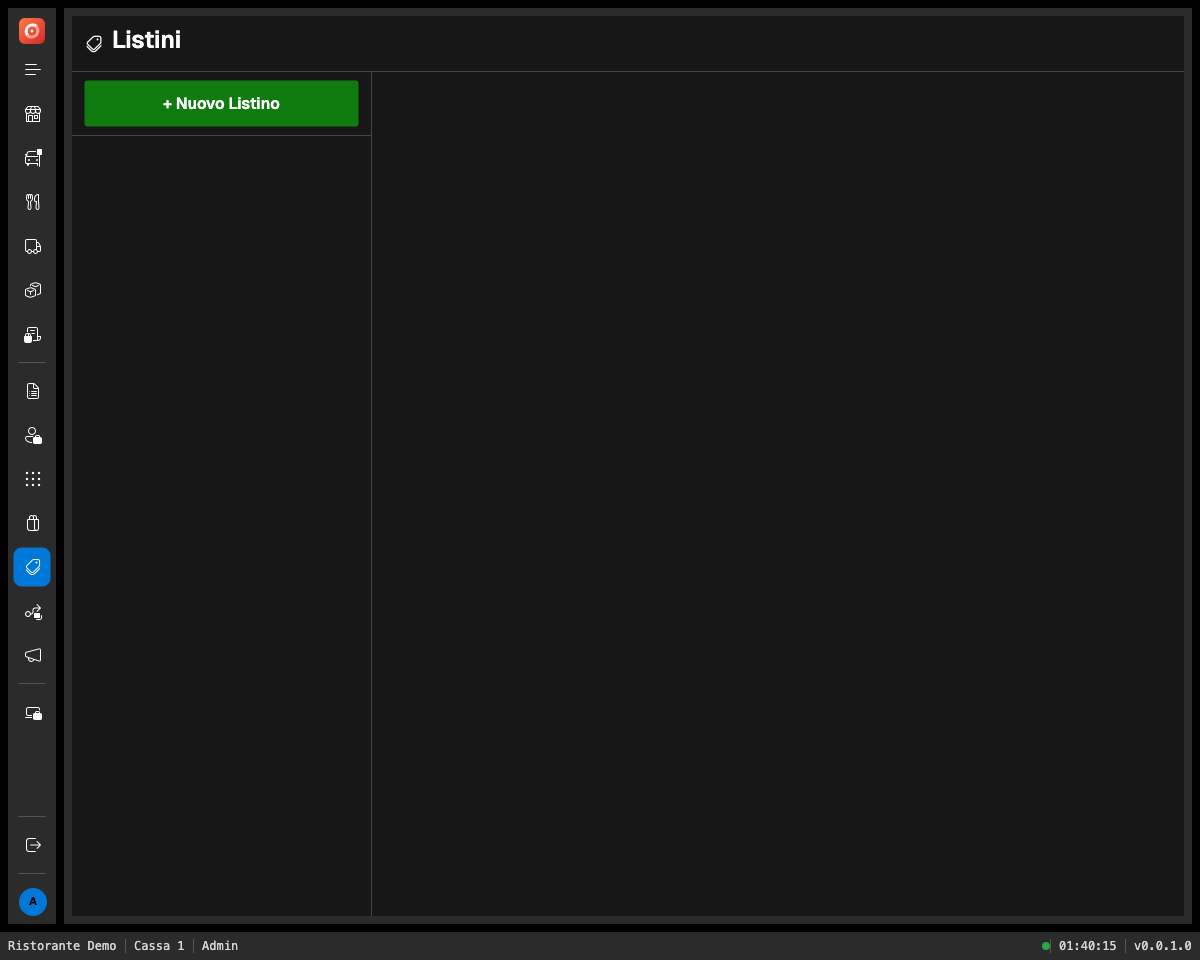
Un listino è un insieme di prezzi alternativi al prezzo base, valido in certi giorni e orari oppure riservato a un cliente. Apri Listini dal menu laterale: a sinistra l'elenco con il pulsante + Nuovo Listino, a destra il Dettaglio listino con Elimina e Salva.
| Riquadro | Campi |
|---|---|
| Anagrafica listino | Nome listino, Valuta e l'interruttore Prezzi lordi (IVA inclusa). |
| Periodi di validita | Con + Aggiungi periodo inserisci una riga con Inizio, Fine e i giorni della settimana (Lun … Dom) in cui il listino è attivo. |
- Premi + Nuovo Listino e scrivi il Nome listino.
- Se il listino vale solo in certe fasce, premi + Aggiungi periodo e imposta Inizio, Fine e i giorni.
- Premi Salva.
- Apri gli articoli interessati e, nella linguetta Prezzi, scrivi il prezzo nella riga del nuovo listino.
10Documenti
La pagina Documenti è lo storico delle vendite chiuse da questa cassa: cerchi un documento per data, numero o importo, ne leggi il dettaglio, lo ristampi o lo usi per un reso.
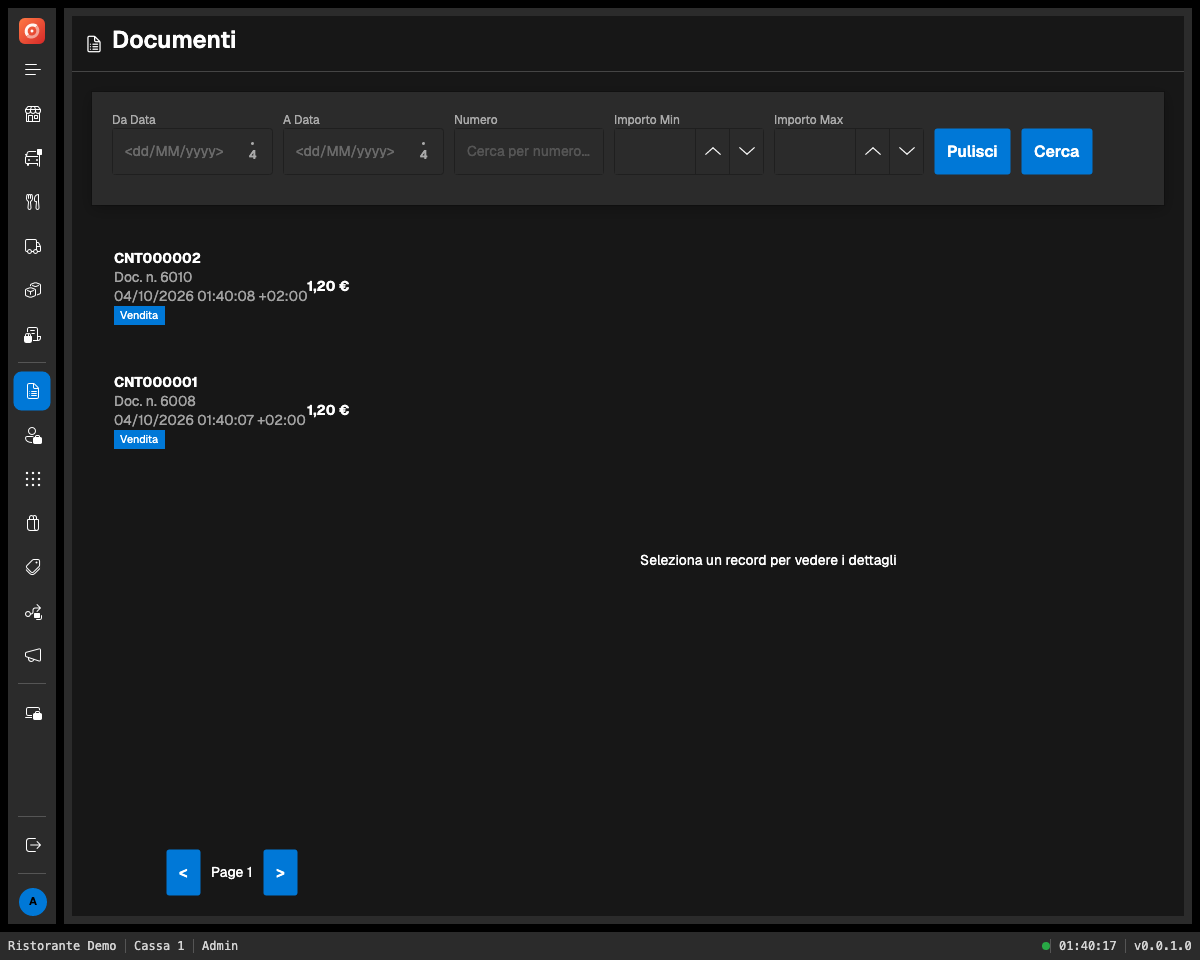
Apri Documenti dal menu laterale (gruppo Gestione). Ogni voce dell'elenco mostra il numero del conto, il numero del documento (Doc. n.), data e ora, l'importo e l'etichetta del tipo: Vendita, Reso o Annullamento. Finché non scegli una voce, a destra leggi «Seleziona un record per vedere i dettagli». In fondo scorri le pagine con < e >.
| Filtro | Cosa fa |
|---|---|
| Da Data, A Data | Limitano la ricerca a un intervallo di giorni. |
| Numero | Cerca un documento per numero (Cerca per numero...). |
| Importo Min, Importo Max | Mostrano solo i documenti con totale compreso tra i due valori. |
| Cerca / Pulisci | Cerca applica i filtri, Pulisci li azzera. |
Il dettaglio. Toccando una voce, a destra si apre Dettagli Vendita (o Dettagli Reso, Dettagli Annullamento) con Data, Totale, Operatore e Negozio/Cassa; se presenti, i riquadri Cliente, Tavolo, Turno e Consegna. Seguono la tabella Articoli (Descrizione, Qta, Prezzo, Totale, con le variazioni indicate da un +), i Pagamenti con l'eventuale Resto, il Riepilogo IVA (Aliq., Imponibile, IVA) e le Note.
- Imposta Da Data e A Data, oppure scrivi il Numero, e premi Cerca.
- Tocca il documento: il dettaglio compare a destra.
- Premi Ristampa per stampare una copia del documento sulla stampante documenti.
- Per rendere un articolo, usa il comando Reso sulla riga: nel dialogo Quantità da rendere indichi i pezzi e la riga viene inviata come reso al conto attivo in cassa; sotto la riga compare Resa con la quantità già resa.
11Centri di produzione e Campagne vendita
Due pagine del gruppo Gestione con la stessa impostazione: a sinistra l'elenco con il pulsante di creazione, a destra il dettaglio con Elimina e Salva. I centri di produzione dicono dove escono le comande; le campagne applicano promozioni automatiche ai conti.
11.1Centri di produzione
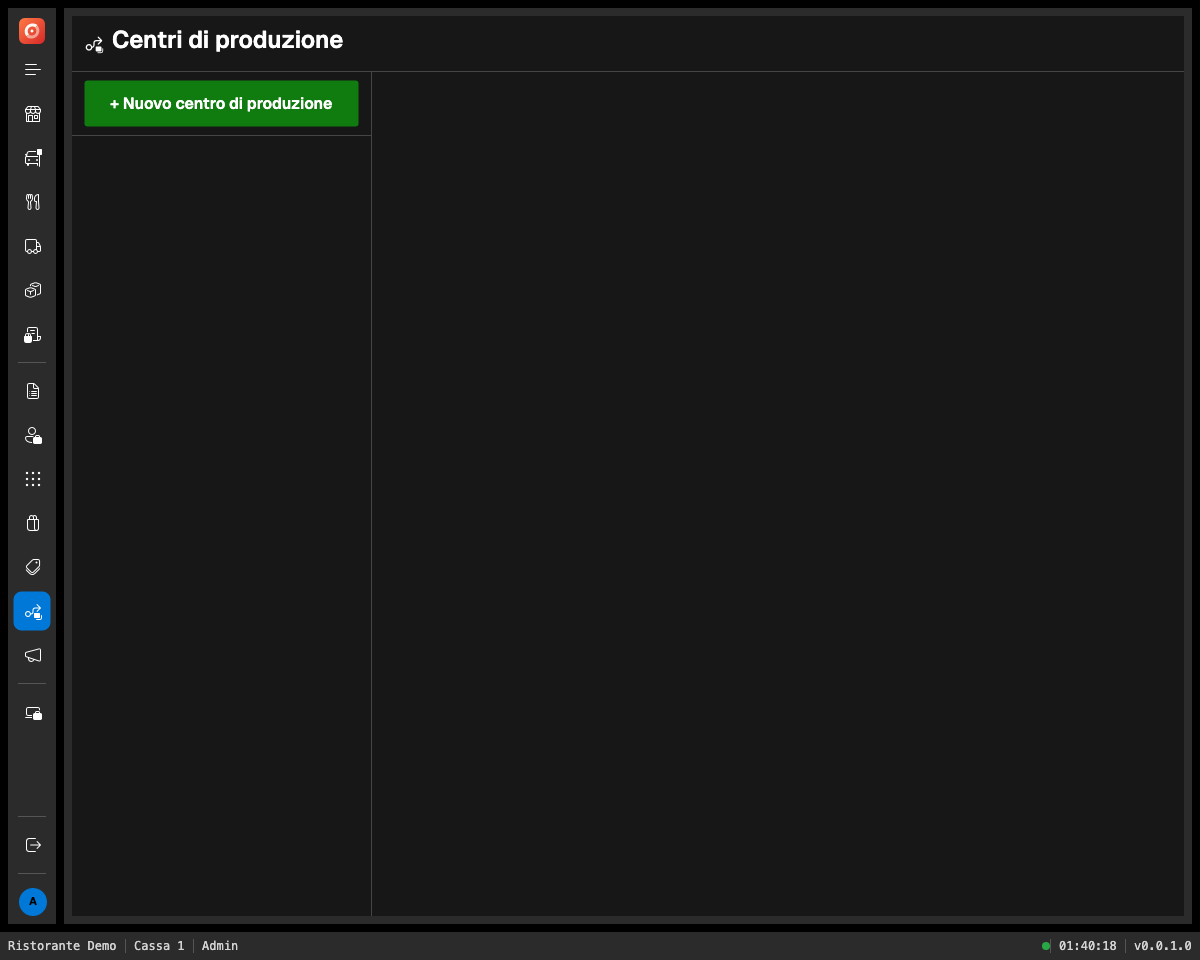
Un centro di produzione è un punto di preparazione (cucina, pizzeria, bar) a cui la cassa manda le comande: ogni articolo indica nella propria scheda, linguetta Centri di produzione, dove viene preparato. Il Dettaglio centro di produzione ha il riquadro Anagrafica con due campi.
| Campo | Cosa inserire |
|---|---|
| Nome | Il nome del centro, per esempio Cucina. |
| Tipo | Cosa produce il centro quando riceve una comanda: Stampa ordine, Stampa riepilogo ordine o Stampa talloncino. |
- Premi + Nuovo centro di produzione.
- Scrivi il Nome e scegli il Tipo.
- Premi Salva.
11.2Campagne vendita
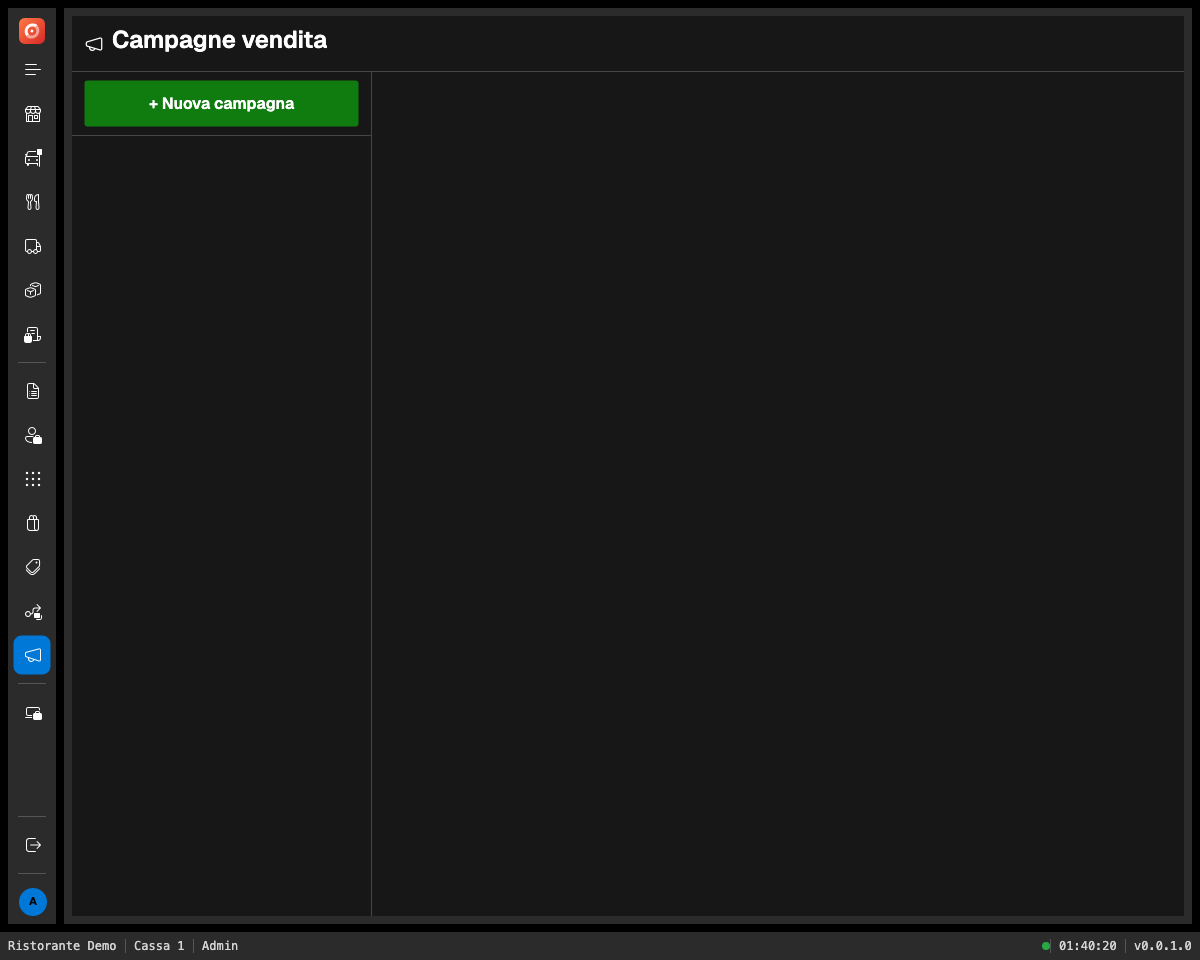
Una campagna è una promozione che la cassa applica da sola al conto quando ne ricorrono le condizioni. Nell'elenco ogni campagna può mostrare le etichette Cumulabile e Solo fidelity. Il Dettaglio campagna ha due riquadri: Campagna, con Nome (compare sullo scontrino) e Tipo, e Validità e condizioni.
| Tipo | Campi specifici |
|---|---|
| N x M | Compra N, paga N-M: Prodotto, Quantità richiesta (N), Quantità gratuita (M). |
| Prendi X su Y acquistati | Prodotto omaggio (X), Quantità omaggio (X), Prodotto richiesto (Y), Quantità richiesta (Y). |
| X gratis tra Z | Uno omaggio tra un gruppo di prodotti (Z): Quantità minima nel gruppo e la lista Prodotti del gruppo (Z). |
| Buono su vendita | Sconto in percentuale (invece che in valore), Importo / Percentuale, Spesa minima buono, Buono valido dal, Buono valido al. |
| Sconto su punti fedeltà | Punti richiesti, Sconto in percentuale (invece che in valore), Importo / Percentuale. |
| Raccolta punti | Punti accreditati. |
| Personalizzata, Nuova Registrazione, Sconto compleanno | Non hanno campi aggiuntivi: valgono le sole condizioni generali. |
Validità e condizioni vale per tutti i tipi: Dal e Al, Spesa minima campagna, gli interruttori Cumulabile con altre promozioni e Solo clienti fidelity, la Fascia oraria (vuoto = qualsiasi orario) scelta tra i servizi del negozio e i Punti vendita (nessuno selezionato = tutti).
- Premi + Nuova campagna.
- Scrivi il Nome (compare sullo scontrino) e scegli il Tipo: compaiono i campi di quel tipo.
- Compila i campi del tipo, poi Dal, Al e le altre condizioni.
- Premi Salva.
12Negozio
La pagina Negozio raccoglie la configurazione del punto vendita e di questa cassa: anagrafica e dati fiscali, pagamenti, stampanti e POS, aliquote, contatori, sale e tavoli, dipendenti, terminali e le impostazioni del terminale. È organizzata in diciassette schede, nell'ordine della barra in alto.
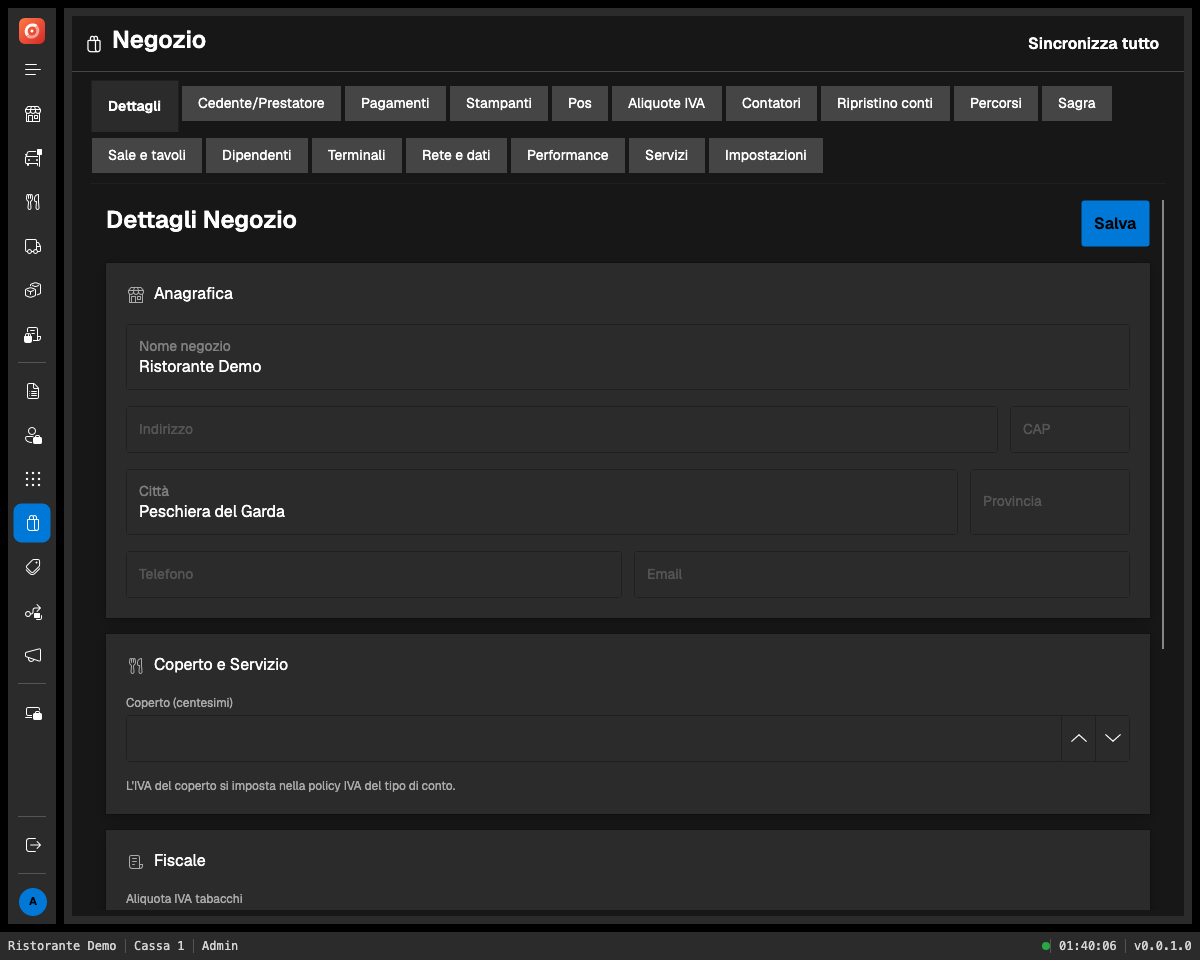
Apri Negozio dal menu laterale (gruppo Gestione). Due comandi valgono per tutta la pagina.
Salva. Ogni scheda che contiene campi modificabili ha il proprio pulsante Salva (in alto a destra della scheda o in fondo al modulo). Le modifiche che fai in una scheda restano in sospeso finché non premi il suo Salva: se cambi scheda o esci dalla pagina prima, vanno perse. Il salvataggio registra i dati sul terminale e li invia al cloud, da dove arrivano al back-office e agli altri terminali del negozio.
Sincronizza tutto. Il pulsante in alto a destra fa il percorso inverso: apre il dialogo Sincronizzazione completa («Riscarica dal cloud tutte le anagrafiche (negozio, prodotti, categorie, listini, dipendenti, ...). L'operazione può richiedere qualche minuto in base alla connessione. Continuare?») e, premendo Sincronizza, riscarica per intero le anagrafiche del negozio. Durante l'operazione vedi Sincronizzazione in corso.... Usalo quando la cassa non riflette una modifica fatta nel back-office o dopo un primo avvio interrotto; non serve per il lavoro quotidiano, perché gli aggiornamenti arrivano da soli.
12.1Dettagli
La scheda Dettagli Negozio si apre per prima. Si scrive direttamente nei campi e si conferma con Salva in alto a destra. Scorrendo in basso trovi anche il riquadro Stampanti Predefinite.
| Riquadro | Campi |
|---|---|
| Anagrafica | Nome negozio, Indirizzo, CAP, Città, Provincia, Telefono, Email: i dati del punto vendita come compaiono sui documenti. |
| Coperto e Servizio | Coperto (centesimi): l'importo del coperto per persona, in centesimi di euro. Come ricorda la nota, «L'IVA del coperto si imposta nella policy IVA del tipo di conto», cioè nel back-office. |
| Fiscale | Aliquota IVA tabacchi: l'aliquota usata per i tabacchi; lascia Seleziona aliquota vuoto se non li tratti. |
| Stampanti Predefinite | Stampante Fiscale, Stampante Preconto e Stampante Documenti: le stampanti del negozio (12.4) usate per lo scontrino, il preconto e gli altri documenti quando il terminale non ne indica di proprie. |
- Correggi i campi dei riquadri.
- Premi Salva in alto a destra.
12.2Cedente/Prestatore
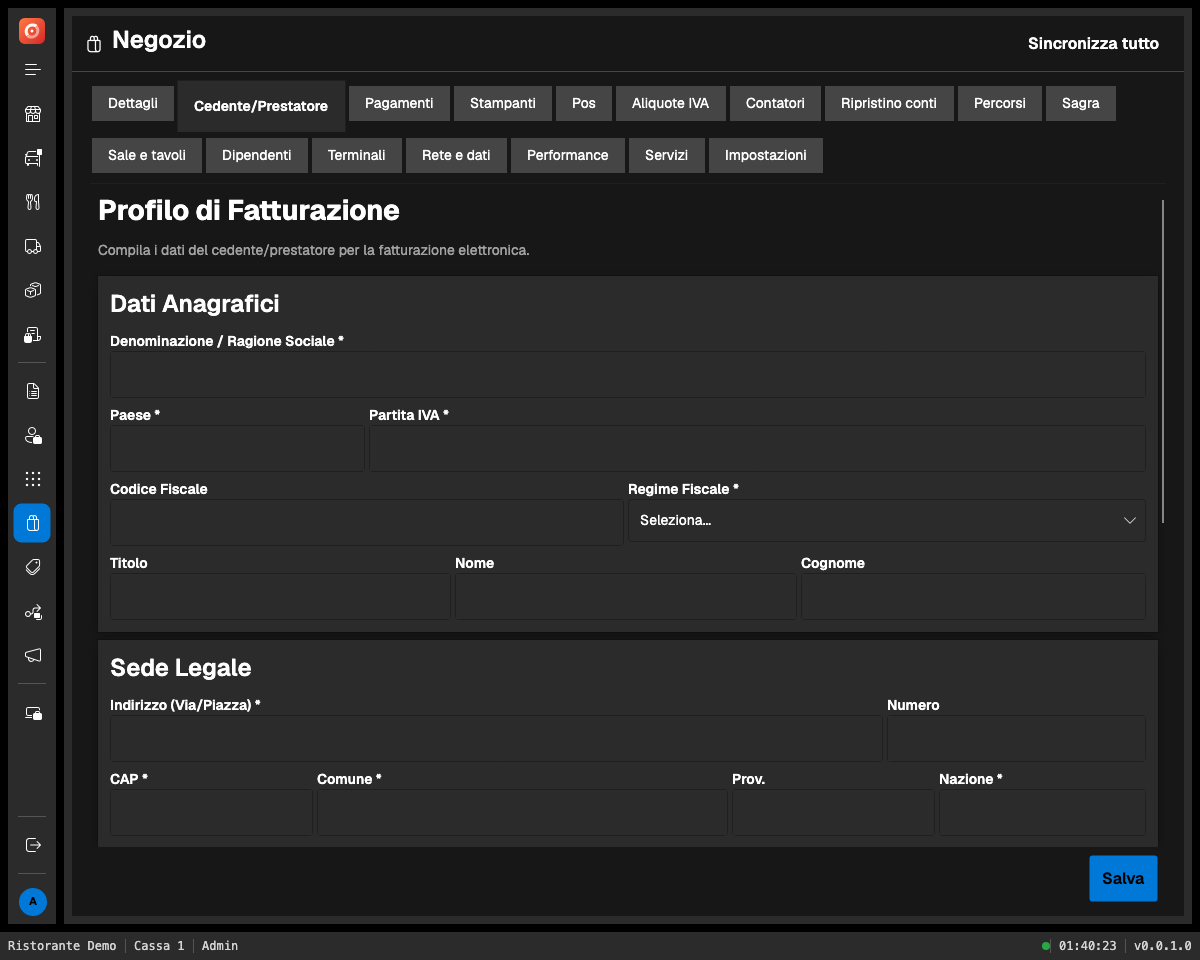
La scheda Profilo di Fatturazione raccoglie, come dice il sottotitolo, «i dati del cedente/prestatore per la fatturazione elettronica»: sono i dati della tua azienda che finiscono nell'intestazione di ogni fattura emessa dalla cassa. I campi con l'asterisco sono obbligatori. Il pulsante Salva è in fondo alla scheda.
| Riquadro | Campi |
|---|---|
| Dati Anagrafici | Denominazione / Ragione Sociale *, Paese *, Partita IVA *, Codice Fiscale, Regime Fiscale * (da scegliere nella tendina), e per le ditte individuali Titolo, Nome, Cognome. |
| Sede Legale | Indirizzo (Via/Piazza) *, Numero, CAP *, Comune *, Prov., Nazione *. |
| Iscrizione REA | Facoltativo (Opzionale): Ufficio (Provincia) *, Numero REA *, Capitale Sociale, Socio Unico, Stato Liquidazione *. Finché non lo compili leggi «Nessuna configurazione REA presente.». |
| Contatti e Riferimenti | Telefono, Email, Rif. Amm.ne e l'interruttore Applicabilità Art. 73 (Documenti emessi per lo stesso soggetto). |
| Ritenute | Con + Aggiungi Ritenuta inserisci Tipo *, Aliquota e Causale *; Rimuovi la toglie. |
| Casse Previdenziali | Con + Aggiungi Cassa inserisci Tipo Cassa *, Aliquota, Rif. Amm.ne e Soggetta a Ritenuta. |
- Compila Dati Anagrafici e Sede Legale; scegli il Regime Fiscale dalla tendina.
- Se la tua azienda è iscritta al registro imprese, compila Iscrizione REA; se applichi ritenute o casse previdenziali, aggiungile nei riquadri in fondo.
- Premi Salva.
12.3Pagamenti
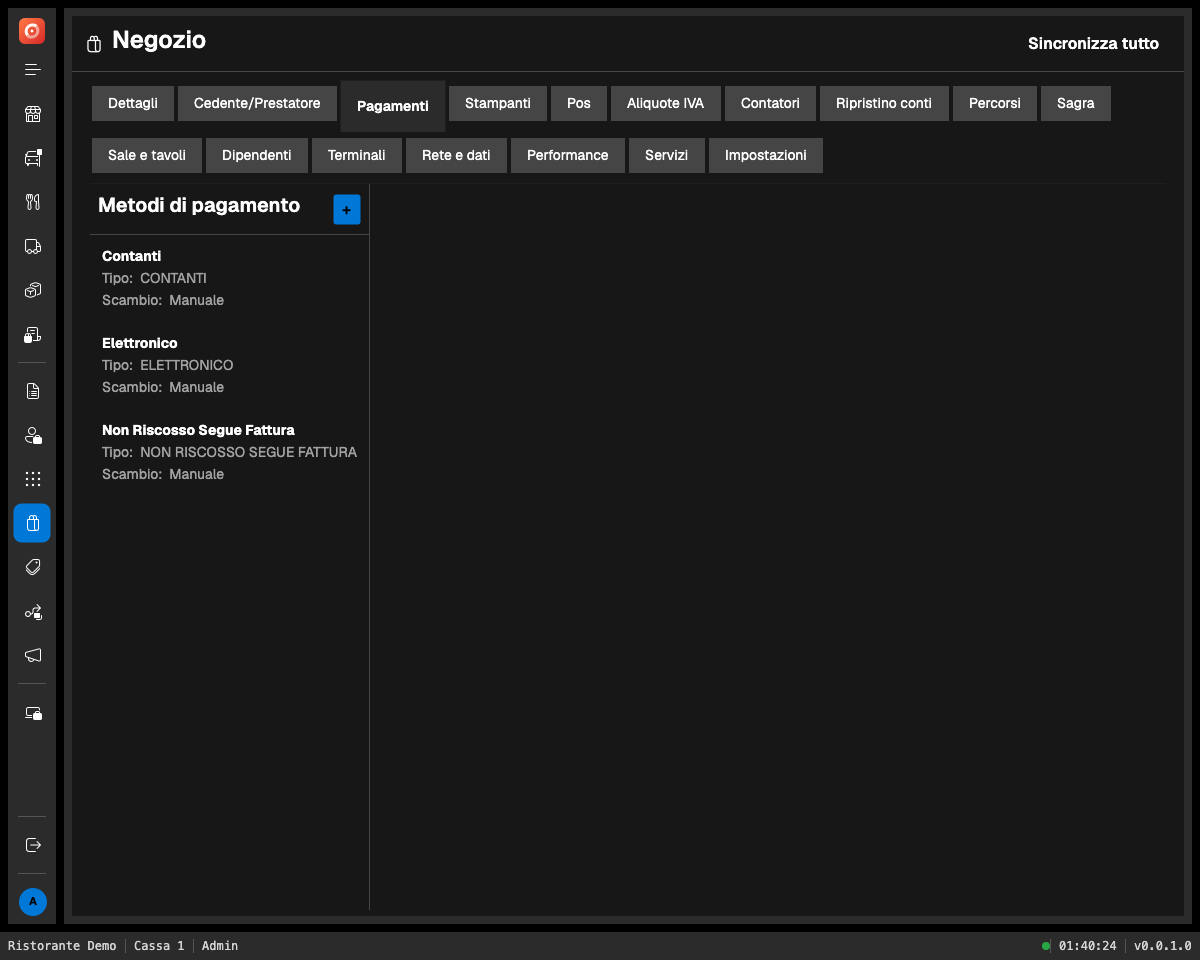
I Metodi di pagamento sono le voci che l'operatore vede al momento di incassare. Ogni voce dell'elenco mostra la descrizione, il Tipo (per esempio CONTANTI, ELETTRONICO, NON RISCOSSO SEGUE FATTURA) e lo Scambio, cioè come viene incassato l'importo. Il + aggiunge un metodo; toccando una voce si apre il modulo con Elimina e Salva.
| Campo | Cosa inserire |
|---|---|
| Descrizione | Il nome che compare sul tasto di pagamento e sullo scontrino. |
| Tipo Pagamento | La natura fiscale del pagamento (contanti, elettronico, non riscosso, …). |
| Modalità Scambio Importo | Come l'importo viene scambiato: Manuale (l'operatore incassa a mano), Pos Bancario, Cassetto automatico, Alternativi, Buoni pasto o Buoni acquisto. Le voci offerte dipendono dal Tipo Pagamento. |
| Dispositivo | Compare con Pos Bancario o Cassetto automatico: il POS (12.5) o il cassetto che riceve l'importo. |
| Pagamento Predefinito | Acceso sul metodo proposto per primo al momento dell'incasso. |
- Premi + accanto a Metodi di pagamento.
- Scrivi la Descrizione, scegli Tipo Pagamento e Modalità Scambio Importo; se serve, il Dispositivo.
- Premi Salva.
12.4Stampanti
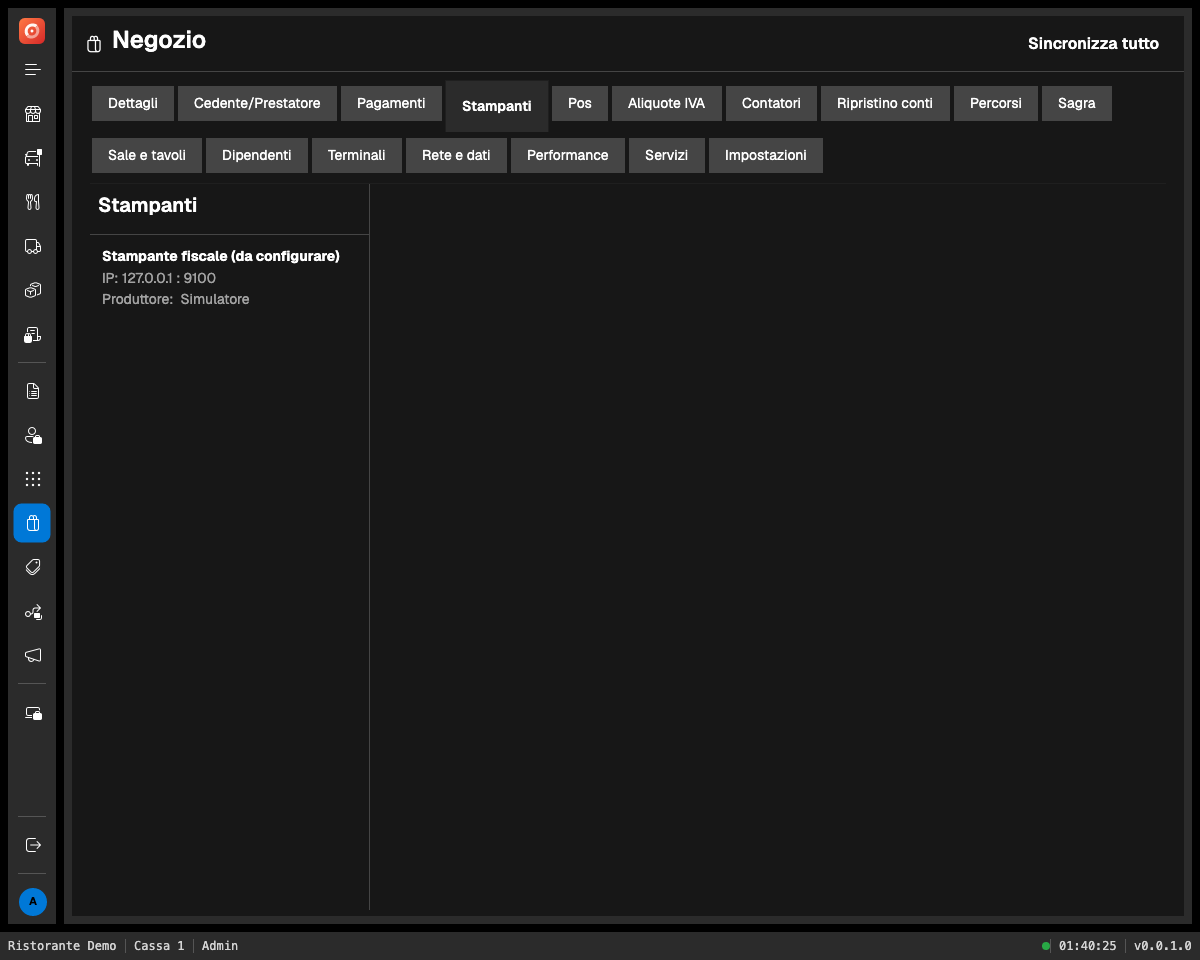
L'elenco Stampanti mostra le stampanti del negozio con IP, porta e Produttore. La stampante creata insieme al negozio compare come Stampante fiscale (da configurare): toccala per completarla con i dati di quella vera. Il modulo ha Salva e i campi seguenti.
| Campo | Cosa inserire |
|---|---|
| Nome | Il nome con cui la stampante compare nelle tendine del negozio e dei terminali. |
| Fiscale | Acceso se è il registratore telematico che emette lo scontrino; spento per le stampanti di comande e preconti. |
| Scontrino digitale | Con Fiscale acceso: consente di consegnare lo scontrino al cliente in forma digitale invece di stamparlo, se il registratore lo supporta. |
| Produttore | La marca del dispositivo; con Fiscale acceso la tendina mostra i registratori telematici supportati. |
| Indirizzo IP, Porta | L'indirizzo di rete della stampante e la porta su cui ascolta. |
| Matricola | La matricola del registratore telematico, per le stampanti fiscali. |
Operazioni stampante. Sotto i campi trovi tre comandi per verificare il collegamento: Test di stampa («invia uno scontrino non fiscale di prova alla stampante selezionata»), Invio comando stato, che interroga il registratore, e Ultimo stato fiscale, che mostra l'ultima risposta ricevuta.
- Tocca Stampante fiscale (da configurare).
- Scegli il Produttore, scrivi Indirizzo IP, Porta e Matricola.
- Premi Test di stampa: dalla stampante deve uscire lo scontrino di prova.
- Premi Salva, poi assegna la stampante in Dettagli → Stampanti Predefinite o nel terminale (12.13).
12.5Pos
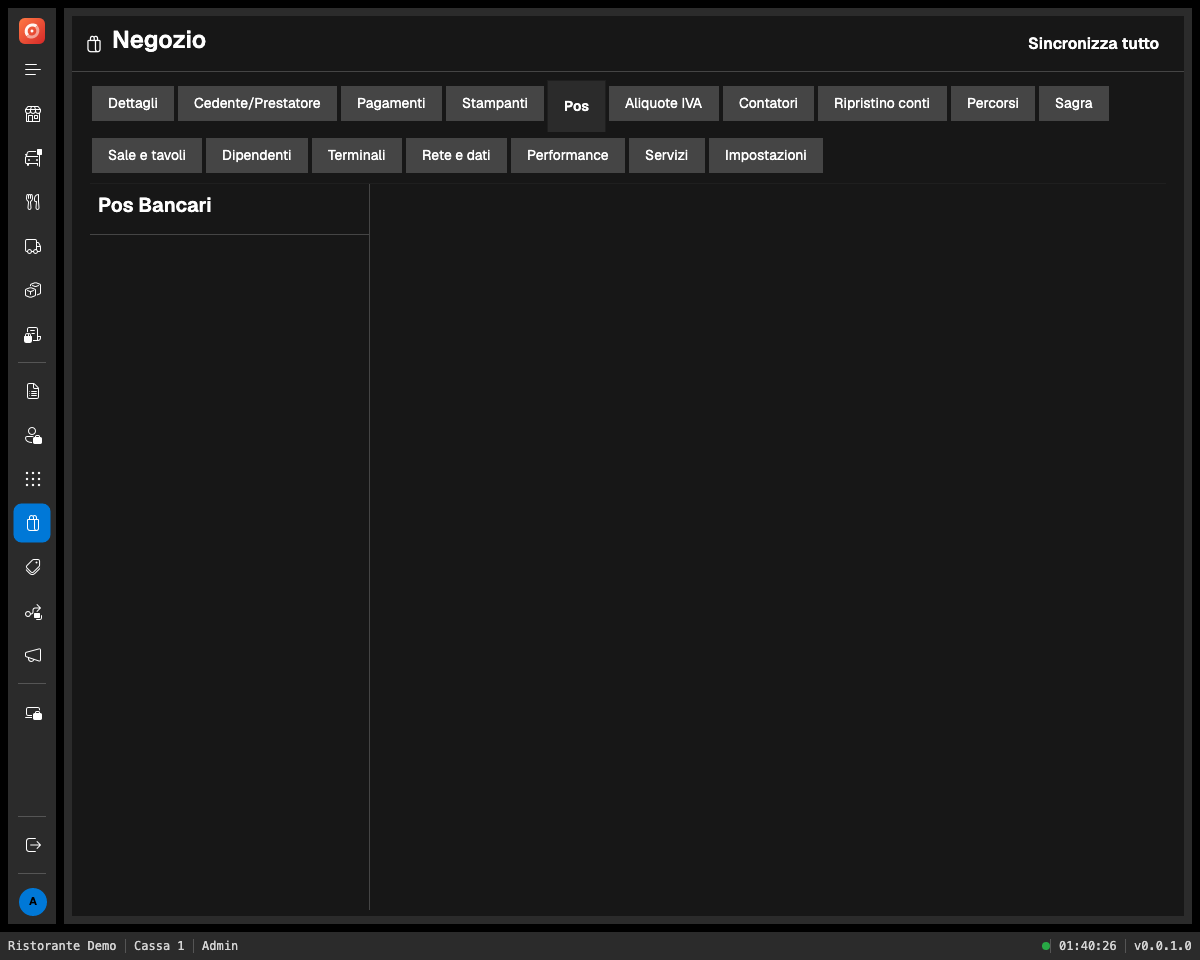
L'elenco Pos Bancari mostra i terminali di pagamento con carte collegati al negozio, ciascuno con IP, porta e Produttore. Toccando un POS si apre il modulo con Salva.
| Campo | Cosa inserire |
|---|---|
| Nome | Il nome del POS, come comparirà nel campo Dispositivo dei metodi di pagamento. |
| Produttore | La marca del POS. |
| Terminal Id | L'identificativo del terminale fornito dalla banca o dal fornitore del POS. |
| Protocollo | Il protocollo di colloquio indicato dal fornitore. |
| Indirizzo IP, Porta | L'indirizzo di rete del POS e la porta su cui ascolta. |
12.6Aliquote IVA
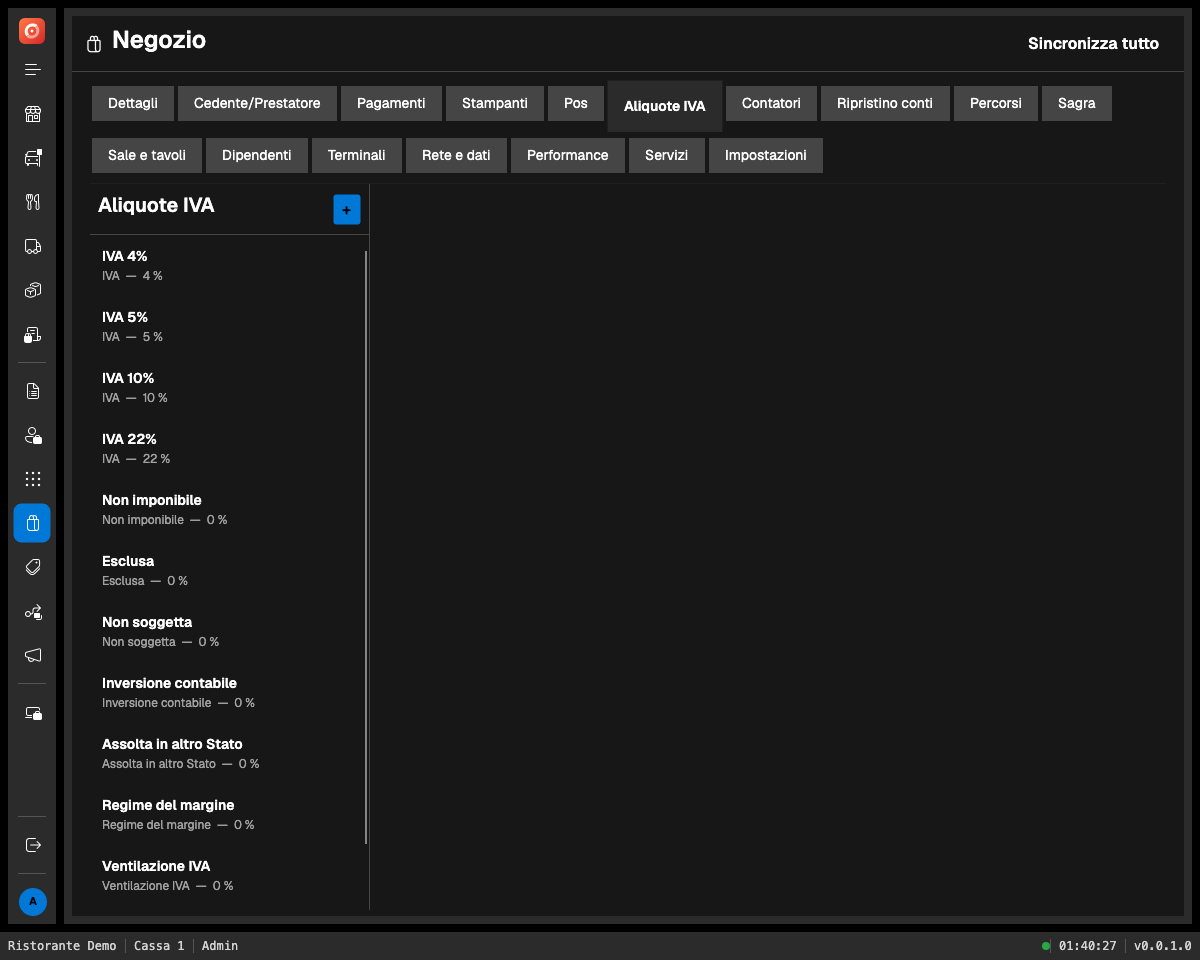
Le Aliquote IVA sono quelle che puoi assegnare agli articoli e ai reparti. Ogni voce mostra la descrizione e, sotto, il tipo e la percentuale (per esempio IVA — 10 %). Il + aggiunge un'aliquota; toccando una voce si apre il modulo con Elimina e Salva.
| Campo | Cosa inserire |
|---|---|
| Descrizione | Il nome dell'aliquota, per esempio IVA 10%. |
| Tipo aliquota | IVA per un'aliquota ordinaria; Esclusa, Non soggetta, Non imponibile, Esente o Regime del margine per le operazioni senza imposta. |
| Percentuale (%) | L'aliquota; per i tipi senza imposta resta 0. |
| Codice natura fattura elettronica (es. N4) | Il codice natura richiesto in fattura elettronica per le operazioni senza IVA. |
12.7Contatori
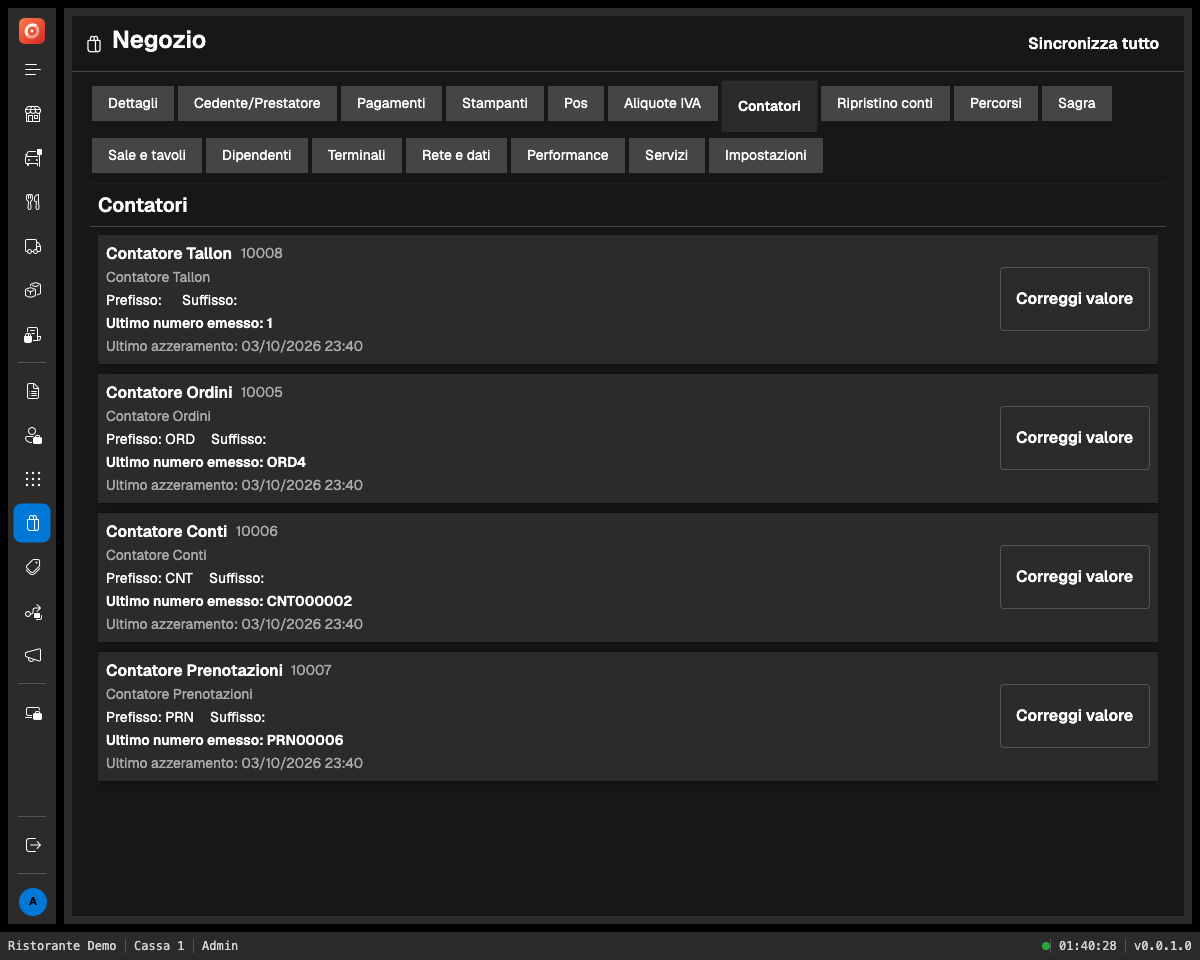
I contatori sono le numerazioni dei documenti del negozio: conti, ordini, talloncini, prenotazioni, preconti, fatture e note di credito. Ogni riquadro mostra il nome e il codice del contatore, la descrizione, Prefisso e Suffisso (il testo che precede e segue il numero, per esempio CNT o ORD), Ultimo numero emesso e Ultimo azzeramento (oppure Mai azzerato). Se il negozio non ne ha, leggi «Nessun contatore configurato per questo negozio.». Prefissi e regole di azzeramento si impostano nel back-office; qui puoi solo correggere il valore.
Correggi valore.
- Premi Correggi valore sul contatore: si apre il tastierino Correggi «…» con il nome del contatore e il valore attuale.
- Scrivi il nuovo valore e premi Avanti.
- Nel dialogo Correggi valore contatore leggi il passaggio «Il valore passerà da … a …» e premi Correggi; Annulla lascia tutto com'è.
- Compare la conferma Valore corretto. e il riquadro si aggiorna.
12.8Ripristino conti
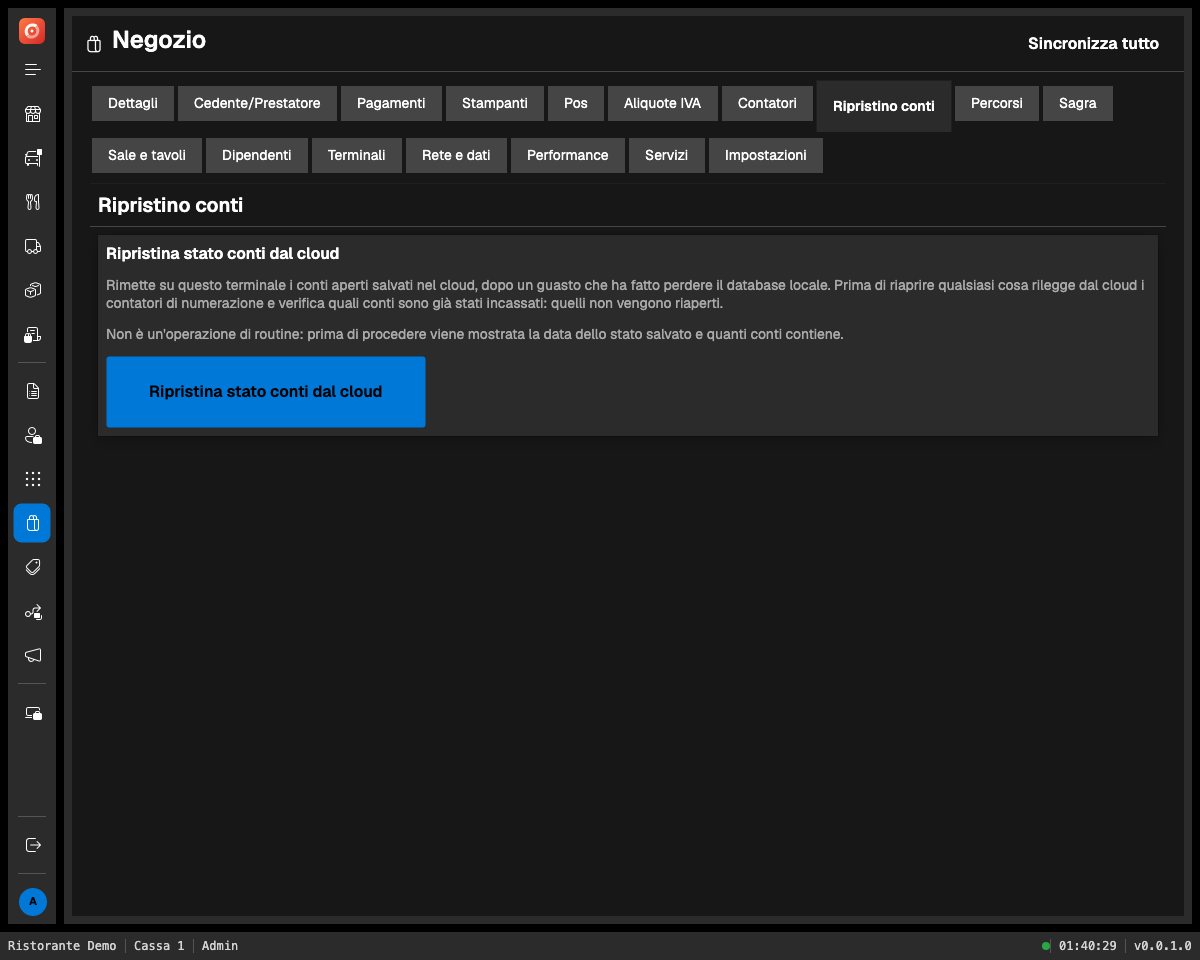
La scheda contiene un'unica operazione, Ripristina stato conti dal cloud, da usare solo dopo un guasto. Come spiega il testo a schermo: «Rimette su questo terminale i conti aperti salvati nel cloud, dopo un guasto che ha fatto perdere il database locale. Prima di riaprire qualsiasi cosa rilegge dal cloud i contatori di numerazione e verifica quali conti sono già stati incassati: quelli non vengono riaperti.» e «Non è un'operazione di routine: prima di procedere viene mostrata la data dello stato salvato e quanti conti contiene.».
- Premi Ripristina stato conti dal cloud.
- Leggi la data dello stato salvato e il numero di conti che contiene; conferma solo se corrispondono alla situazione che vuoi recuperare.
- Attendi la fine di Ripristino in corso...: i conti riaperti ricompaiono in Tavoli e in Conti del giorno.
12.9Percorsi
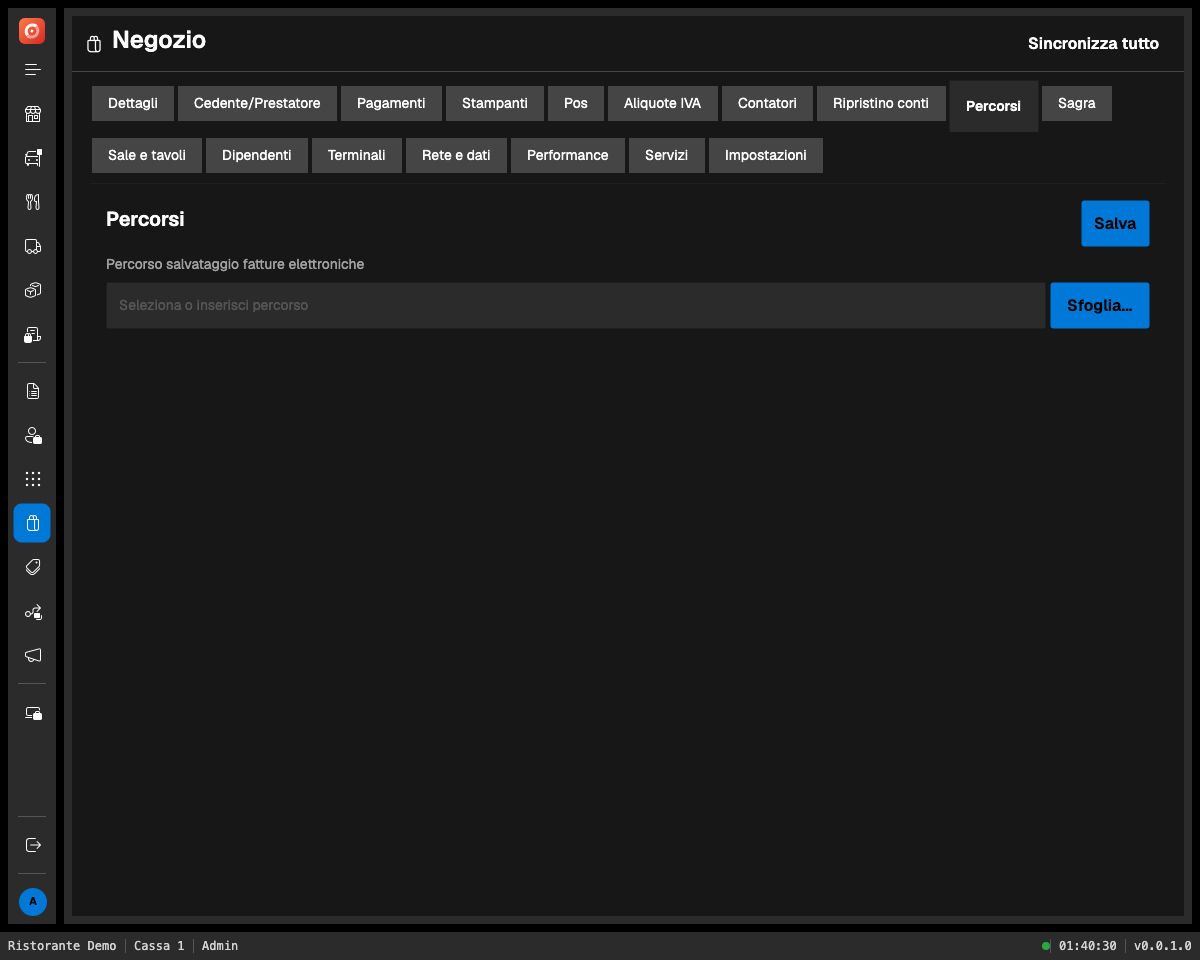
La scheda ha un solo campo, Percorso salvataggio fatture elettroniche: la cartella del computer in cui la cassa salva il file di ogni fattura elettronica emessa. È lo stesso percorso chiesto dalla procedura guidata al primo avvio.
- Premi Sfoglia... e scegli la cartella, oppure scrivi il percorso in Seleziona o inserisci percorso.
- Premi Salva.
12.10Sagra
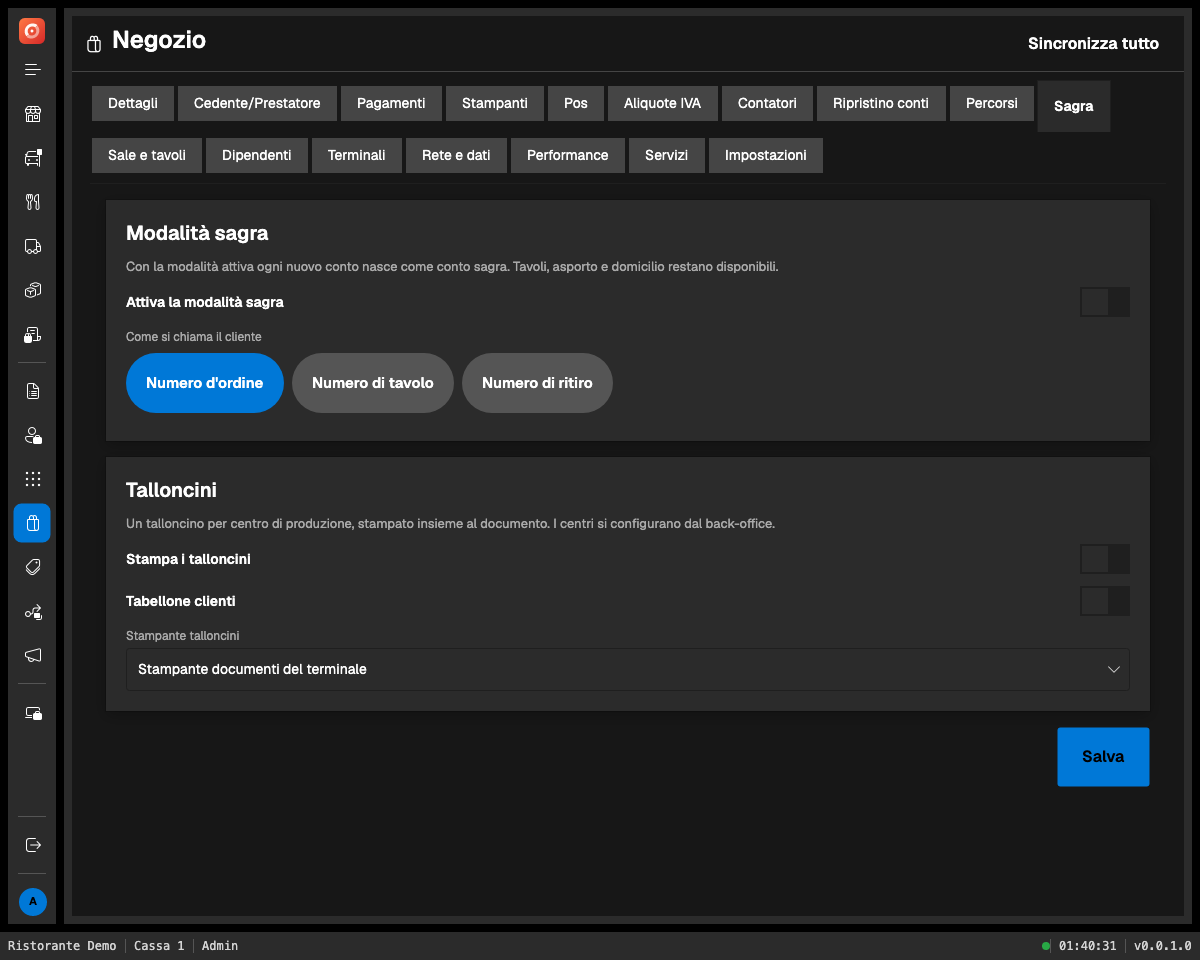
La modalità sagra serve agli eventi in cui il cliente ordina e paga alla cassa e ritira al banco di ogni stand. Come dice il testo del riquadro, «Con la modalità attiva ogni nuovo conto nasce come conto sagra. Tavoli, asporto e domicilio restano disponibili.».
| Impostazione | Cosa fa |
|---|---|
| Attiva la modalità sagra | Accende la modalità: ogni nuovo conto in Vendita è un conto sagra. |
| Come si chiama il cliente | Il riferimento stampato per il ritiro: Numero d'ordine, Numero di tavolo o Numero di ritiro. |
| Stampa i talloncini | Stampa «un talloncino per centro di produzione, stampato insieme al documento»: il cliente consegna ogni talloncino allo stand corrispondente. I centri si configurano dal back-office. |
| Tabellone clienti | Mostra sulla bacheca degli stand i numeri dei clienti in attesa. |
| Stampante talloncini | La stampante su cui escono i talloncini; con Stampante documenti del terminale usa quella dei documenti. |
- Accendi Attiva la modalità sagra e scegli Come si chiama il cliente.
- Accendi Stampa i talloncini e, se vuoi, Tabellone clienti; scegli la Stampante talloncini.
- Premi Salva. A fine evento spegni la modalità e salva di nuovo.
12.11Sale e tavoli
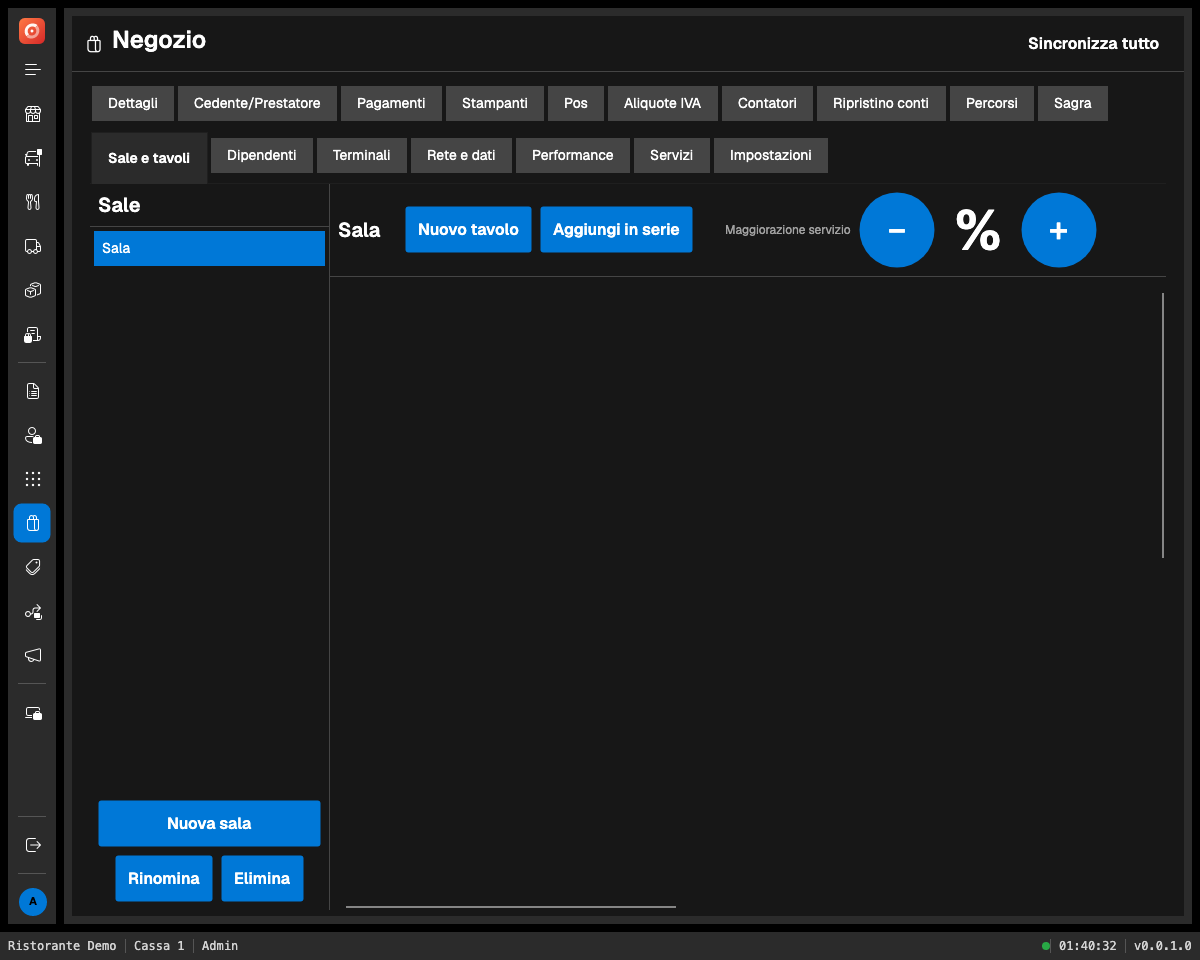
Qui disegni le sale e i tavoli che l'operatore vede nella pagina Tavoli. A sinistra l'elenco Sale con Nuova sala, Rinomina ed Elimina; a destra la pianta della sala selezionata.
| Comando | Cosa fa |
|---|---|
| Nuovo tavolo | Aggiunge un tavolo alla pianta; lo trascini nella posizione voluta. |
| Aggiungi in serie | Crea più tavoli numerati in sequenza in una sola operazione. |
| Maggiorazione servizio | La percentuale aggiunta ai conti di questa sala (per esempio il servizio in terrazza); si regola con − e +. |
| Tavolo selezionato | Toccando un tavolo modifichi Nome tavolo, lo ruoti con Ruota 90°, lo togli con Elimina e confermi con Salva. |
- Premi Nuova sala e dalle un nome; Rinomina lo cambia dopo.
- Premi Nuovo tavolo (o Aggiungi in serie) e sistema i tavoli sulla pianta.
- Tocca ogni tavolo per impostare Nome tavolo ed eventualmente ruotarlo; premi Salva.
12.12Dipendenti
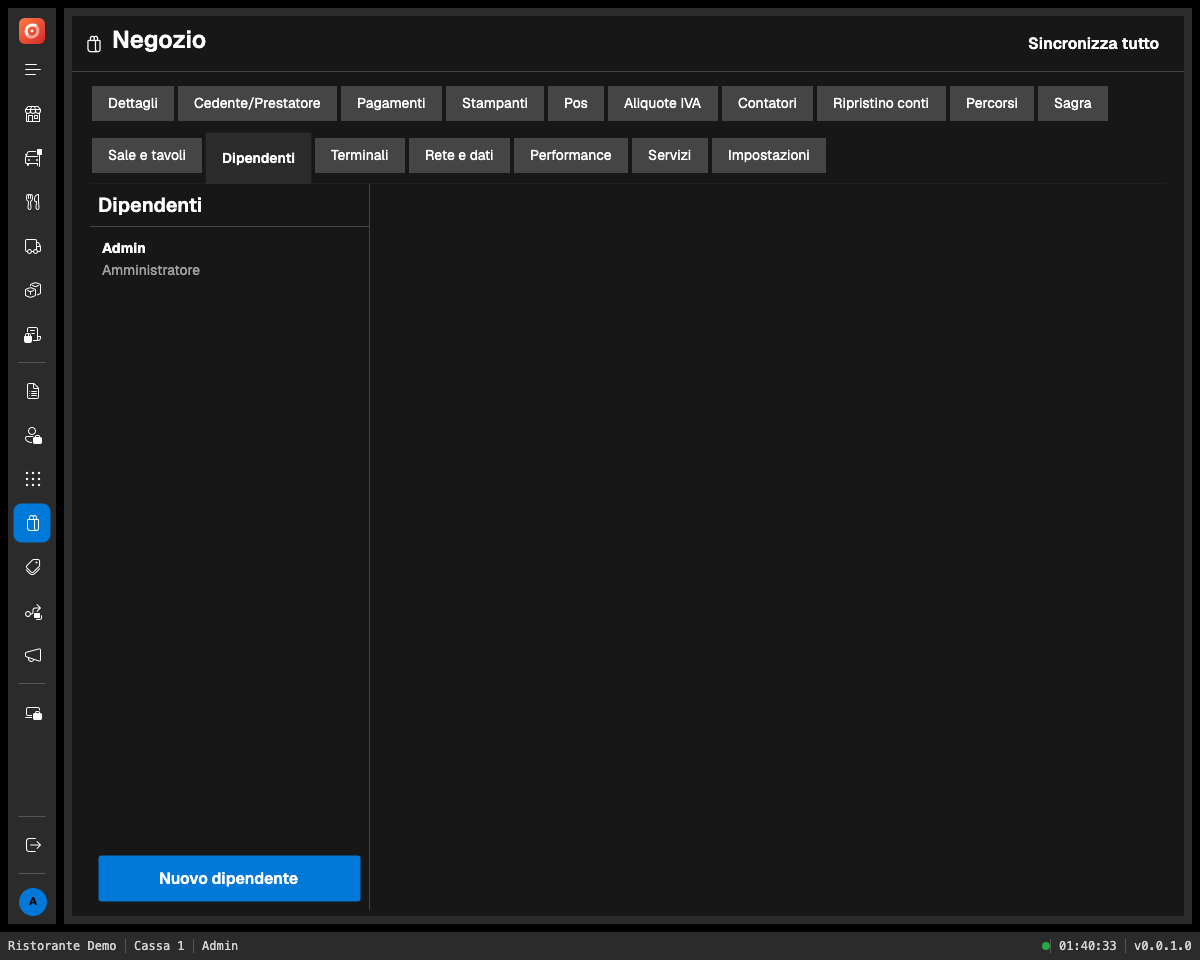
I dipendenti sono gli operatori che possono accedere alla cassa con il proprio PIN. L'elenco mostra nome e ruolo; Nuovo dipendente in fondo crea un operatore e toccando una voce si apre il modulo con Elimina e Salva.
| Campo | Cosa inserire |
|---|---|
| Nome | Il nome mostrato nella scelta dell'operatore e sui documenti. |
| PIN (4-8 cifre) | Il codice con cui l'operatore entra in cassa. |
| Ruolo | Amministratore, Tecnico, Responsabile, Cassiere, Cameriere, Operatore o Ospite. |
| Permessi di cassa | Gli interruttori Modifica prezzi, Vendita per reparto, Applica sconto, Applica maggiorazione, Apri cassetto, Annulla conto, Elimina articolo dal conto: ciò che l'operatore può fare senza chiedere a un responsabile. |
- Premi Nuovo dipendente.
- Scrivi Nome e PIN (4-8 cifre), scegli il Ruolo e accendi i permessi necessari.
- Premi Salva: il nome compare nella scelta dell'operatore all'accesso.
12.13Terminali
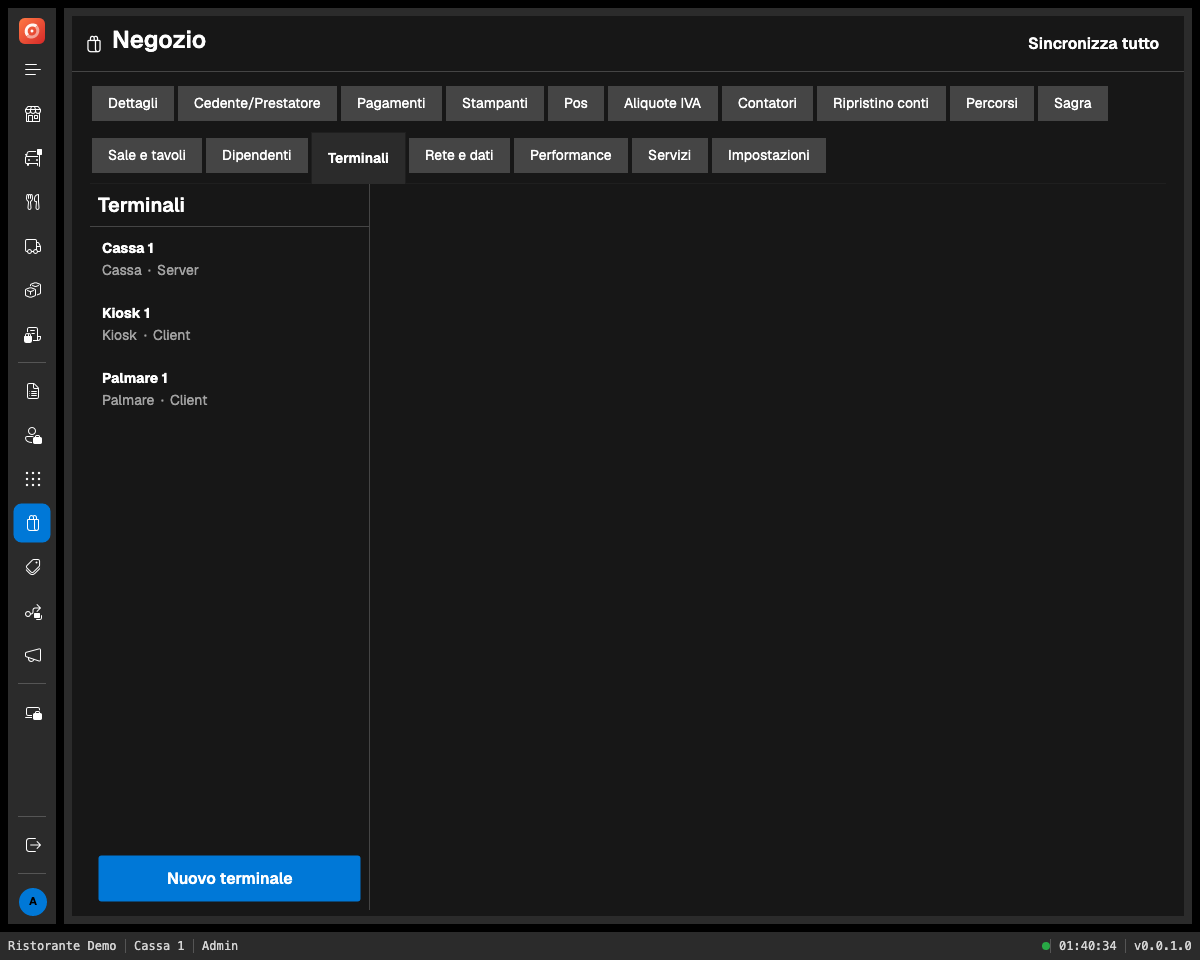
I terminali sono i dispositivi che lavorano nel punto vendita: casse, kiosk, palmari e monitor di cucina. Ogni voce mostra il nome, il tipo e la modalità di lavoro (per esempio Cassa · Server). Nuovo terminale crea un dispositivo; toccando una voce si apre il modulo con Elimina e Salva.
| Campo | Cosa inserire |
|---|---|
| Nome | Il nome del terminale, come compare nella scelta all'avvio e sui documenti. |
| Tipo terminale | Cassa, Kiosk o Palmare. |
| Tipo palmare | Solo per i palmari: Cameriere, Magazzino, Prenotazione o Monitor Cucina. |
| Modalità di lavoro | Server per la cassa che tiene i conti del negozio; Client per gli altri terminali che vi si collegano; Client senza RT per un client senza registratore telematico; Standalone per una cassa che lavora da sola. |
| Terminale server | Per i client: la cassa Server a cui collegarsi. |
| Cassa di riserva | Come spiega il testo, «Se il terminale server non risponde, è questa cassa a portare avanti il servizio: apre i tavoli, prende le comande e le stampa. Una sola per punto vendita.». |
| Monitor di cucina | Per i monitor: «Le stazioni che questo monitor mostra si assegnano nei centri di produzione, non qui.». |
| Stampanti predefinite | Stampante fiscale, Stampante preconto, Stampante documenti proprie del terminale; se vuote valgono quelle del negozio (12.1). |
| Impostazioni terminale | Mostra prezzi, Blocco automatico e Scegli pagamento: le stesse della scheda Impostazioni, ma per il terminale selezionato. |
Collegare palmari e monitor. Sotto il modulo trovi Abbina palmare e Collega monitor cucina: aprono un dialogo con un codice di abbinamento da inserire sul dispositivo (Copia codice lo copia, Chiudi chiude il dialogo). Sgancia palmare scollega un palmare già abbinato.
- Premi Nuovo terminale, scrivi il Nome e scegli Tipo terminale e Modalità di lavoro; per un client indica il Terminale server.
- Premi Salva.
- Per un palmare o un monitor premi Abbina palmare o Collega monitor cucina e inserisci il codice sul dispositivo.
12.14Rete e dati
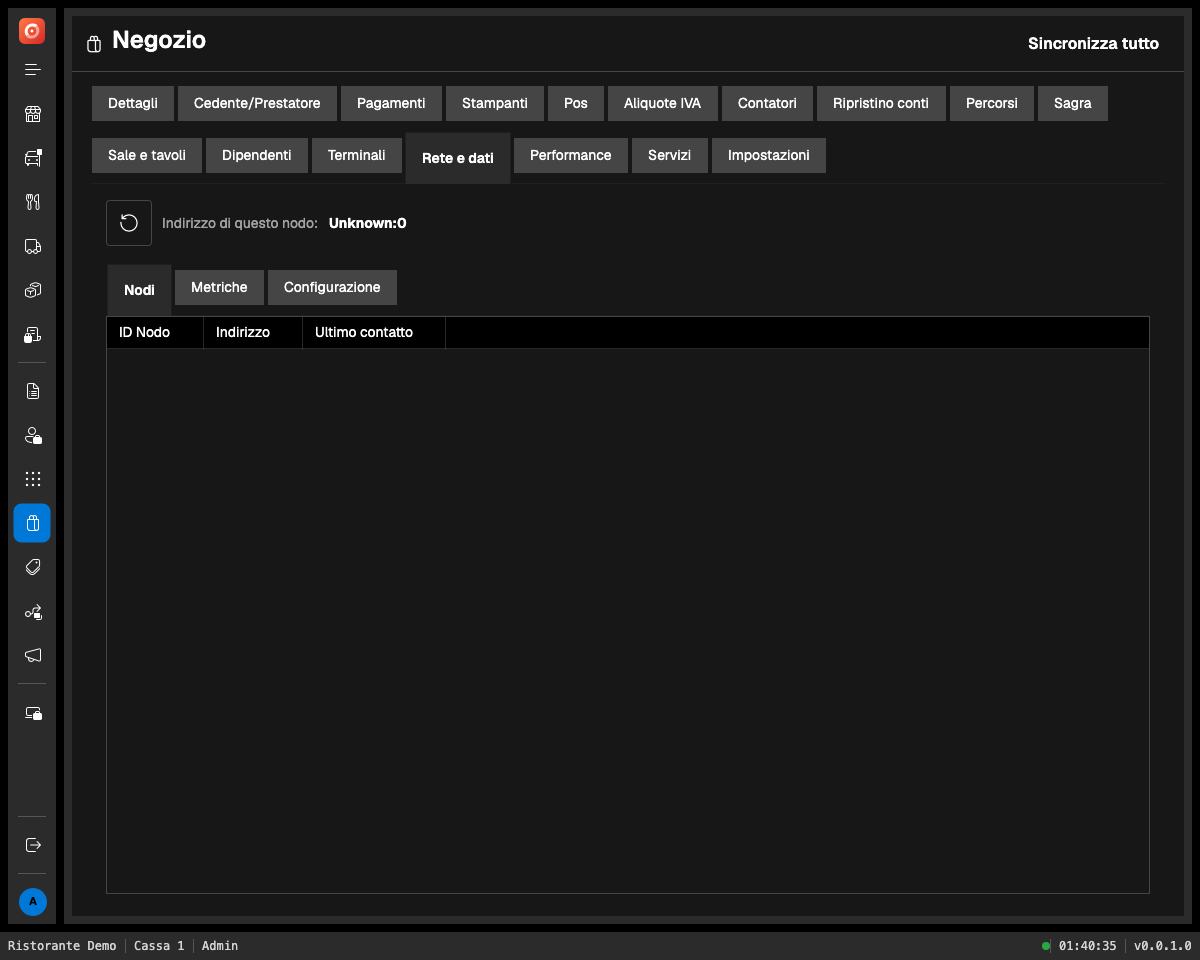
La scheda mostra come questa cassa comunica con gli altri terminali del punto vendita. In alto leggi Indirizzo di questo nodo; il pulsante circolare a sinistra (Aggiorna) ricarica i dati. Le tre linguette sono di consultazione, utili quando l'assistenza chiede di verificare il collegamento.
| Linguetta | Contenuto |
|---|---|
| Nodi | I terminali collegati: ID Nodo, Indirizzo e Ultimo contatto. Un terminale che non compare, o con un ultimo contatto vecchio, non sta comunicando con la cassa. |
| Metriche | Rapporto di compressione, Tempo di andata e ritorno (RTT), Tempo di cifratura e Tempo di decifratura, ciascuno sugli ultimi 1 min e 5 min. |
| Configurazione | Identificazione (ID Nodo, Token di autenticazione), Rete (Porta TCP, Dimensione massima coda) e Prestazioni e ritentativi (Dimensione cache, Tentativi di ritentativo, Ritardo tra tentativi (ms)). |
12.15Performance
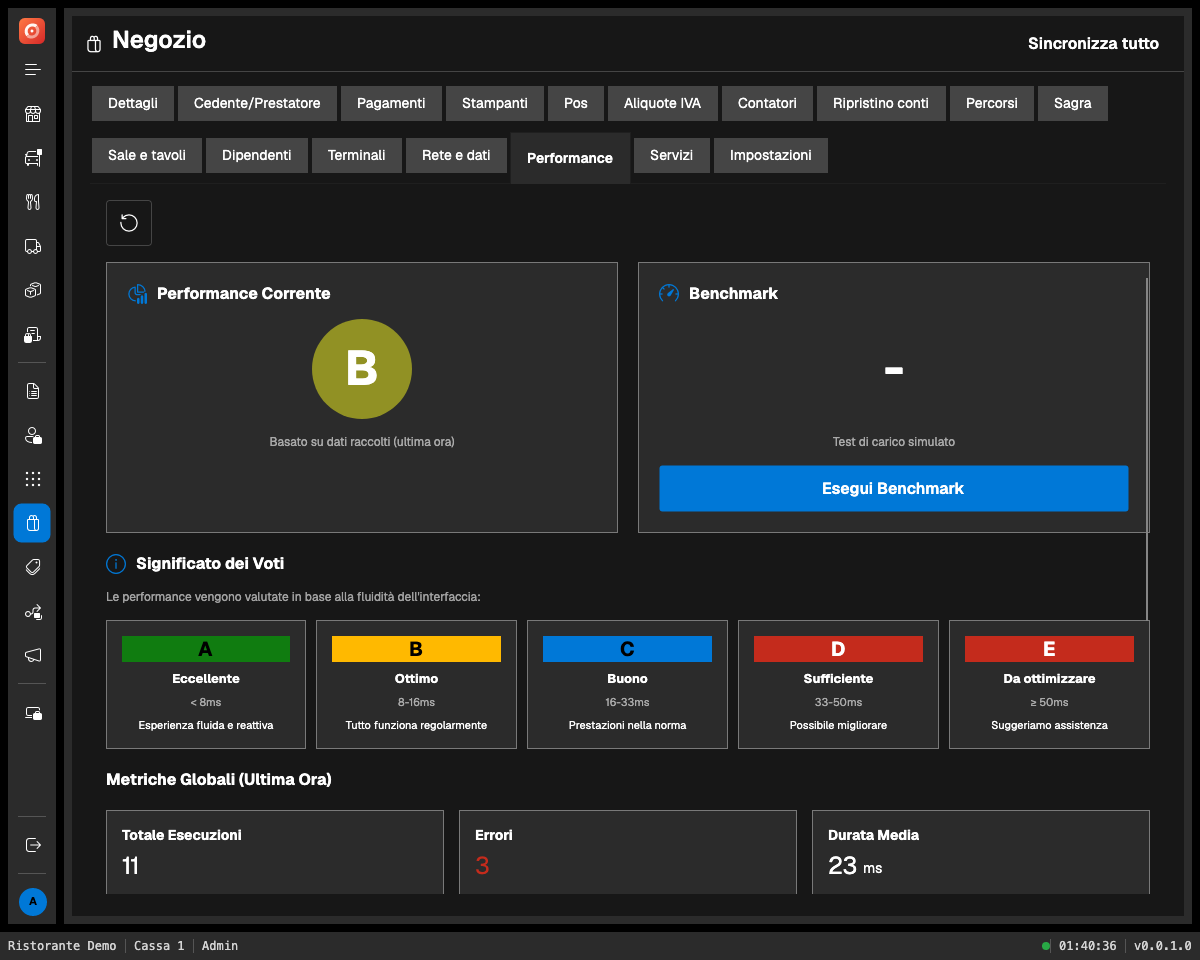
La scheda misura la fluidità dell'interfaccia di questa cassa. Performance Corrente mostra un voto da A a E, «Basato su dati raccolti (ultima ora)»; Benchmark esegue un «Test di carico simulato» con il pulsante Esegui Benchmark e mostra il voto ottenuto. Il pulsante circolare in alto (Aggiorna) ricalcola i dati.
| Voto | Significato |
|---|---|
| A Eccellente | Sotto 8 ms: «Esperienza fluida e reattiva». |
| B Ottimo | 8-16 ms: «Tutto funziona regolarmente». |
| C Buono | 16-33 ms: «Prestazioni nella norma». |
| D Sufficiente | 33-50 ms: «Possibile migliorare». |
| E Da ottimizzare | 50 ms e oltre: «Suggeriamo assistenza». |
Sotto, Metriche Globali (Ultima Ora) riporta Totale Esecuzioni, Errori e Durata Media; scorrendo trovi Dettaglio per Azione, una tabella con Azione, Totale, Successi, Errori, Min (ms), Media (ms), Max (ms) e Ideale (ms).
12.16Servizi
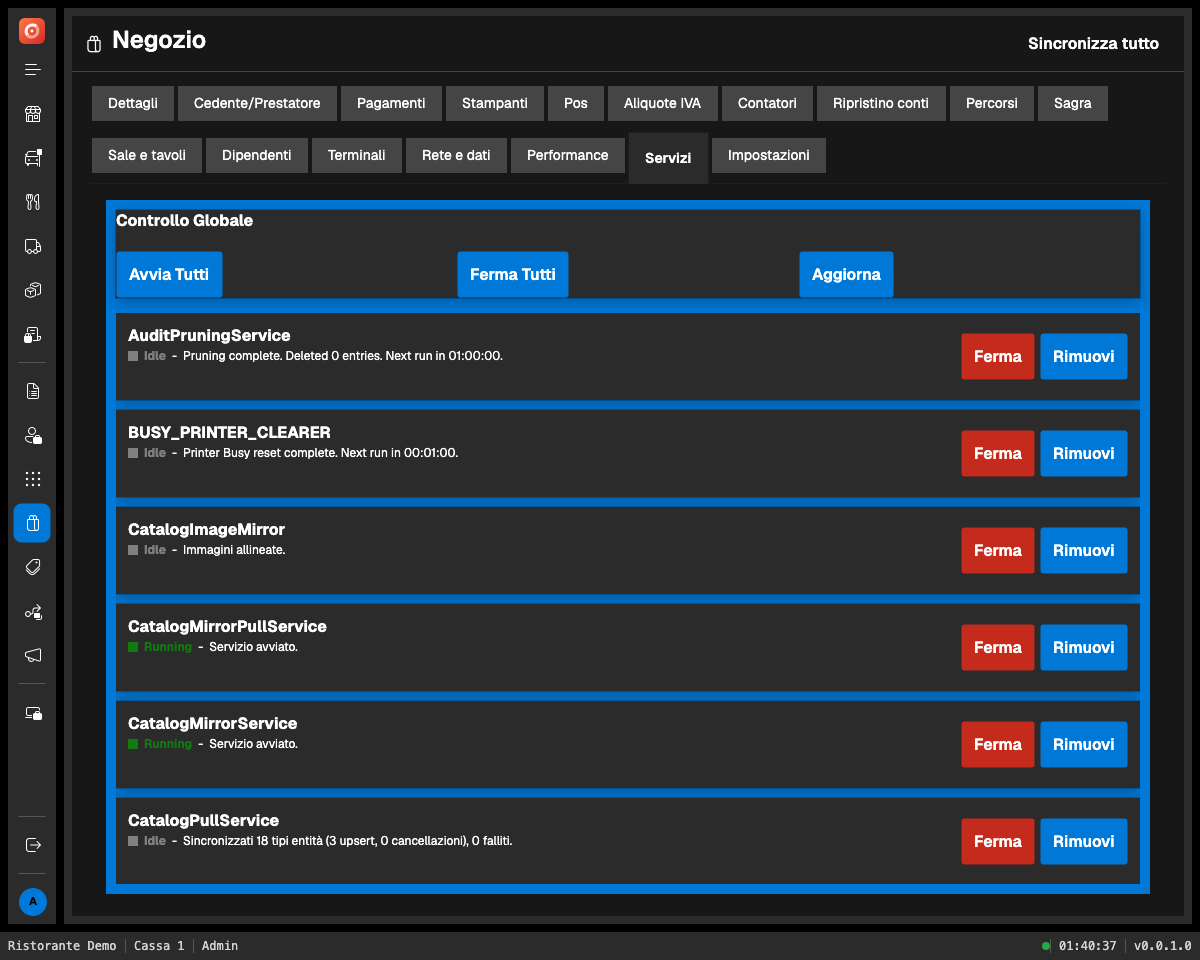
I servizi sono i processi che la cassa esegue in sottofondo: sincronizzazione del catalogo e delle immagini con il cloud, pulizia dei dati vecchi, sblocco delle stampanti. In Controllo Globale trovi Avvia Tutti, Ferma Tutti e Aggiorna. Ogni riquadro mostra il nome del servizio, lo stato (Idle quando è in attesa del prossimo passaggio, Running quando sta lavorando), l'ultimo messaggio con l'esito e l'orario del prossimo passaggio, e i pulsanti Ferma e Rimuovi.
- Premi Aggiorna per leggere lo stato attuale.
- Se un servizio riporta un errore nel messaggio, premi Ferma e poi Avvia Tutti per farlo ripartire.
12.17Impostazioni
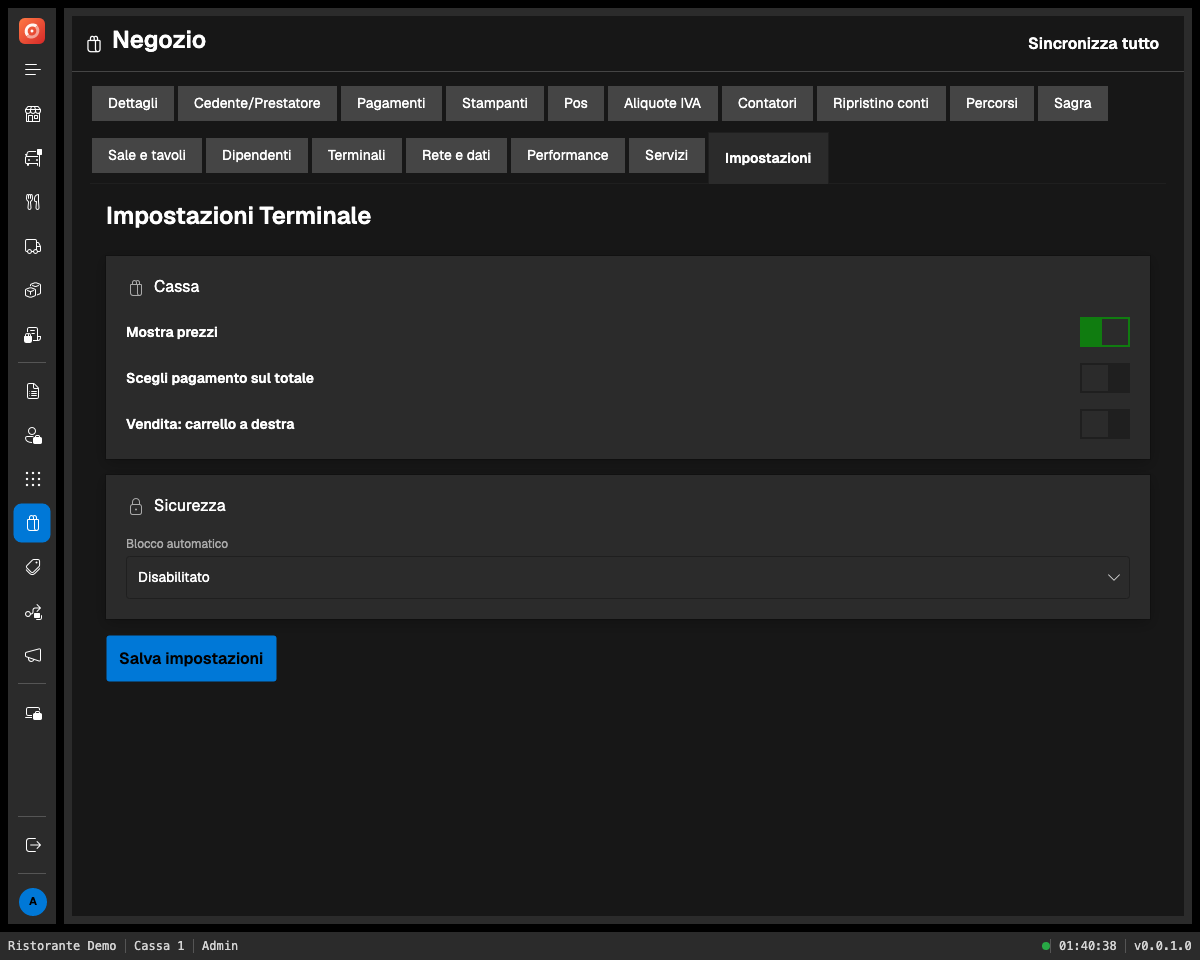
Le Impostazioni Terminale riguardano solo la cassa su cui le modifichi. Si confermano con Salva impostazioni.
| Impostazione | Cosa fa |
|---|---|
| Mostra prezzi | Mostra il prezzo sui tasti degli articoli nella pagina Vendita. |
| Scegli pagamento sul totale | Al momento di incassare, fa scegliere il metodo di pagamento direttamente dal totale, saltando il passaggio dei pagamenti. |
| Vendita: carrello a destra | Nella pagina Vendita sposta il carrello e il tastierino sul lato destro, con la griglia dei prodotti e le categorie a sinistra. Lo stesso scambio si fa al volo con l'icona delle frecce in cima al carrello. |
| Blocco automatico | Dopo quanto tempo di inattività la cassa torna alla scelta dell'operatore: Disabilitato, 30 secondi, 1 minuto, 3 minuti, 5 minuti, 10 minuti o 15 minuti. |
- Accendi o spegni gli interruttori del riquadro Cassa.
- Scegli il Blocco automatico nel riquadro Sicurezza.
- Premi Salva impostazioni.
13Flusso di lavoro
Le operazioni della cassa messe in fila nel tempo: la prima accensione, la giornata tipo e la chiusura.
13.1Prima accensione
- Accedi con il tuo account Facilissimo, con la password oppure con il codice da approvare dal browser.
- Scegli il punto vendita e il terminale che questa cassa deve rappresentare.
- Completa il wizard di prima configurazione: stampante fiscale e, se vuoi, i percorsi dei file. Ogni passo facoltativo si può saltare e completare in seguito dal Negozio.
- Entra con il tuo operatore e il PIN: la cassa scarica il catalogo e mostra la griglia dei prodotti.
- Controlla nel Negozio le schede Pagamenti, Stampanti e Terminali: sono le impostazioni che decidono come si chiude un conto.
13.2Giornata tipo
- All'apertura ogni operatore entra con il proprio PIN; i permessi del ruolo decidono cosa può fare (sconti, cancellazioni, cassetto).
- Al banco: tocca i prodotti, correggi quantità e sconti nel carrello, chiudi con il pagamento e lo scontrino.
- In sala: apri il tavolo, aggiungi le righe, invia la comanda; il conto resta aperto sul tavolo finché non lo incassi.
- Se un cliente si allontana, parcheggia il conto e riprendilo dall'elenco dei conti parcheggiati.
- Gli ordini di asporto e domicilio arrivano nella loro coda: prendili in carico e segnali pronti o consegnati.
- Al cambio turno esci dall'operatore: le schermate aperte si chiudono e la cassa torna alla scelta operatore.
13.3Chiusura
- Controlla nei Conti del giorno che non restino conti aperti o parcheggiati.
- Esegui le operazioni di cassa di fine giornata (prelievi, versamenti, chiusura fiscale) dalla pagina Operazioni di cassa.
- Verifica che la cassa sia In linea: gli scontrini vengono inviati al back-office e compaiono nello storico e nei report.
14Riferimenti rapidi
La cassa non ha indirizzi da digitare: ogni pagina si apre dalla barra delle icone a sinistra. In fondo alla finestra la barra di stato mostra il punto vendita, il terminale, l'operatore attivo, lo stato del collegamento e la versione.
| Pagina | Dove si apre |
|---|---|
| Cassa (vendita) | Prima icona della barra a sinistra |
| Tavoli | Icona dei tavoli nella barra a sinistra, oppure il pulsante dal carrello |
| Conti parcheggiati | Dal carrello, pulsante di parcheggio |
| Conti del giorno | Barra a sinistra |
| Ordini asporto | Barra a sinistra |
| Operazioni di cassa | Barra a sinistra |
| Clienti, Articoli, Listini, Storico vendite | Barra a sinistra |
| Negozio | Barra a sinistra, icona del negozio |
| Uscita operatore | Ultima icona in basso nella barra a sinistra |