1Accesso
Il back-office è l'applicazione web con cui gestisci catalogo, prezzi e punti vendita. Si apre dal browser e richiede le credenziali del tuo account.
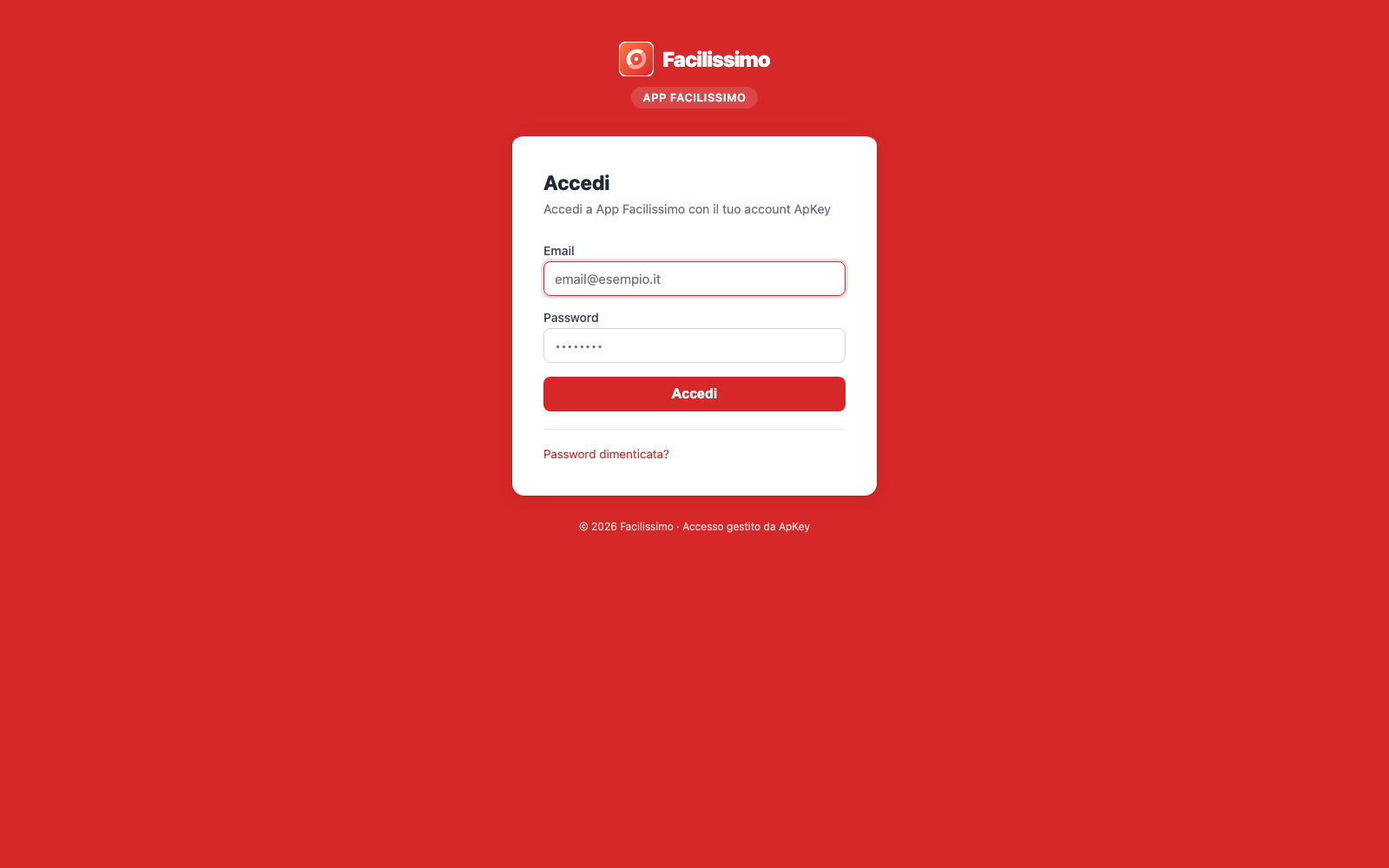
L'accesso è gestito dal servizio di identità di Facilissimo (ApKey): la stessa coppia email e password vale per tutte le applicazioni della suite a cui sei abilitato.
- Apri l'indirizzo del back-office nel browser. Compare la scheda Accedi con il sottotitolo «Accedi a App Facilissimo con il tuo account ApKey».
- Scrivi la tua Email e la Password.
- Premi Accedi.
Se non ricordi la password, premi Password dimenticata? sotto il pulsante e segui le istruzioni che ricevi via email.
Dopo l'accesso si apre la Dashboard. A sinistra c'è il menu di navigazione con le voci Dashboard, Furbissimo, Clienti, il gruppo Catalogo e le altre aree dell'applicazione; in alto a destra trovi il collegamento a Furbissimo, l'interruttore del tema scuro e il tuo nome con il menu dell'account. L'icona con le tre linee in alto a sinistra nasconde o mostra il menu.
2Dashboard
La dashboard è la schermata iniziale: mostra la situazione della sala e i numeri delle vendite. Si aggiorna da sola e non richiede azioni.
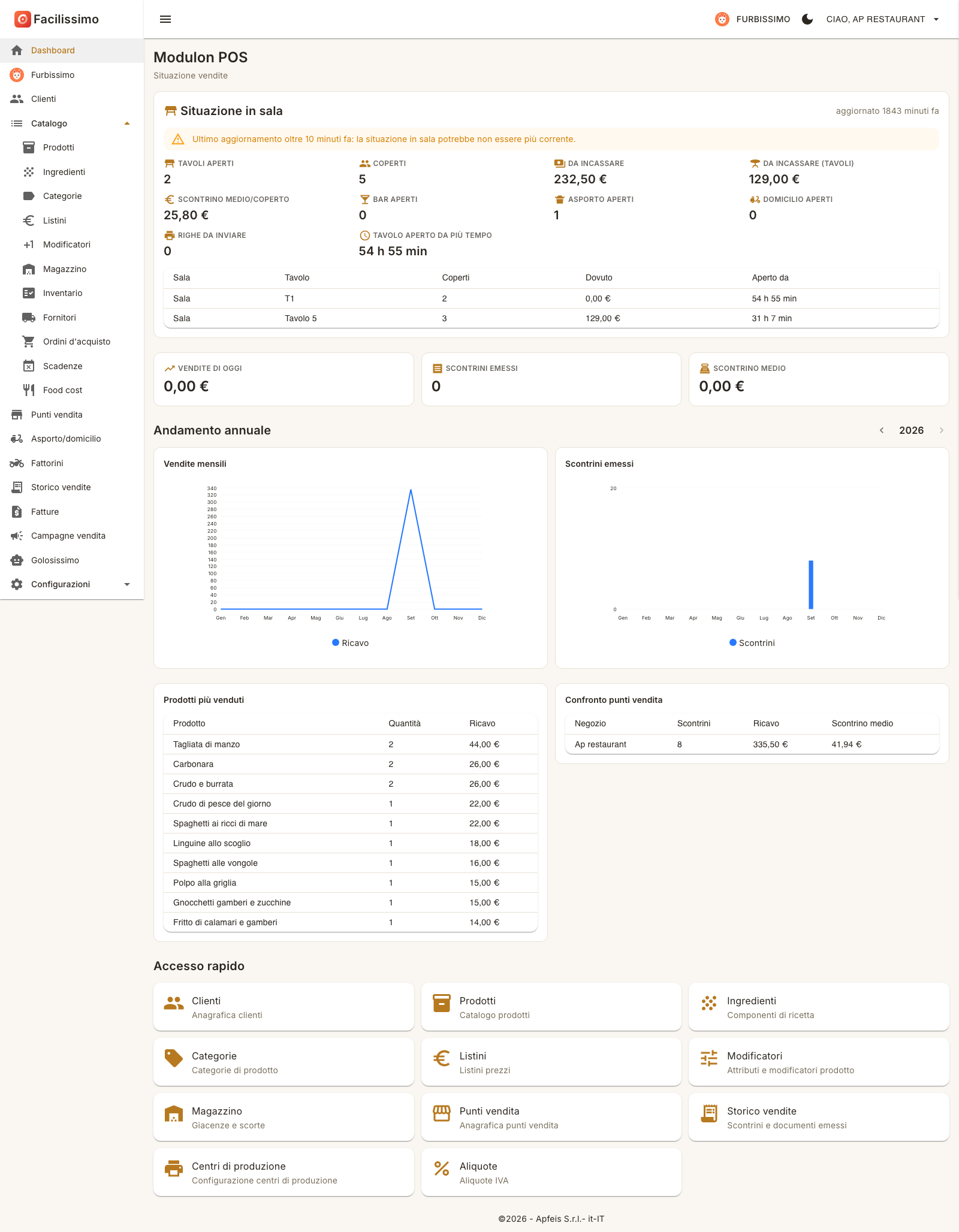
Apri Dashboard in cima al menu. La pagina è divisa in quattro blocchi, dall'alto verso il basso: Situazione in sala, gli indicatori di vendita del giorno con l'Andamento annuale, le tabelle Prodotti più venduti e Confronto punti vendita, e infine l'Accesso rapido.
2.1Situazione in sala
Il riquadro in alto riassume ciò che sta succedendo nei locali in questo momento. In alto a destra leggi da quanto tempo è stato aggiornato («aggiornato N minuti fa»).
| Indicatore | Cosa mostra |
|---|---|
| Tavoli aperti | Numero dei tavoli con un conto ancora aperto. |
| Coperti | Persone sedute ai tavoli aperti. |
| Da incassare | Totale ancora da incassare su tutti i conti aperti. |
| Da incassare (tavoli) | Parte del totale riferita ai soli tavoli. |
| Scontrino medio/coperto | Importo medio per coperto sui conti aperti. |
| Bar aperti | Conti aperti al banco. |
| Asporto aperti | Ordini da asporto non ancora chiusi. |
| Domicilio aperti | Ordini a domicilio non ancora chiusi. |
| Righe da inviare | Righe d'ordine in attesa di invio alla produzione. |
| Tavolo aperto da più tempo | Durata del tavolo aperto da più tempo. |
Sotto gli indicatori, la tabella elenca i tavoli aperti con Sala, Tavolo, Coperti, Dovuto e Aperto da.
2.2Vendite e andamento annuale
Le tre schede Vendite di oggi, Scontrini emessi e Scontrino medio riassumono la giornata in corso.
Il blocco Andamento annuale mostra due grafici per l'anno indicato a destra: Vendite mensili (ricavo mese per mese, da Gen a Dic) e Scontrini emessi (numero di scontrini per mese). Usa le frecce accanto all'anno per spostarti all'anno precedente o successivo.
Più in basso, Prodotti più venduti elenca gli articoli con Quantità e Ricavo, mentre Confronto punti vendita mette a confronto ogni Negozio per Scontrini, Ricavo e Scontrino medio. Se un punto vendita non ha ancora inviato dati, la sua riga si popola al primo aggiornamento della cassa.
2.3Accesso rapido
In fondo alla pagina, i riquadri di Accesso rapido aprono con un clic le pagine usate più spesso: Clienti, Prodotti, Ingredienti, Categorie, Listini, Modificatori, Magazzino, Punti vendita, Storico vendite, Centri di produzione e Aliquote. Sono scorciatoie: le stesse pagine si raggiungono dal menu a sinistra.
3Furbissimo
Furbissimo è l'assistente integrato: gli chiedi come si fa una cosa in Facilissimo e lui risponde dalla documentazione, portandoti alla pagina giusta.
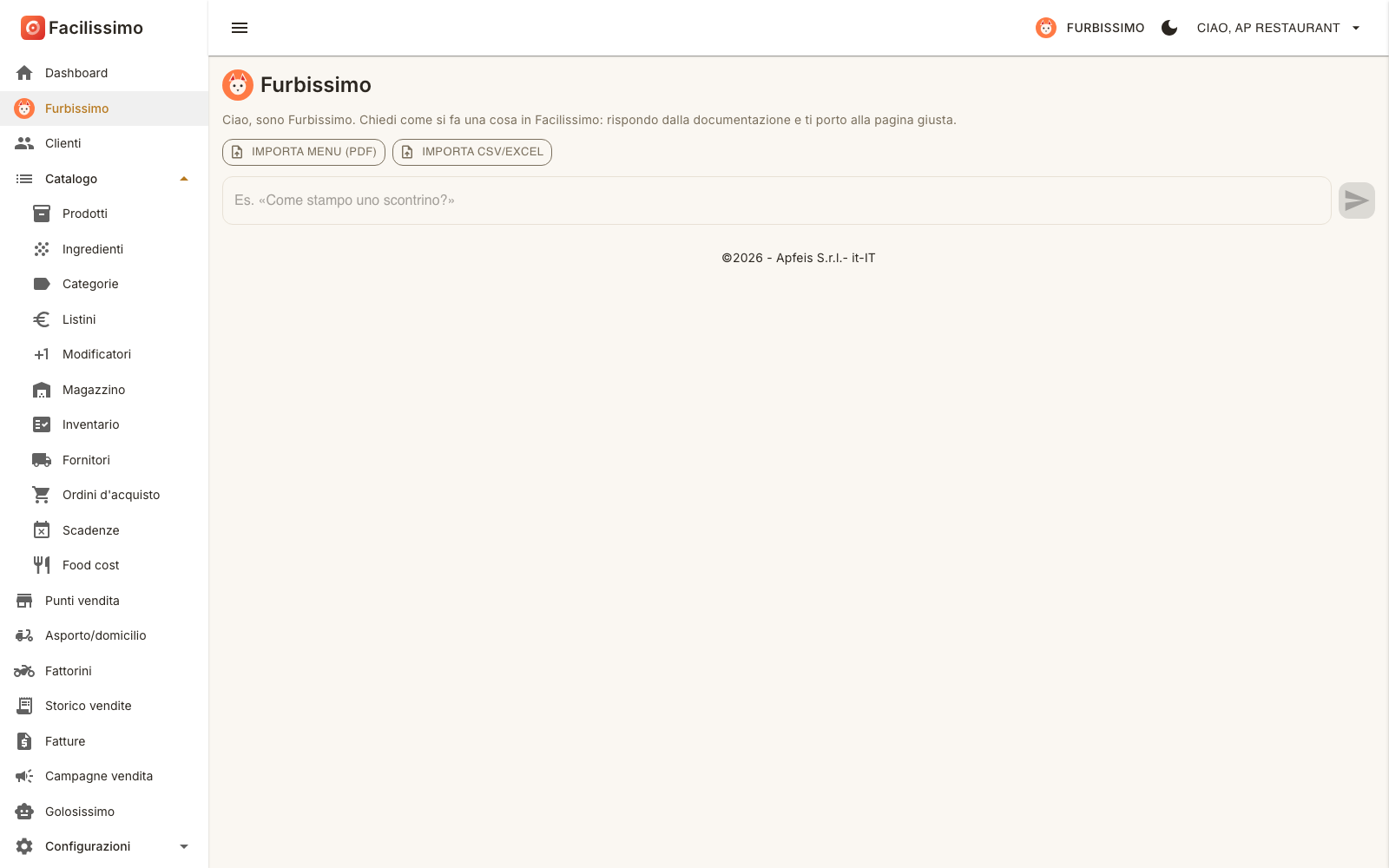
Apri Furbissimo dal menu a sinistra oppure dal pulsante Furbissimo in alto a destra, disponibile in ogni pagina. La schermata ti accoglie con «Ciao, sono Furbissimo. Chiedi come si fa una cosa in Facilissimo: rispondo dalla documentazione e ti porto alla pagina giusta».
Scrivi la domanda nella casella in basso, per esempio «Come stampo uno scontrino?», e premi il pulsante di invio a destra. La risposta compare sotto la casella, con il collegamento alla pagina dell'applicazione a cui si riferisce.
Sopra la casella trovi due pulsanti per importare dati da un file: Importa menu (PDF), che legge un menù in formato PDF e ne ricava i prodotti, e Importa CSV/Excel, che carica clienti o fornitori da un foglio di calcolo. In entrambi i casi si apre la finestra di scelta del file.
4Clienti
In Clienti tieni l'anagrafica delle persone e delle aziende a cui vendi e, per ognuna, l'account fidelity con punti e credito prepagato. I dati di fatturazione del cliente servono alle fatture elettroniche; il listino collegato decide i prezzi che gli vengono applicati in cassa.
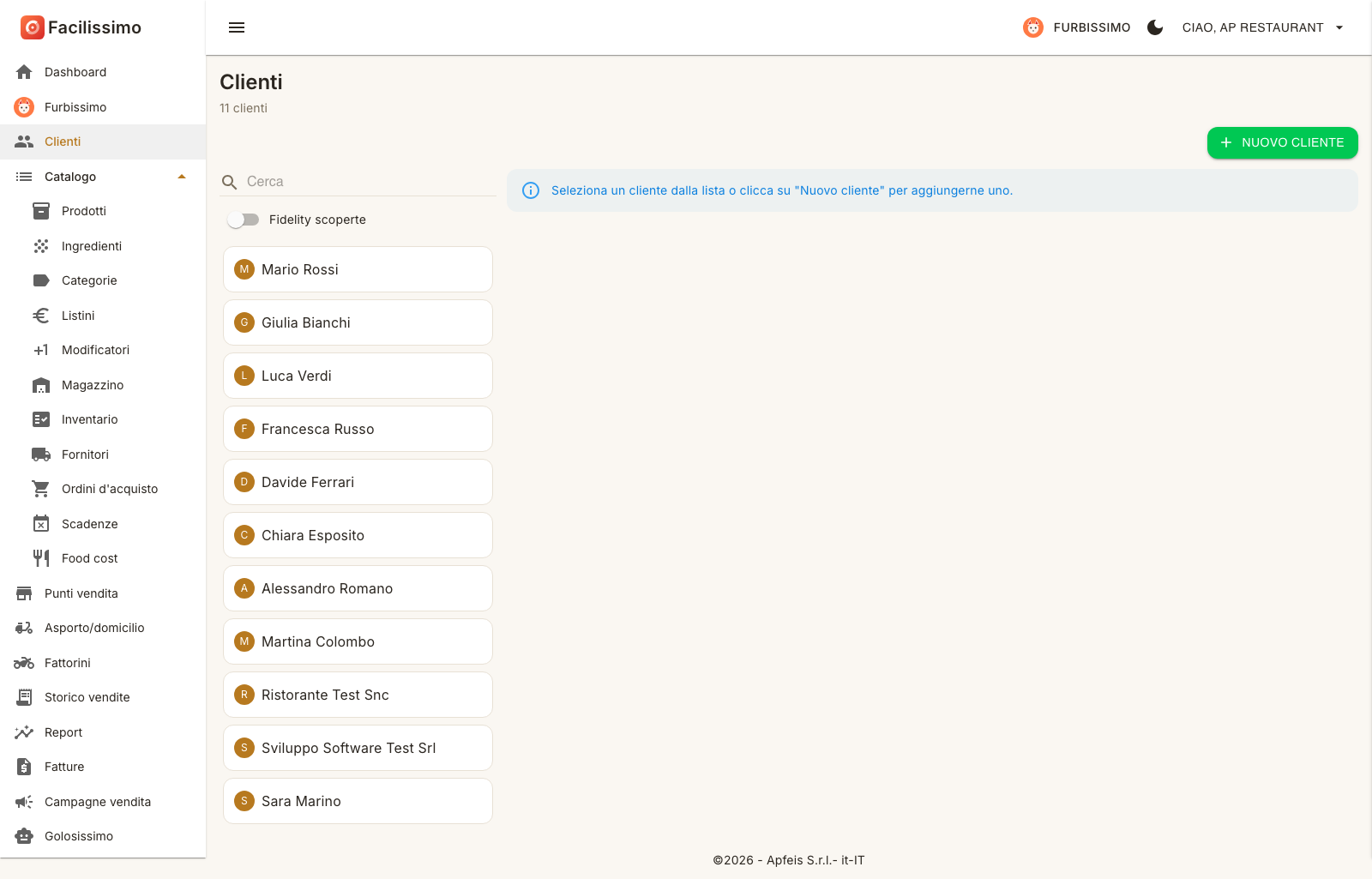
Apri Clienti dal menu a sinistra. Sotto il titolo leggi quanti clienti hai; in alto a destra c'è il pulsante Nuovo cliente. A sinistra trovi il campo Cerca, l'interruttore Fidelity scoperte e l'elenco dei clienti, ognuno come card con l'iniziale e il nome; a destra compare la scheda del cliente selezionato. Finché non ne scegli uno leggi «Seleziona un cliente dalla lista o clicca su "Nuovo cliente" per aggiungerne uno.».
Il campo Cerca filtra l'elenco mentre scrivi, per nome o per codice cliente. Quando un cliente è selezionato, accanto a Nuovo cliente compaiono anche Salva ed Elimina. Una card con l'icona rossa di avviso segnala un cliente la cui fidelity è scoperta (vedi 4.2.5).
4.1Anagrafica del cliente
La scheda del cliente è divisa in quattro sezioni: Anagrafica, Indirizzo e Fatturazione, affiancate, e sotto Fidelity. Si crea un cliente da un piccolo dialogo con tipo e nome; tutto il resto si compila nella scheda e si conferma con Salva. Per emettere una fattura al cliente servono indirizzo completo e partita IVA o codice fiscale (vedi 10.1).
4.1.1Creare un cliente
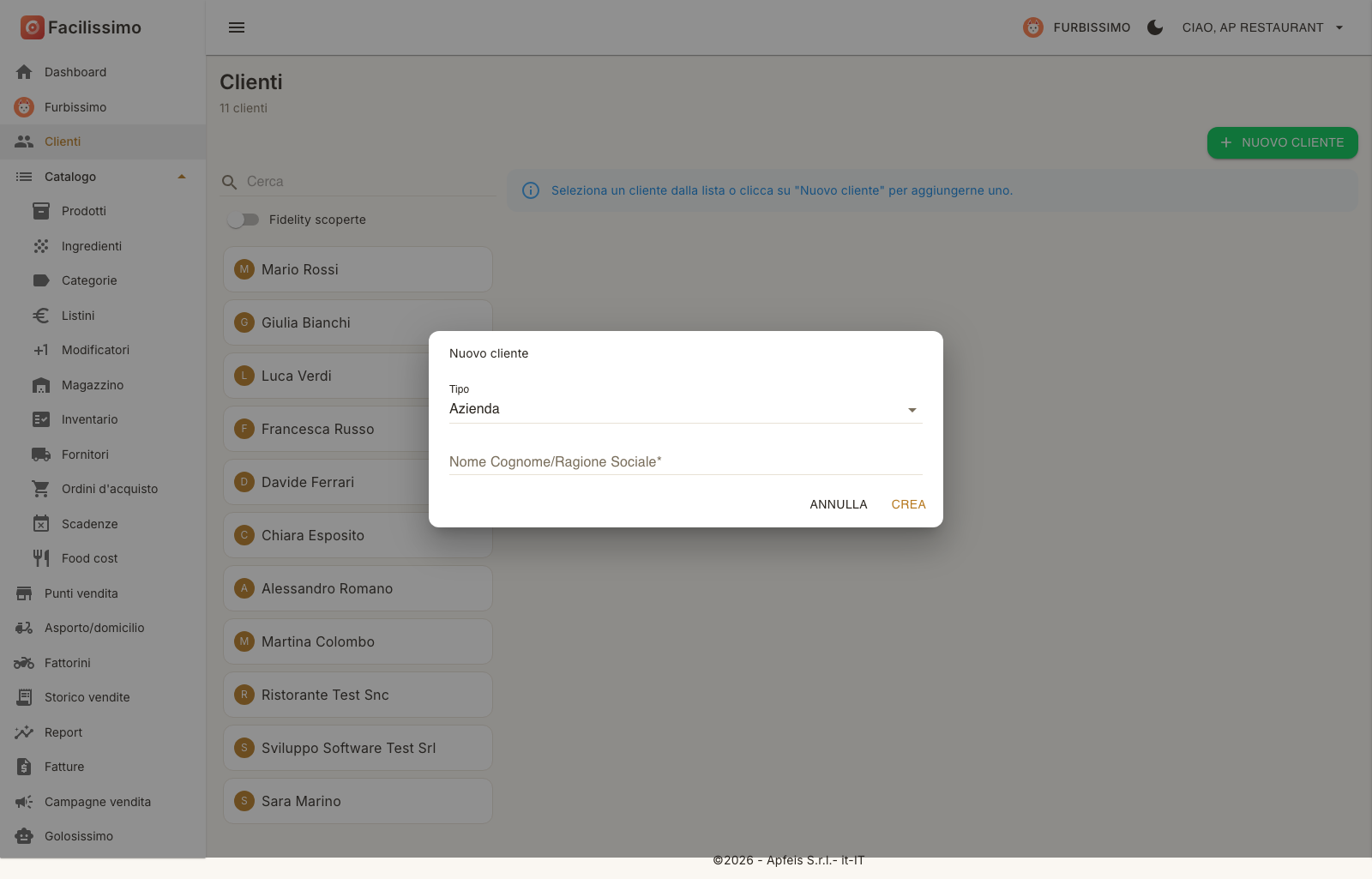
Il pulsante Nuovo cliente apre il dialogo Nuovo cliente, con due soli campi.
| Campo | Cosa inserire |
|---|---|
| Tipo | La tipologia del cliente, scelta dalla tendina (vedi la tabella sotto). Il dialogo propone Azienda. |
| Nome Cognome/Ragione Sociale | Il nome e cognome della persona oppure la ragione sociale dell'azienda. Obbligatorio: senza nome Crea non va avanti. |
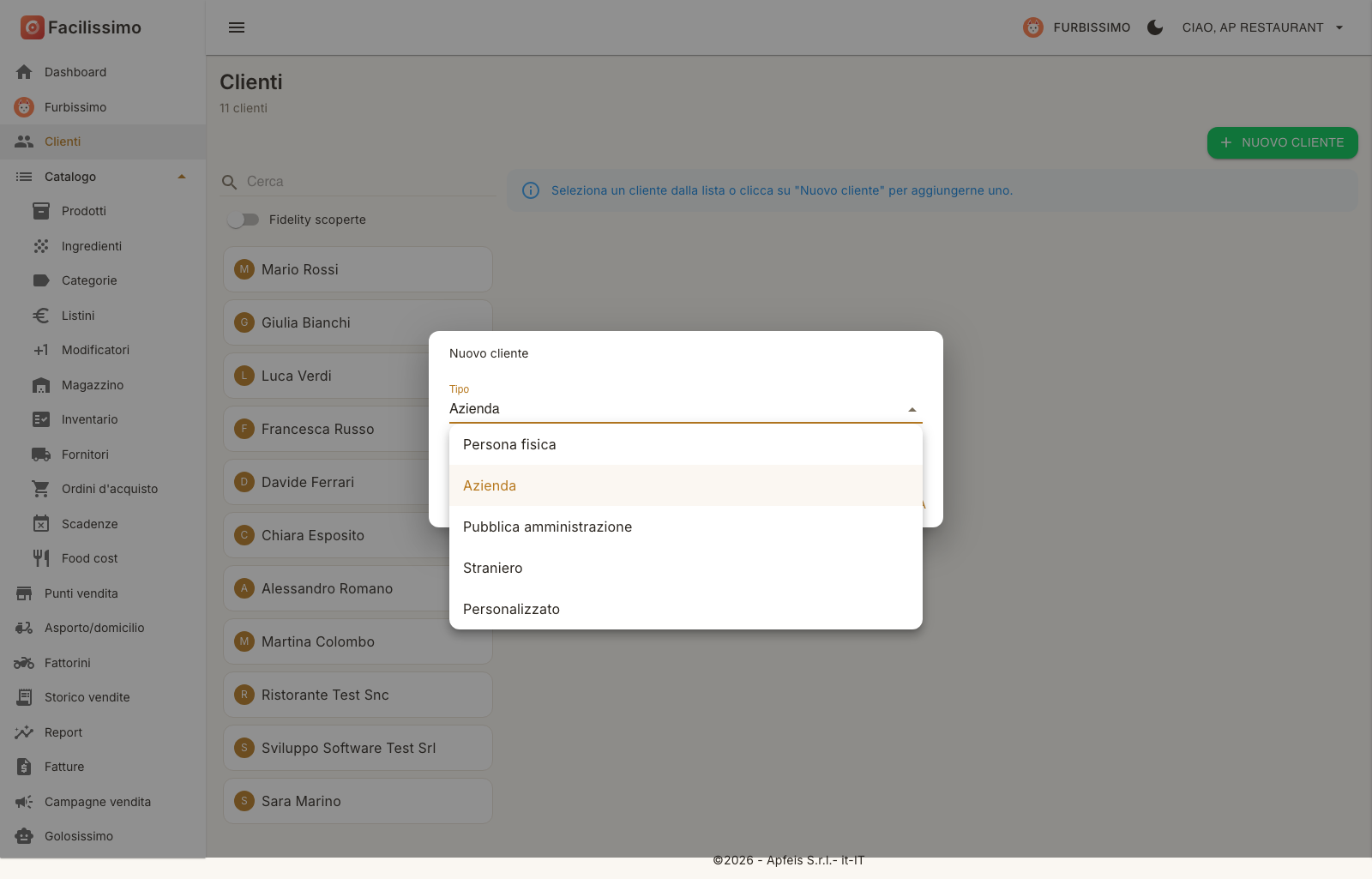
La tipologia decide quali campi compaiono nella scheda e come il cliente viene trattato in fattura.
| Tipo | Quando usarlo | Cosa cambia nella scheda |
|---|---|---|
| Persona fisica | Privati e consumatori finali. | Nella sezione Anagrafica compaiono Data di Nascita, Luogo di Nascita e Sesso. In fattura è di norma identificata dal Codice Fiscale. |
| Azienda | Ditte, società e professionisti con partita IVA. | La scheda standard, senza i dati di nascita. In fattura è identificata da Partita IVA e Codice SDI o PEC. |
| Pubblica amministrazione | Enti pubblici che ricevono fatture elettroniche PA. | Il pannello Dati aggiuntivi Pubblica Amministrazione della sezione Fatturazione si apre da solo (vedi 4.1.3). |
| Straniero | Clienti con sede o residenza fuori dall'Italia. | La scheda standard; la Nazione nella sezione Indirizzo è il dato che conta per la fattura. |
| Personalizzato | Casi che non rientrano nei precedenti. | La scheda standard, senza automatismi. |
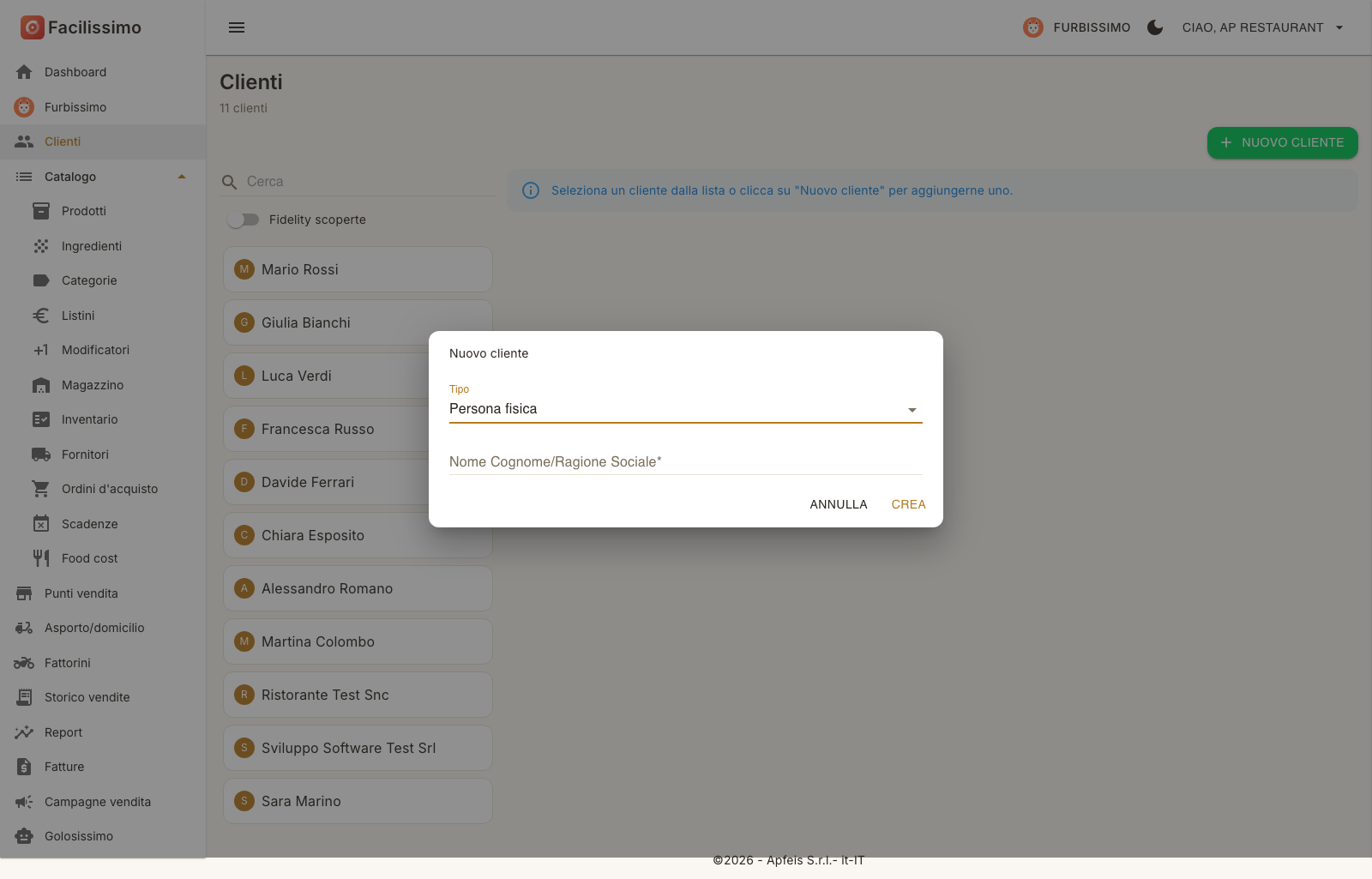
- Premi Nuovo cliente in alto a destra. Si apre il dialogo Nuovo cliente con Tipo già su Azienda.
- Scegli il Tipo dalla tendina, per esempio Persona fisica per un privato.
- Scrivi Nome Cognome/Ragione Sociale.
- Premi Crea; Annulla chiude senza creare nulla.
- Il cliente compare nell'elenco a sinistra ed è già selezionato: la sua scheda si apre a destra. Completa le sezioni come descritto in 4.1.2 e premi Salva.
4.1.2La scheda del cliente e il salvataggio
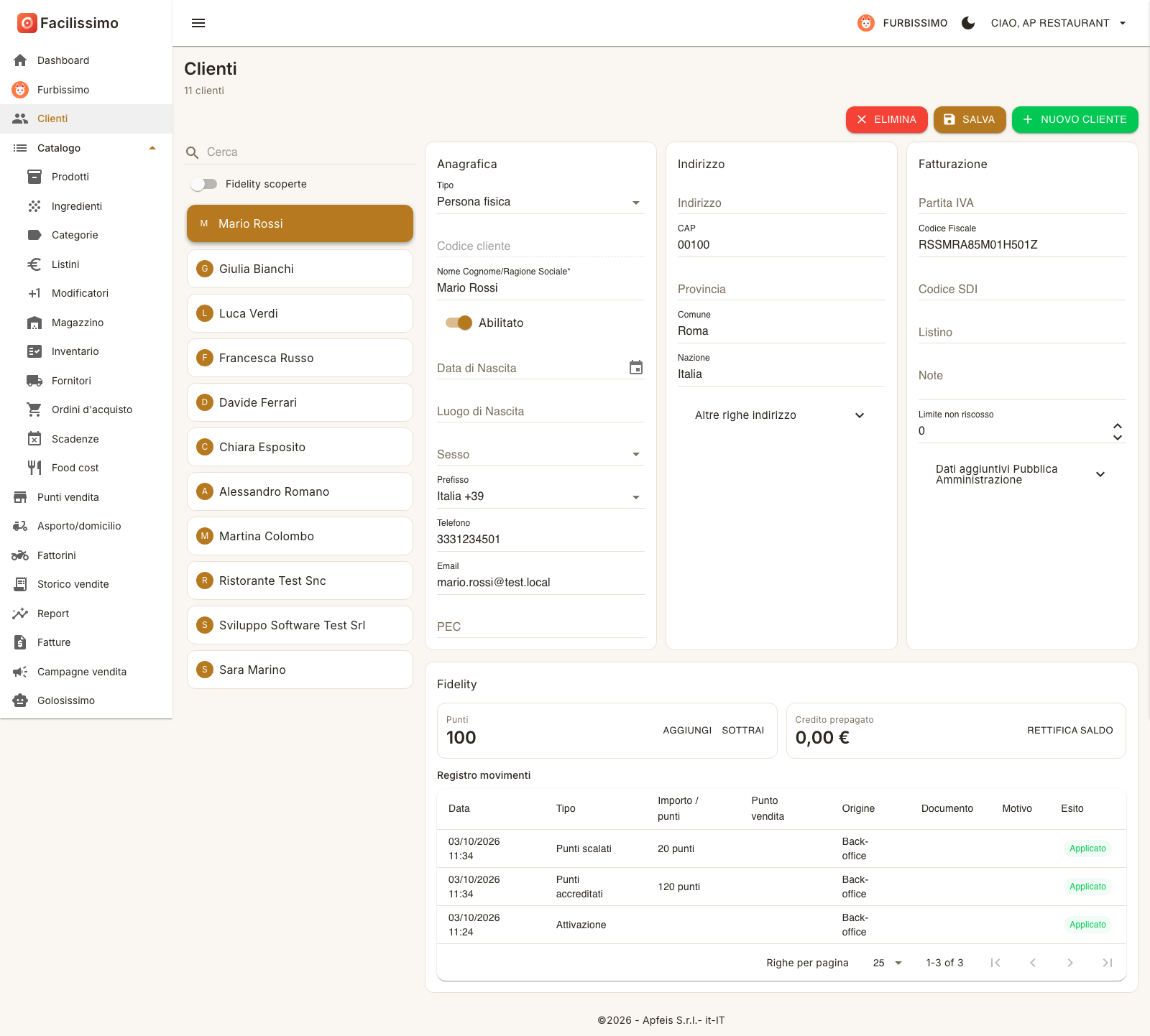
Clicca sulla card di un cliente nell'elenco per aprirne la scheda. I campi si compilano direttamente; nulla viene scritto finché non premi Salva in alto a destra.
Anagrafica.
| Campo | Cosa inserire |
|---|---|
| Tipo | La tipologia del cliente, modificabile in qualsiasi momento. |
| Codice cliente | Il codice del cliente, in sola lettura: non si scrive a mano. Quando è presente, il campo Cerca lo trova. |
| Nome Cognome/Ragione Sociale | Il nome con cui il cliente compare nell'elenco, in cassa e in fattura. Obbligatorio. |
| Abilitato | Acceso di norma. Spegnilo per disattivare il cliente senza cancellarlo dall'archivio. |
| Data di Nascita, Luogo di Nascita, Sesso | Solo per Persona fisica. Sesso offre Maschio, Femmina e Sconosciuto. |
| Prefisso e Telefono | Il prefisso internazionale (proposto Italia +39) e il numero di telefono. |
| L'indirizzo a cui inviare conferme e documenti. | |
| PEC | La posta certificata, usata in alternativa al Codice SDI per recapitare le fatture elettroniche. |
Indirizzo. I campi Indirizzo, CAP, Provincia, Comune e Nazione descrivono la sede del cliente e finiscono in fattura. Il pannello a scomparsa Altre righe indirizzo aggiunge fino a cinque righe (Indirizzo 1 … Indirizzo 5) per indirizzi lunghi o articolati, per esempio frazione, scala e interno.
Fatturazione.
| Campo | Cosa inserire |
|---|---|
| Partita IVA | La partita IVA del cliente, per aziende e professionisti. |
| Codice Fiscale | Il codice fiscale; per i privati è il dato che identifica il cliente in fattura. |
| Codice SDI | Il codice destinatario a sette caratteri a cui lo SDI recapita le fatture. Se il cliente non ce l'ha, usa la PEC. |
| Listino | Il listino con i prezzi riservati al cliente (vedi 5.4). Vuoto, in cassa valgono i prezzi normali. |
| Note | Annotazioni libere, visibili solo nel back-office. |
| Limite non riscosso | L'importo massimo che il cliente può lasciare in sospeso con il metodo Non riscosso, segue fattura (vedi 6.6.1). Oltre quel limite la cassa non accetta altri conti non riscossi per quel cliente. |
| Dati aggiuntivi Pubblica Amministrazione | Pannello a scomparsa con i dati richiesti dalle fatture agli enti pubblici (vedi 4.1.3). |
Modificare, salvare ed eliminare.
- Seleziona il cliente nell'elenco; se non lo trovi, scrivi nome o codice in Cerca.
- Correggi i campi nelle sezioni Anagrafica, Indirizzo e Fatturazione.
- Premi Salva in alto a destra: la card nell'elenco si aggiorna con il nuovo nome.
- Per togliere il cliente dall'archivio premi Elimina.
4.1.3Azienda e pubblica amministrazione
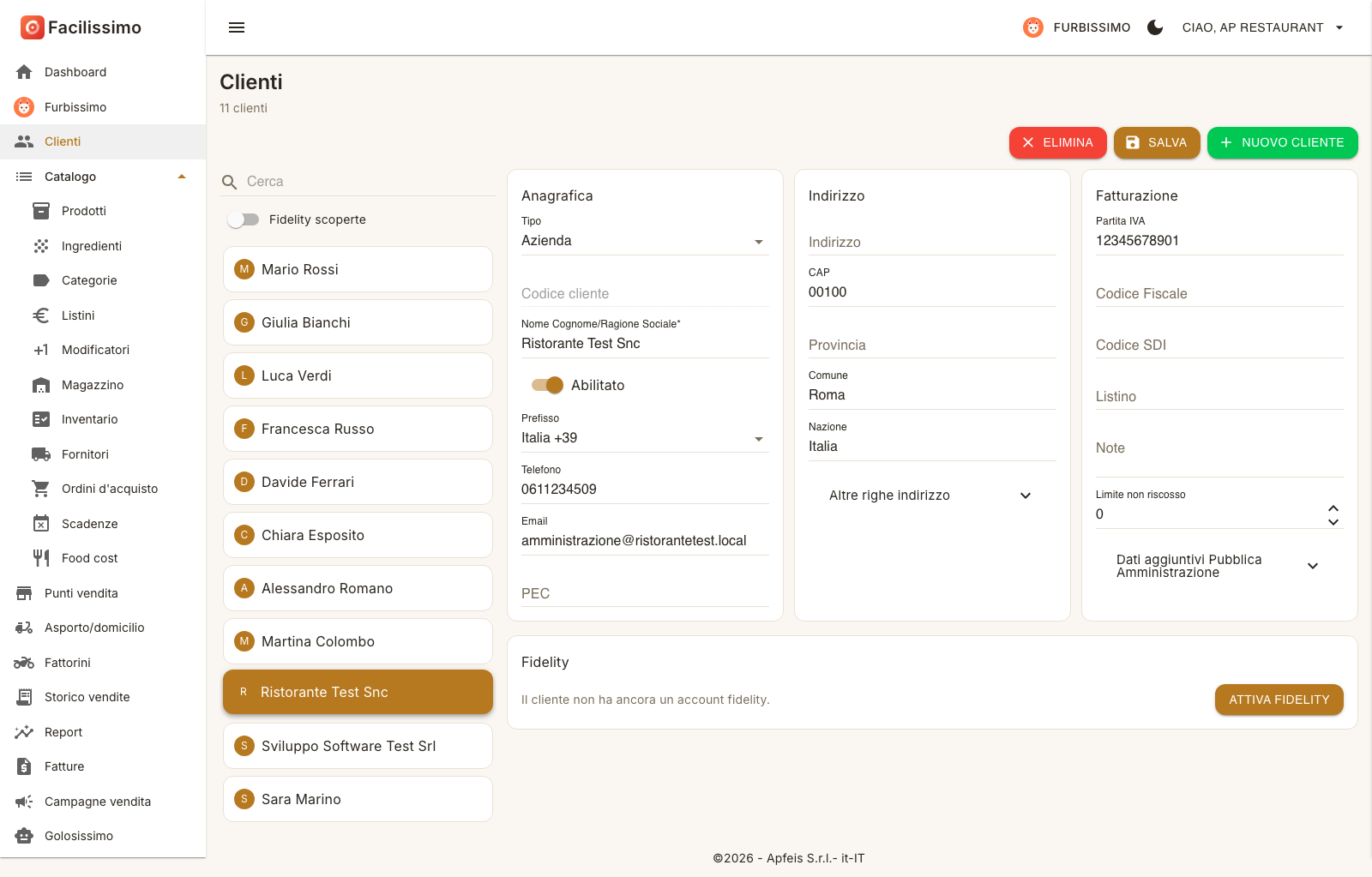
Per un cliente Azienda la sezione Anagrafica si ferma a PEC: i campi Data di Nascita, Luogo di Nascita e Sesso non compaiono. Per il resto la scheda è identica a quella di una persona fisica; in Fatturazione conta soprattutto la Partita IVA, insieme a Codice SDI o PEC per il recapito della fattura.
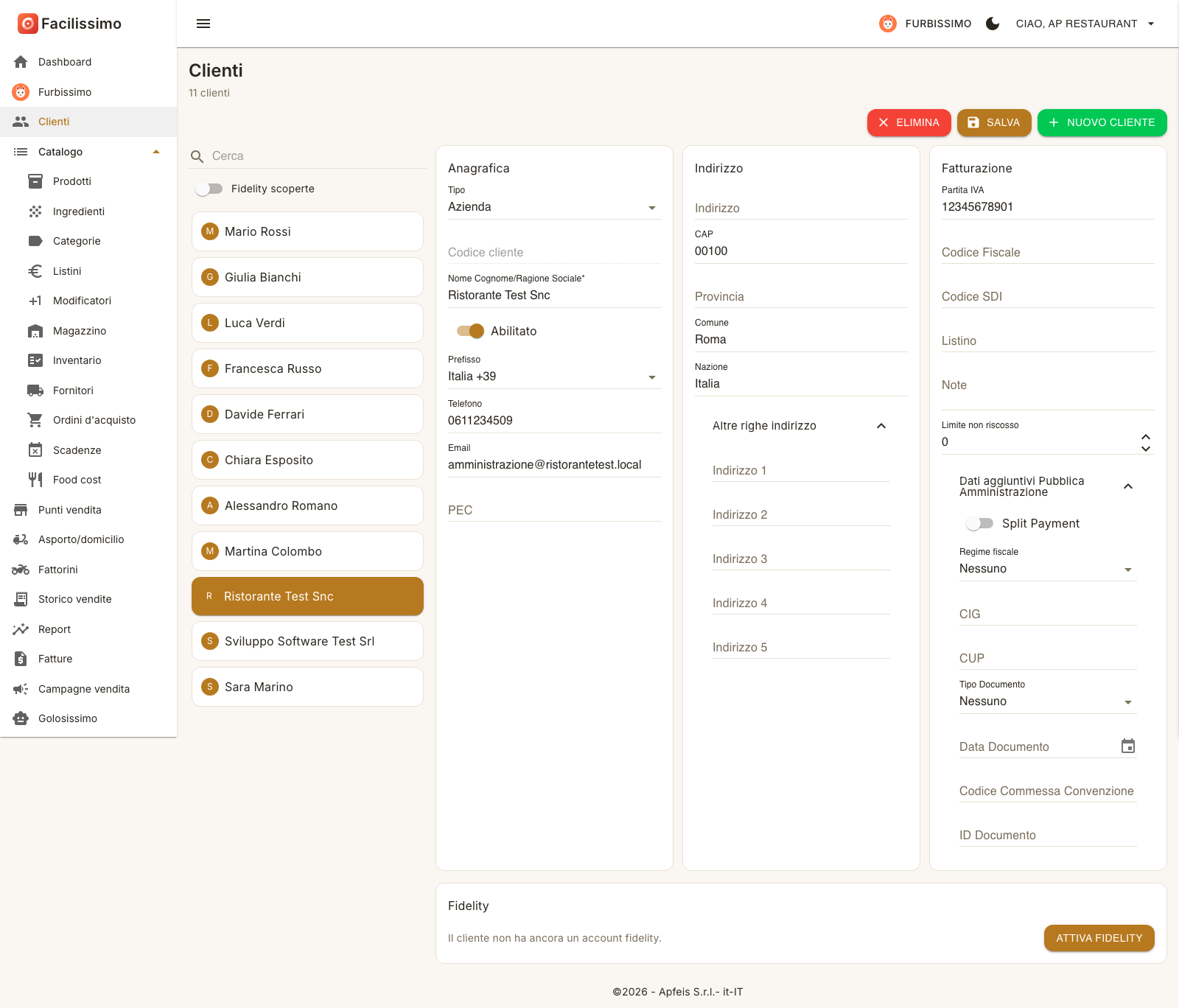
I due pannelli Altre righe indirizzo e Dati aggiuntivi Pubblica Amministrazione si aprono e si chiudono con la freccia sulla destra. Il pannello PA è aperto da solo quando il Tipo è Pubblica amministrazione; per gli altri tipi resta chiuso, ma puoi aprirlo quando un cliente privato richiede comunque CIG o CUP in fattura.
| Campo del pannello PA | Cosa inserire |
|---|---|
| Split Payment | Acceso se l'ente paga l'IVA direttamente all'erario (scissione dei pagamenti): la fattura lo indica e l'IVA non viene incassata da te. |
| Regime fiscale | Il regime da applicare in fattura, scelto tra le aliquote con natura configurate in Configurazioni → Aliquote (vedi 13.2). Nessuno lascia le aliquote dei prodotti. |
| CIG | Il codice identificativo di gara comunicato dall'ente. |
| CUP | Il codice unico di progetto, quando l'ente lo richiede. |
| Tipo Documento | Il documento a cui la fattura fa riferimento: Nessuno, Acquisto, Contratto, Convenzione, Consegna o Collegata. |
| Data Documento, ID Documento | Data e numero del documento scelto sopra. |
| Codice Commessa Convenzione | Il codice della commessa o della convenzione, se indicato nell'ordine dell'ente. |
Questi dati finiscono nella fattura elettronica all'ente (vedi 10.1): compilali una volta nella scheda del cliente.
4.2Fidelity: punti e saldo
La fidelity è la tessera del cliente: raccoglie i punti accumulati con gli acquisti e il credito prepagato che il cliente ha versato in anticipo. Si attiva un cliente alla volta, dalla sezione Fidelity in fondo alla sua scheda; richiede il modulo Fidelity acceso in Configurazioni → Moduli (vedi 13.5). Nel back-office attivi la tessera, correggi punti e saldo e consulti il registro; i movimenti di tutti i giorni (punti sugli acquisti, ricariche, buoni) arrivano dalla cassa.
4.2.1Attivare la fidelity
Finché il cliente non ha la tessera, la sezione Fidelity mostra solo la frase «Il cliente non ha ancora un account fidelity.» e il pulsante Attiva Fidelity (vedi la fig. 9). Non dipende dal tipo di cliente: si può attivare tanto a una persona quanto a un'azienda.
- Seleziona il cliente e scorri fino alla sezione Fidelity.
- Premi Attiva Fidelity.
- La sezione cambia aspetto: compaiono i riquadri Punti e Credito prepagato, entrambi a zero, e il Registro movimenti con la prima riga Attivazione.
4.2.2Punti, credito e registro movimenti
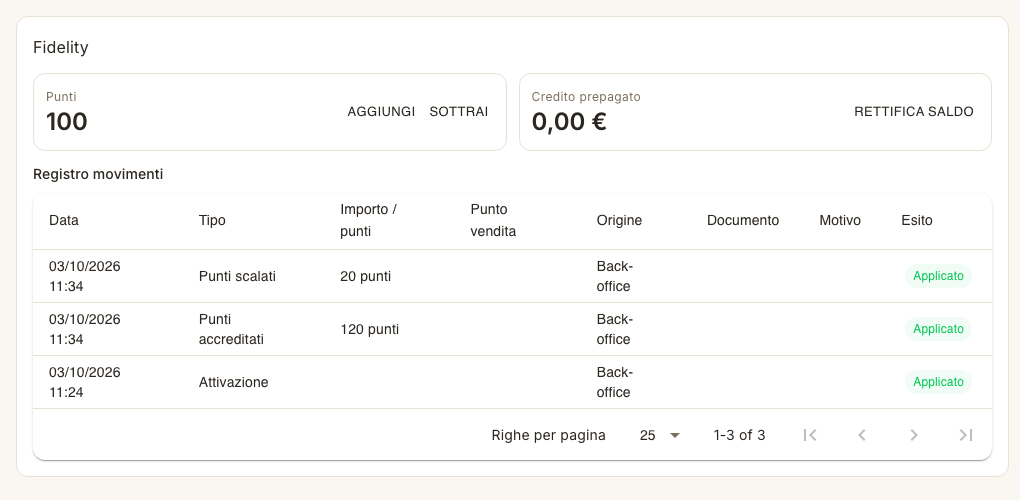
Con la tessera attiva, la sezione è divisa in tre parti.
| Parte | Cosa mostra |
|---|---|
| Punti | Il saldo punti del cliente, con i pulsanti Aggiungi e Sottrai (vedi 4.2.3). |
| Credito prepagato | Il credito in euro ancora disponibile, con il pulsante Rettifica saldo (vedi 4.2.4). |
| Registro movimenti | Tutti i movimenti della tessera, dal più recente, 25 per pagina; in fondo scegli le Righe per pagina e scorri con le frecce. |
Se il credito o i punti sono scesi sotto zero, accanto al valore compare l'etichetta rossa Scoperto e il cliente entra nel filtro Fidelity scoperte (vedi 4.2.5).
Le colonne del registro.
| Colonna | Contenuto |
|---|---|
| Data | Giorno e ora del movimento. |
| Tipo | Il tipo di movimento (vedi la tabella sotto). |
| Importo / punti | I punti mossi oppure l'importo in euro, a seconda del tipo. |
| Punto vendita | Il negozio a cui il movimento è attribuito. Vuoto per l'attivazione e per le rettifiche senza punto vendita. |
| Origine | Da dove arriva il movimento: Back-office per quelli fatti da qui, altrimenti la cassa che lo ha generato. |
| Documento | Lo scontrino o il documento di vendita collegato, per i movimenti fatti in cassa. |
| Motivo | Il motivo scritto nella rettifica, oppure il motivo del rifiuto. |
| Esito | Applicato se il movimento ha aggiornato la tessera, Rifiutato se non è stato possibile applicarlo. |
| Tipo di movimento | Da dove nasce |
|---|---|
| Attivazione | La creazione della tessera dal back-office. |
| Punti accreditati, Punti scalati | Punti aggiunti o tolti: dal back-office con Aggiungi e Sottrai, oppure dalla cassa con gli acquisti e i premi. |
| Deposito credito, Prelievo credito | Le ricariche del credito prepagato e i pagamenti con il credito, fatti in cassa come righe sul conto. |
| Buono emesso, Buono consumato | I buoni generati dalla cassa e quelli spesi su un conto successivo. Non si emettono né si consumano dal back-office: qui li vedi soltanto. |
| Restituzione | Il rientro di punti o credito collegato a un reso o a uno storno fatto in cassa. |
| Rettifica | La correzione manuale del credito fatta dal back-office, con l'importo in euro e il motivo. |
4.2.3Aggiungere e sottrarre punti
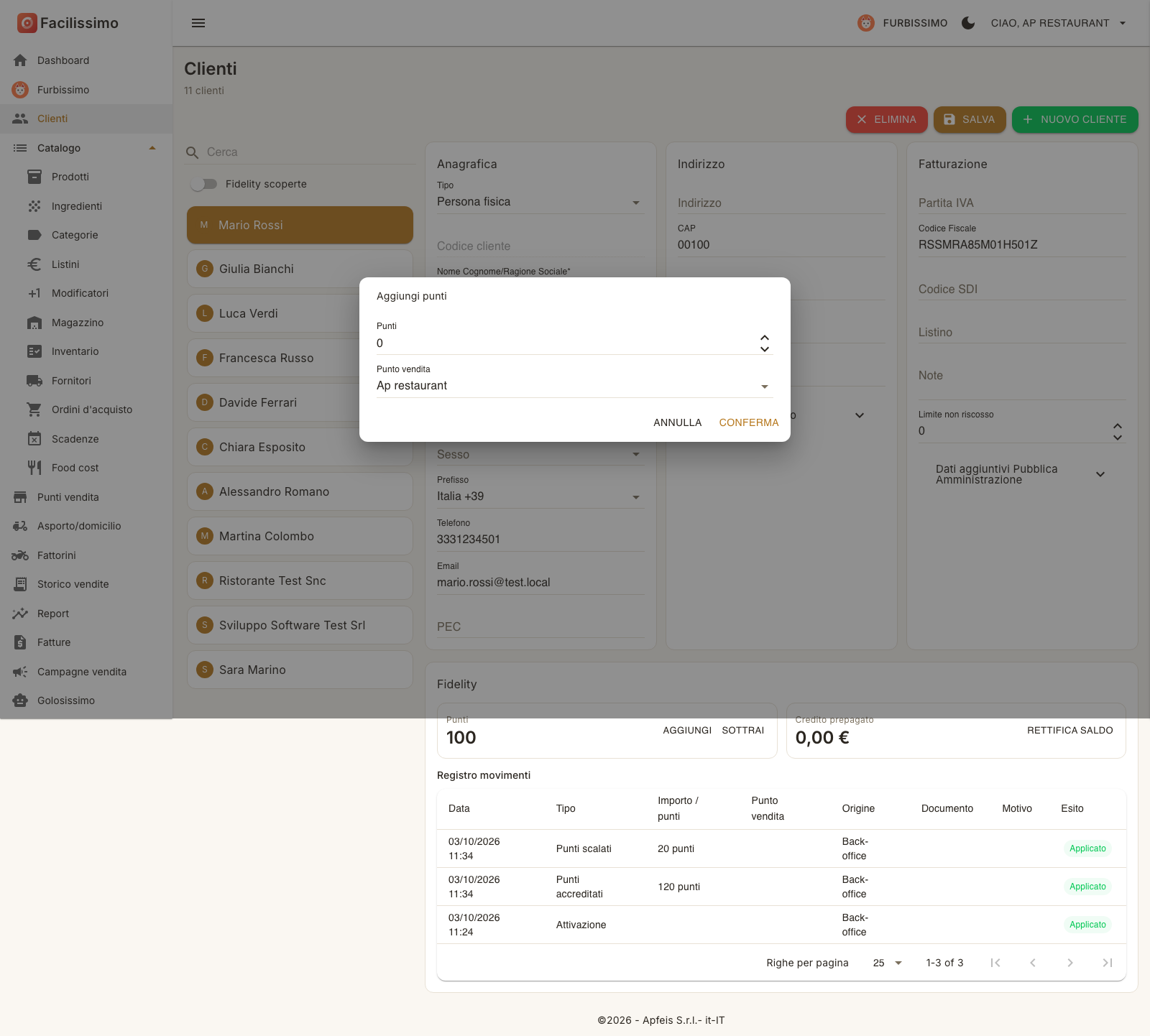
I pulsanti Aggiungi e Sottrai del riquadro Punti aprono due dialoghi gemelli, Aggiungi punti e Sottrai punti, con gli stessi campi.
| Campo | Cosa inserire |
|---|---|
| Punti | Il numero di punti da accreditare o scalare, sempre positivo. Parte da 0: scrivi il valore o usa le frecce. |
| Punto vendita | Il negozio a cui attribuire il movimento, proposto il primo dell'elenco. Compare nella colonna Punto vendita del registro. |
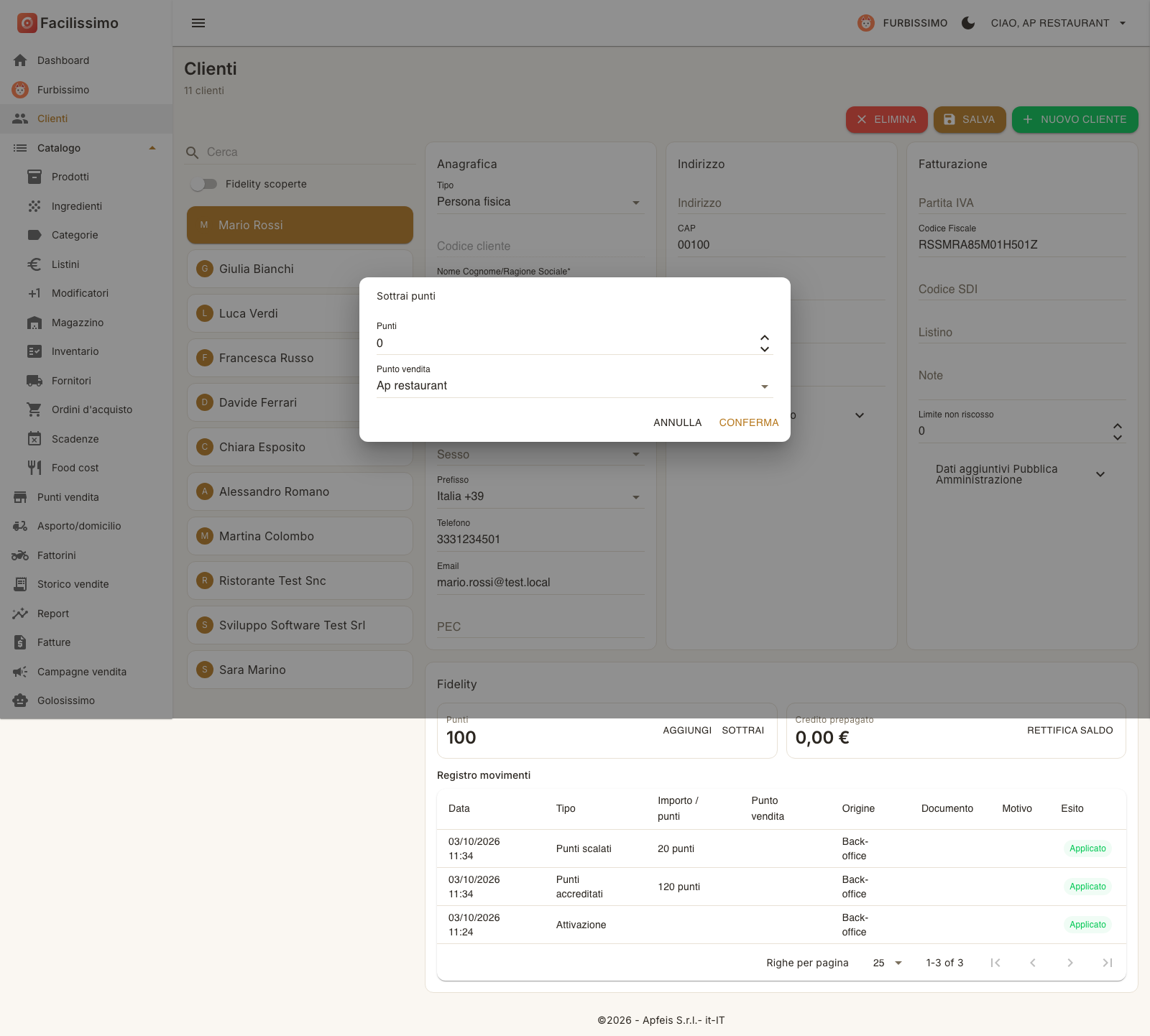
- Nel riquadro Punti premi Aggiungi per accreditare punti o Sottrai per toglierli.
- Scrivi i Punti e, se hai più negozi, scegli il Punto vendita.
- Premi Conferma; Annulla chiude senza registrare nulla.
- Il saldo nel riquadro si aggiorna e nel registro compare la riga Punti accreditati o Punti scalati con il numero di punti, origine Back-office.
4.2.4Rettifica del saldo
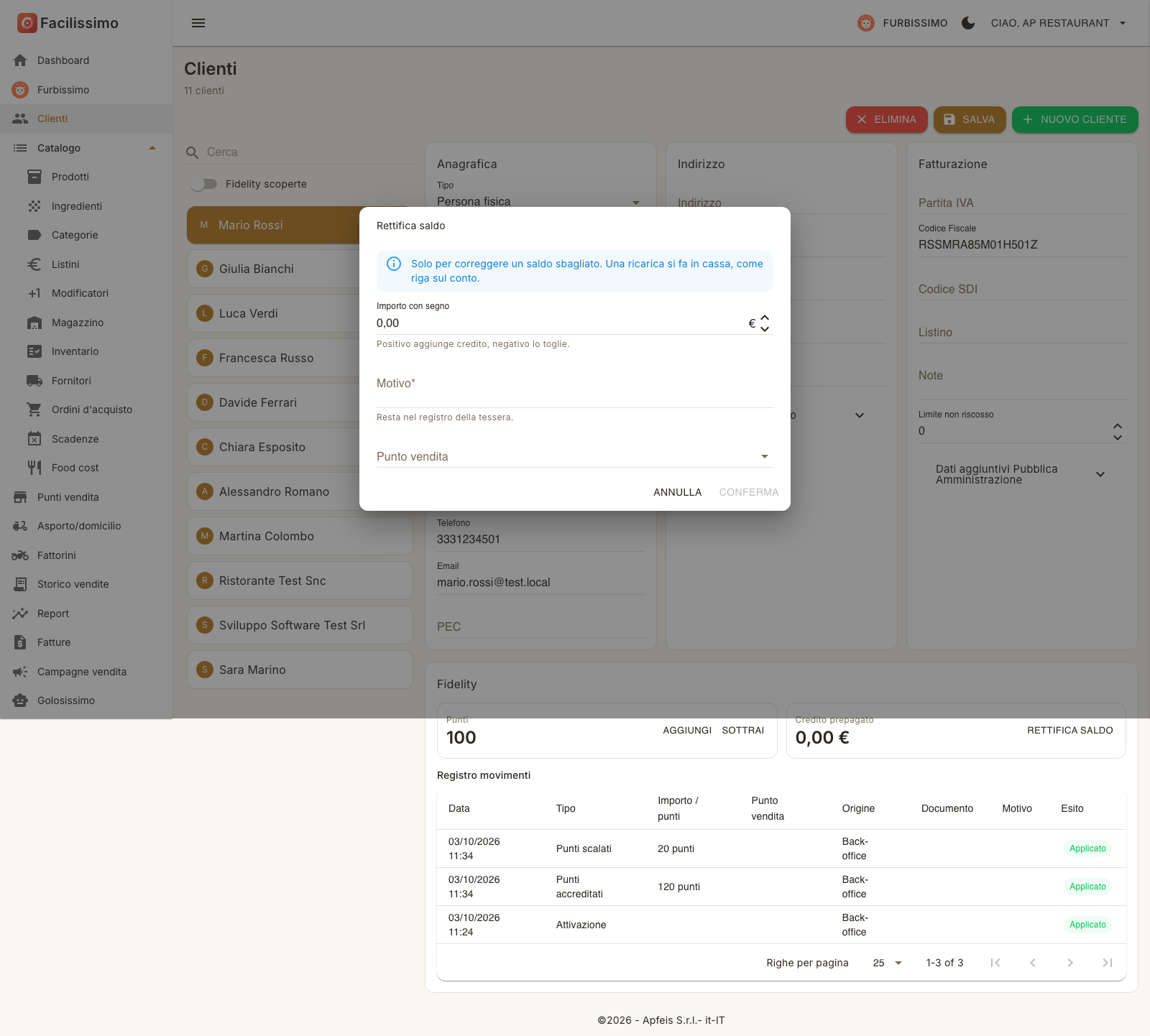
Il pulsante Rettifica saldo del riquadro Credito prepagato apre il dialogo Rettifica saldo, che si presenta con l'avviso «Solo per correggere un saldo sbagliato. Una ricarica si fa in cassa, come riga sul conto.».
| Campo | Cosa inserire |
|---|---|
| Importo con segno | L'importo in euro della correzione. Come dice la nota sotto il campo, «Positivo aggiunge credito, negativo lo toglie». Non può restare a 0,00. |
| Motivo | Il perché della correzione, obbligatorio: «Resta nel registro della tessera», nella colonna Motivo. |
| Punto vendita | Facoltativo: il negozio a cui attribuire la rettifica. |
- Nel riquadro Credito prepagato premi Rettifica saldo.
- Scrivi l'Importo con segno: per esempio -5,00 per togliere cinque euro accreditati per errore.
- Scrivi il Motivo e, se vuoi, scegli il Punto vendita.
- Premi Conferma, che resta disabilitato finché importo e motivo non sono compilati.
- Il credito si aggiorna e nel registro compare la riga Rettifica con l'importo e il motivo.
4.2.5Fidelity scoperte
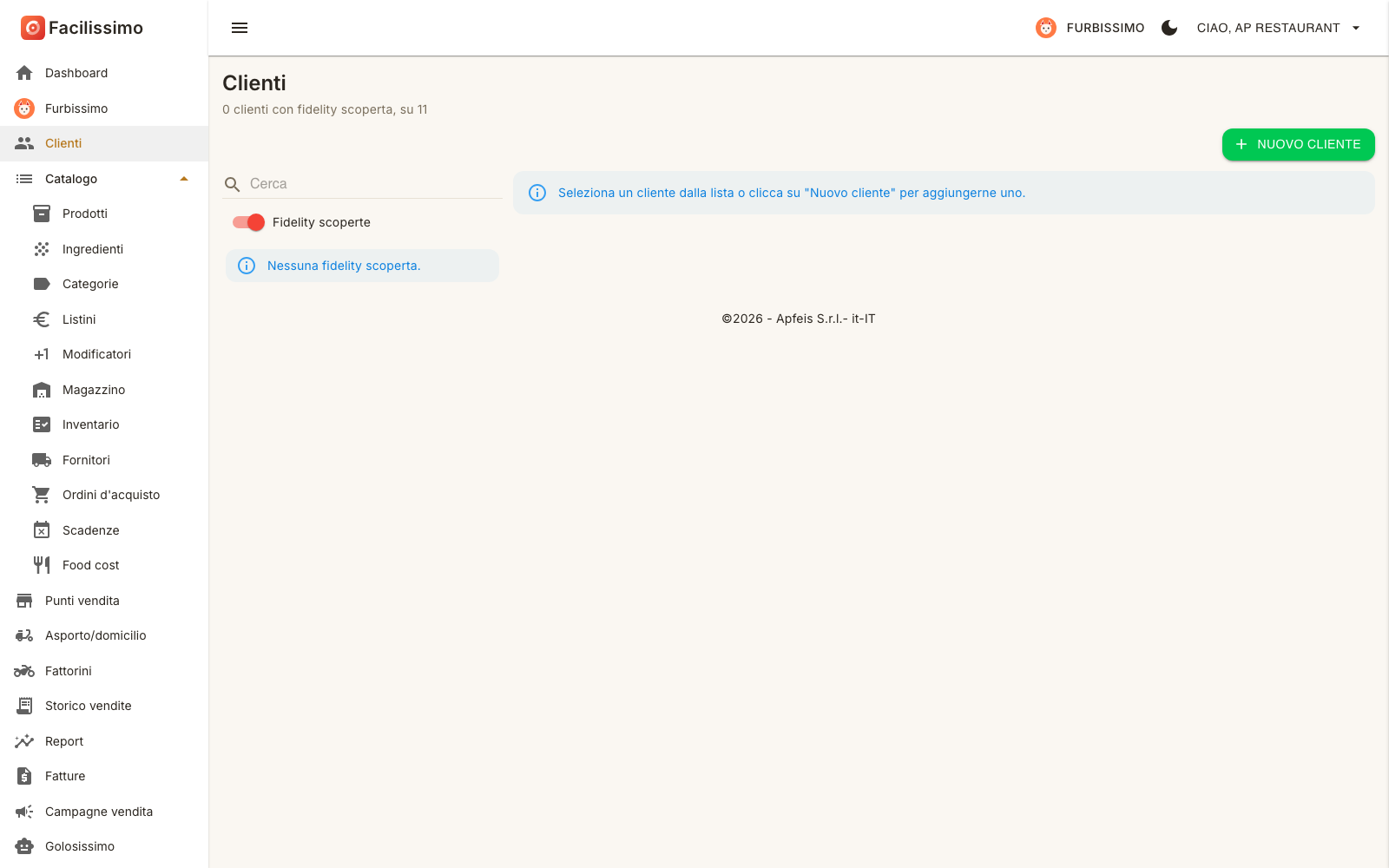
Una tessera è scoperta quando il credito o i punti sono sotto zero. Succede perché la cassa può addebitare oltre il saldo: la vendita è già avvenuta e il cliente va comunque servito, quindi il back-office segnala la situazione invece di bloccarla. L'interruttore Fidelity scoperte sopra l'elenco riduce la lista ai soli clienti in questa condizione.
- Accendi Fidelity scoperte sopra l'elenco. Il sottotitolo della pagina diventa «N clienti con fidelity scoperta, su M» e accanto all'interruttore compare il conteggio in rosso.
- Se non c'è nessuno, leggi «Nessuna fidelity scoperta.»; altrimenti clicca sul cliente per aprirne la scheda.
- Nel registro trova il movimento che ha portato il saldo in negativo e regolarizza: fai ricaricare il credito in cassa, oppure correggi con Rettifica saldo o Aggiungi se si trattava di un errore.
- Spegni l'interruttore per tornare all'elenco completo.
Le card dei clienti scoperti portano l'icona rossa di avviso anche nell'elenco normale, così li riconosci senza accendere il filtro.
5Catalogo
Il gruppo Catalogo del menu raccoglie tutto ciò che si vende e ciò che serve per venderlo: prodotti, ingredienti, categorie, listini e modificatori, e poi il magazzino con giacenze, inventario, fornitori, ordini d'acquisto, scadenze e food cost. Il catalogo è unico: una modifica salvata qui vale subito per cassa, kiosk e Golosissimo.
5.1Prodotti
Qui vedi tutto il catalogo e apri la scheda di ogni prodotto. Dalla stessa pagina filtri per categoria, cerchi un articolo e fai modifiche in blocco su prezzi, categorie, IVA e canali di vendita.
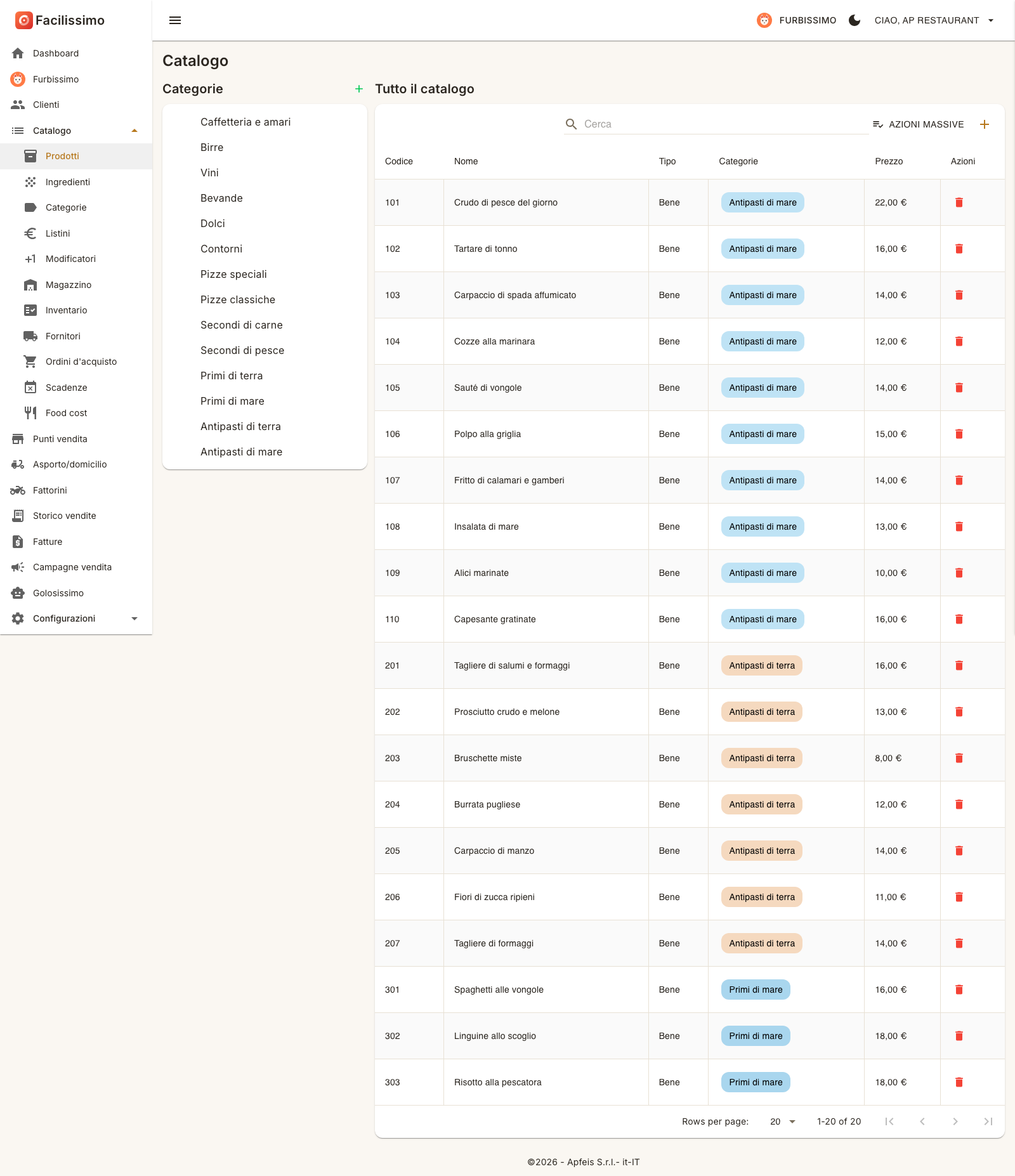
Apri Catalogo → Prodotti. A sinistra c'è il riquadro Categorie con l'elenco delle categorie, a destra la tabella dei prodotti. Il titolo sopra la tabella mostra la categoria selezionata oppure Tutto il catalogo.
| Colonna | Contenuto |
|---|---|
| Codice | Codice numerico del prodotto, assegnato al salvataggio. |
| Nome | Nome con cui il prodotto compare in cassa e sul menù. |
| Tipo | Natura del prodotto (per esempio Bene); le tipologie sono descritte in 5.1.2. |
| Categorie | Categorie a cui il prodotto appartiene, mostrate come etichette del colore della categoria. |
| Prezzo | Prezzo base di vendita. |
| Azioni | Icona del cestino per eliminare il prodotto. |
- Premi il pulsante + in alto a destra nella tabella per creare un prodotto nuovo (vedi 5.1.1).
- Clicca su una riga per aprire la scheda del prodotto e modificarla (vedi 5.1.3).
- Usa il campo Cerca per filtrare per nome, codice o tipo.
- Premi Azioni massive per cambiare in blocco prezzi, categorie, aliquota IVA o canali di vendita (vedi 5.1.4).
- Seleziona una categoria nel riquadro a sinistra per vedere solo i suoi prodotti. Il + accanto al titolo Categorie crea una categoria senza lasciare la pagina (vedi 5.3.1).
In fondo alla tabella scegli quante righe vedere per pagina e scorri le pagine con le frecce.
5.1.1Creare un prodotto
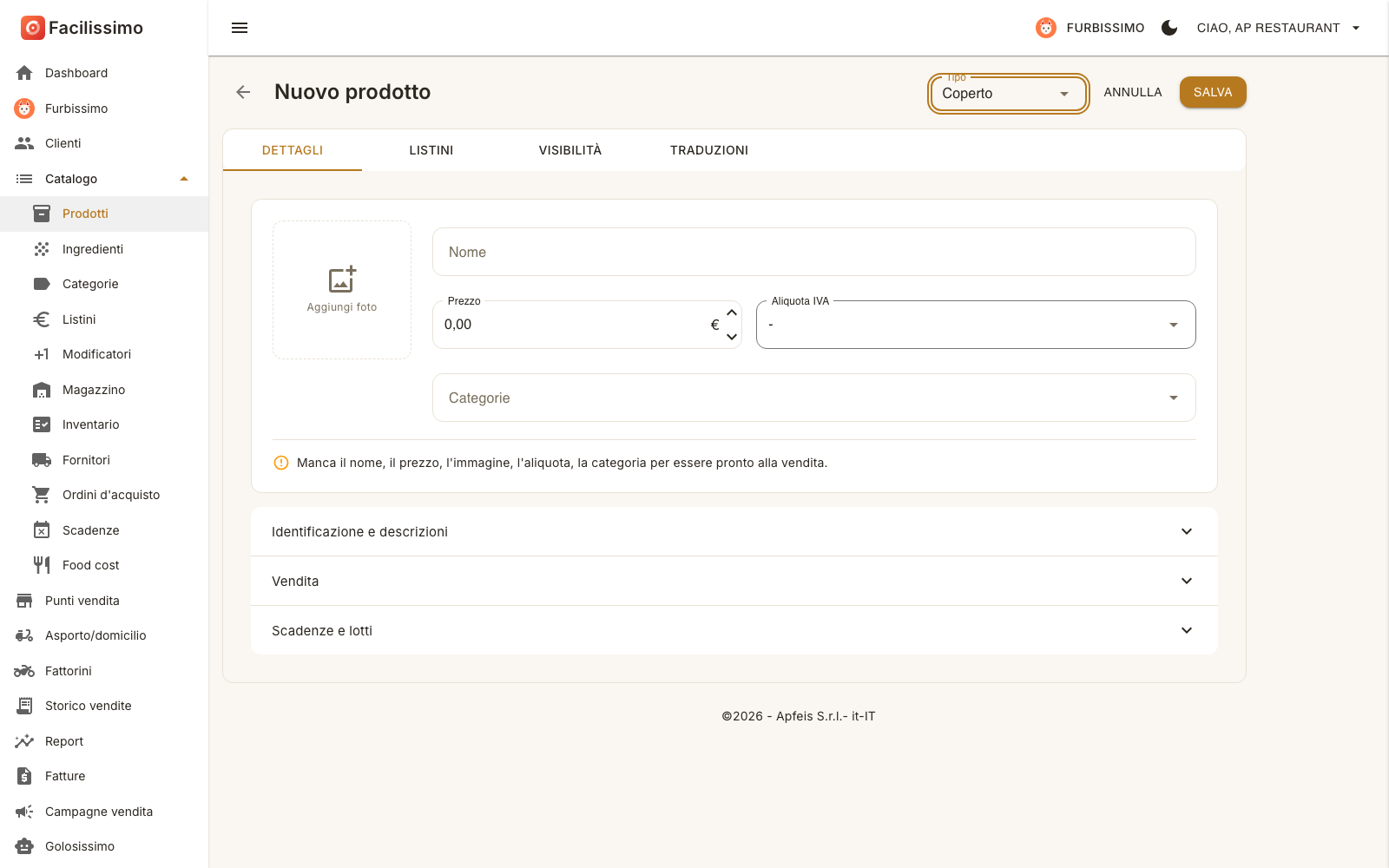
Per vendere qualcosa devi prima creare il prodotto. Ogni prodotto ha un tipo, un prezzo, un'aliquota IVA e almeno una categoria. Il pulsante + apre la pagina Nuovo prodotto: in alto trovi la tendina Tipo (proposta su Bene) e i pulsanti Annulla e Salva; sotto, le schede del prodotto, che cambiano in base al tipo scelto.
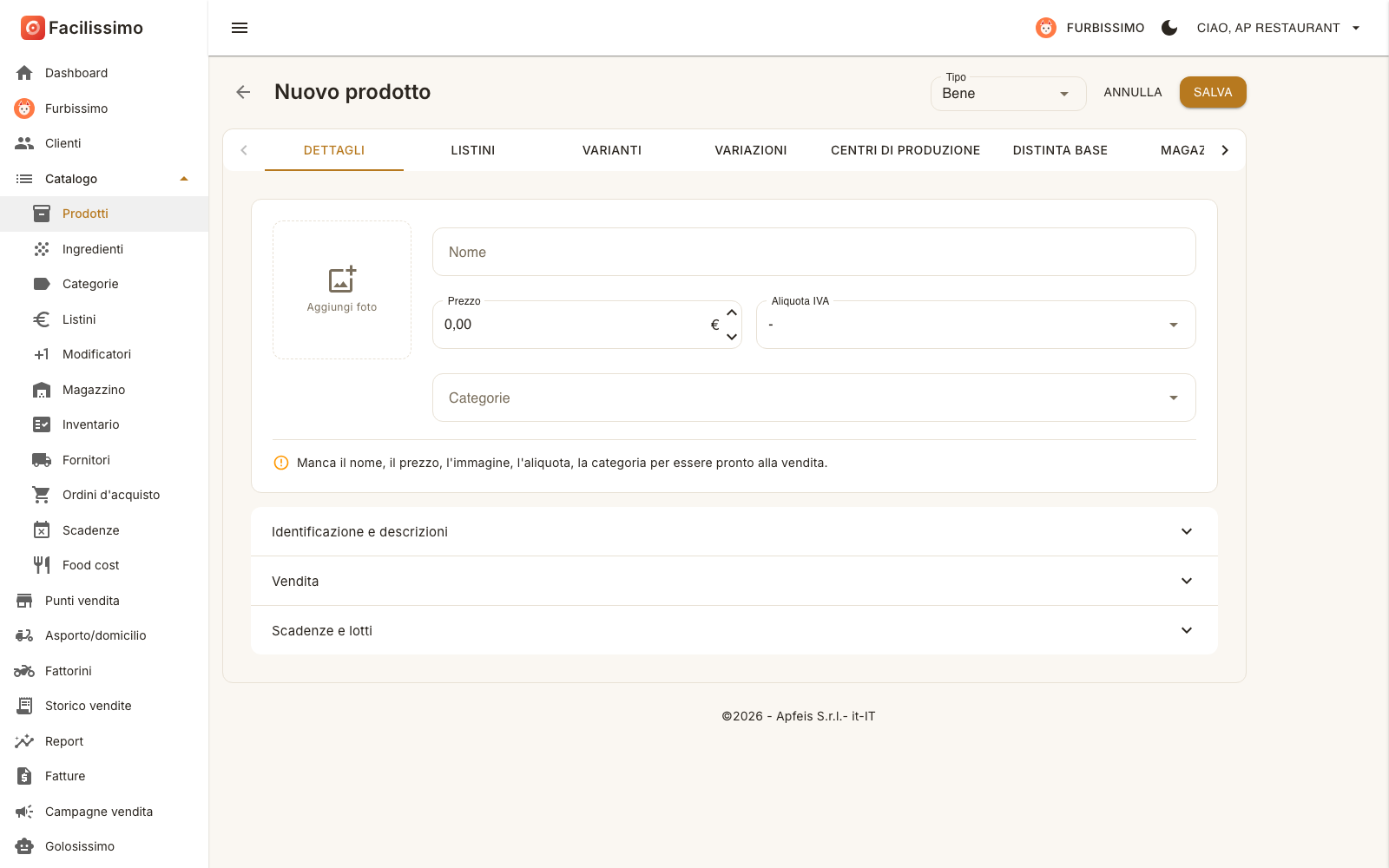
| Campo | Dove | Cosa inserire |
|---|---|---|
| Tipo | in alto a destra | La tipologia del prodotto (vedi 5.1.2). Decide quali schede compaiono: scegli il tipo prima di compilare il resto. |
| Aggiungi foto | scheda Dettagli | L'immagine del prodotto, mostrata su kiosk e menù digitale. Serve per avere il prodotto pronto alla vendita. |
| Nome | scheda Dettagli | Il nome che compare in cassa, sullo scontrino e sul menù. Obbligatorio. |
| Prezzo | scheda Dettagli | Il prezzo base in euro. Se lo lasci a zero puoi spuntare Chiedi il prezzo al momento della vendita nel pannello Vendita. |
| Aliquota IVA | scheda Dettagli | L'aliquota applicata alla vendita, scelta tra quelle di Configurazioni → Aliquote IVA. |
| Categorie | scheda Dettagli | Una o più categorie del menù. Almeno una è necessaria. |
| Riga di stato | sotto i campi | Finché manca qualcosa leggi «Manca il nome, il prezzo, l'immagine, l'aliquota, la categoria per essere pronto alla vendita.»; l'elenco si accorcia man mano che completi i campi. |
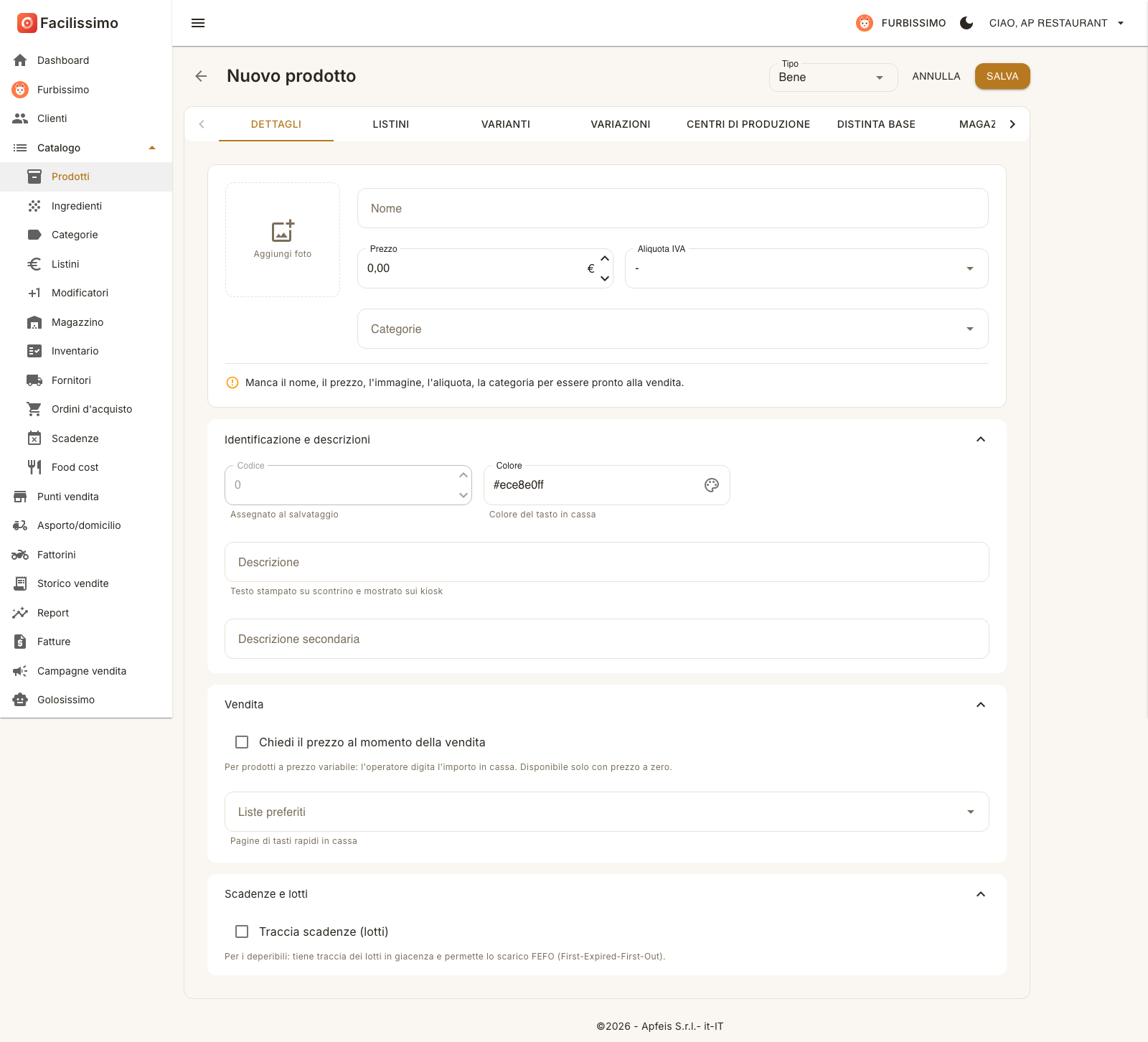
Sotto i campi principali ci sono tre pannelli che si aprono con la freccia a destra.
| Pannello | Campo | A cosa serve |
|---|---|---|
| Identificazione e descrizioni | Codice | Il numero digitabile in cassa per richiamare il prodotto. Su un prodotto nuovo è «Assegnato al salvataggio»: lo trovi compilato dopo il primo Salva. |
| Colore | Il colore del tasto in cassa, scelto con la tavolozza. | |
| Descrizione | Testo stampato sullo scontrino e mostrato sui kiosk. | |
| Descrizione secondaria | Una seconda riga descrittiva, facoltativa. | |
| Vendita | Chiedi il prezzo al momento della vendita | Per i prodotti a prezzo variabile: l'operatore digita l'importo in cassa. Si può attivare solo con Prezzo a zero. |
| Liste preferiti | Le pagine di tasti rapidi della cassa in cui il prodotto deve comparire. | |
| Scadenze e lotti | Traccia scadenze (lotti) | Per i deperibili: tiene traccia dei lotti in giacenza e permette lo scarico FEFO (vedi 5.6.3). |
- Da Catalogo → Prodotti premi +. Si apre Nuovo prodotto con Tipo su Bene.
- Se serve, cambia il Tipo dalla tendina in alto a destra.
- Nella scheda Dettagli carica la foto, scrivi il Nome, imposta il Prezzo, scegli l'Aliquota IVA e almeno una categoria in Categorie.
- Apri i pannelli Identificazione e descrizioni, Vendita e Scadenze e lotti per descrizione, colore del tasto, liste preferiti e tracciamento dei lotti.
- Premi Salva. Il Codice viene assegnato e resti nella scheda del prodotto, dove puoi compilare le altre schede (vedi 5.1.3). Annulla torna all'elenco senza creare nulla.
5.1.2Le tipologie di prodotto
La tendina Tipo offre dieci tipologie. Tutte hanno le schede Dettagli e Traduzioni; le altre schede compaiono o scompaiono in base al tipo.
| Tipo | Quando usarlo | Schede oltre a Dettagli e Traduzioni | Cosa cambia nel form |
|---|---|---|---|
| Bene | Il prodotto normale: piatti, bevande, articoli. È il tipo proposto. | Listini, Varianti, Variazioni, Centri di produzione, Distinta base, Magazzino, Fidelity, Visibilità, Allergeni | Form completo. |
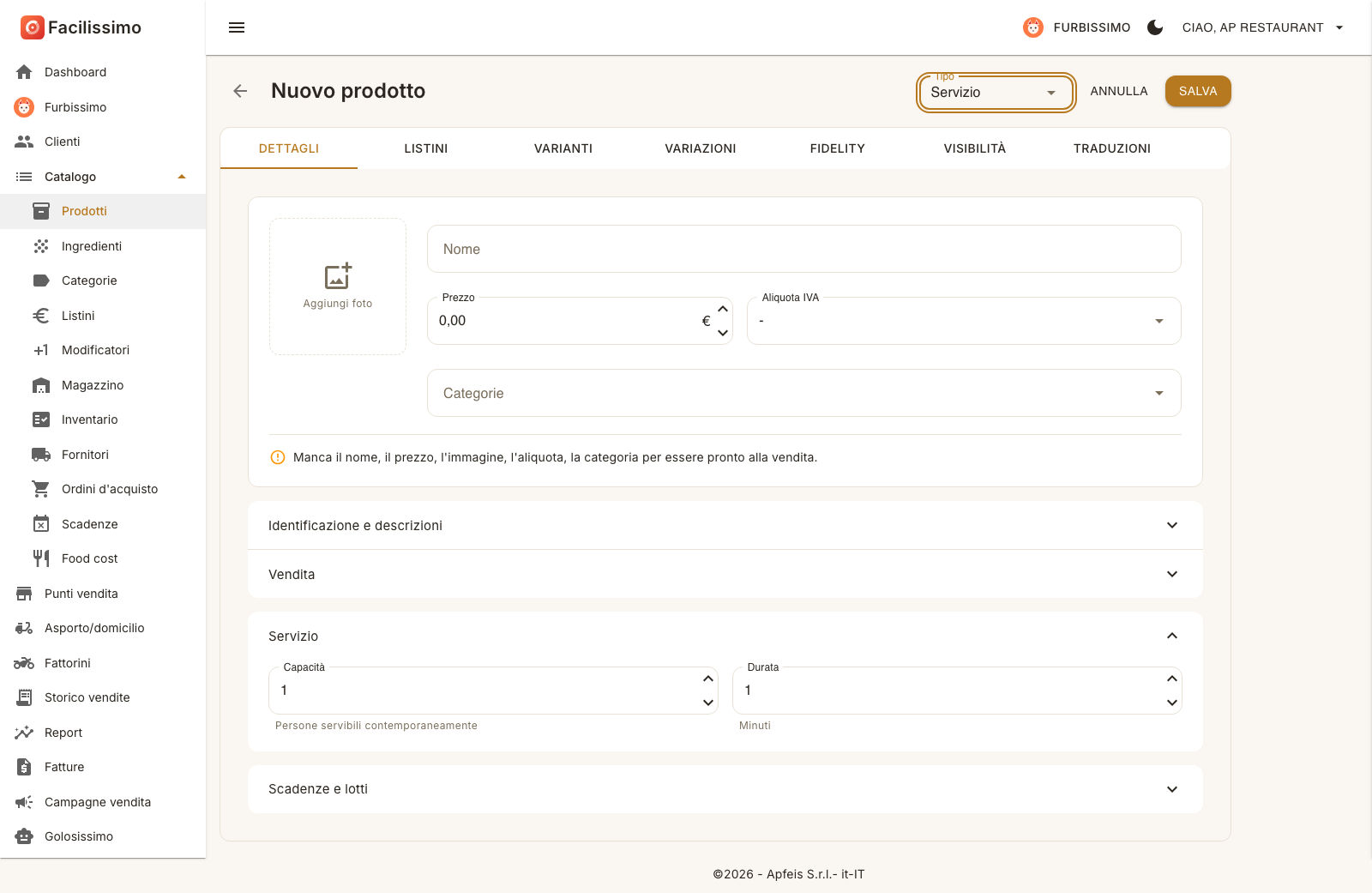
| Servizio | Prestazioni con un posto o un tempo: lezioni, noleggi, trattamenti. | Listini, Varianti, Variazioni, Fidelity, Visibilità | In Dettagli compare il pannello Servizio con Capacità e Durata. Niente magazzino né distinta base. |
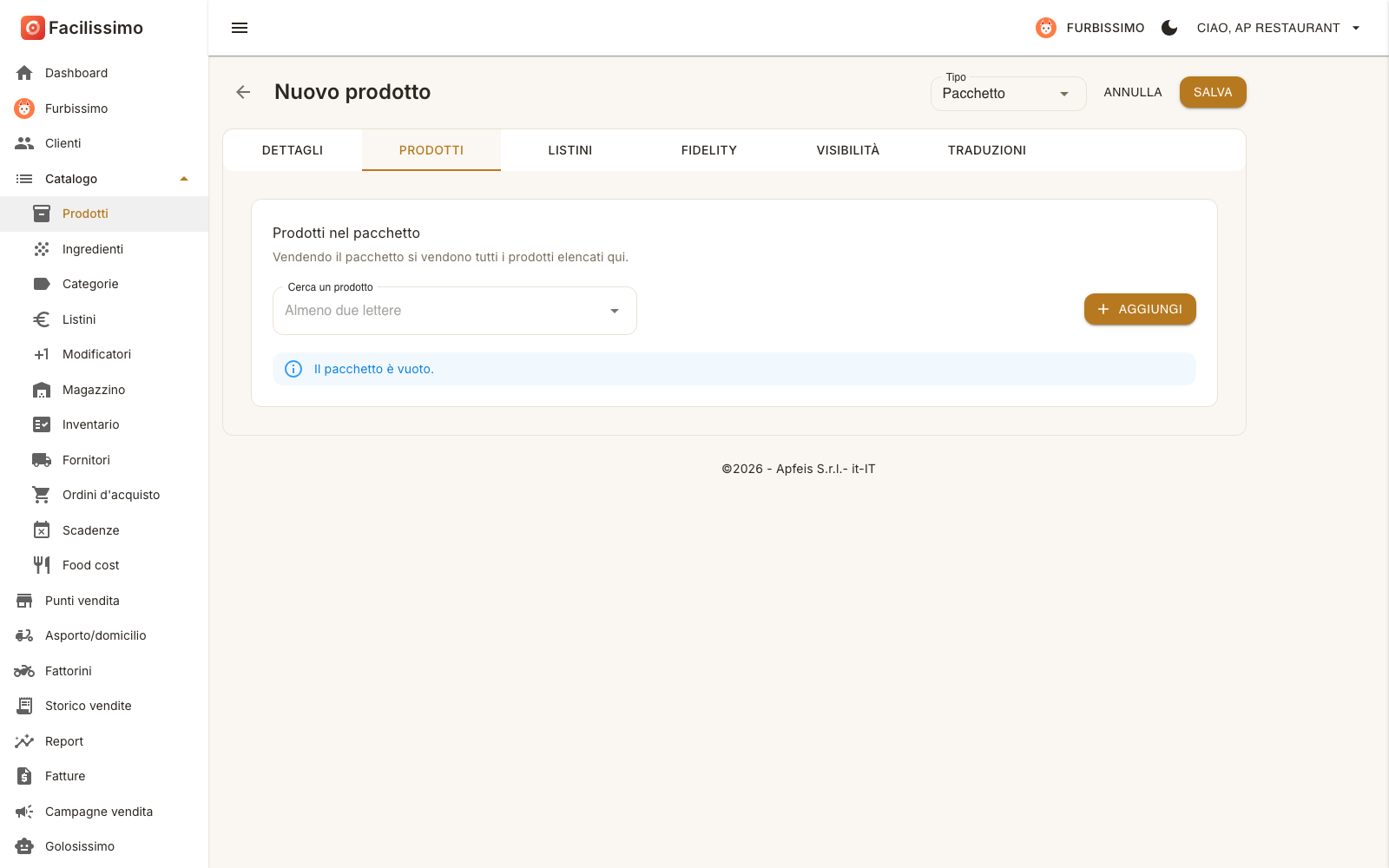
| Pacchetto | Più prodotti già esistenti venduti insieme con un solo tasto. | Prodotti, Listini, Fidelity, Visibilità | La scheda Prodotti elenca i prodotti nel pacchetto. Niente varianti né variazioni. |
| Assemblato | Prodotto che il cliente compone per passi, per esempio un poke o una piadina. | Passi, Listini, Varianti, Variazioni, Centri di produzione, Magazzino, Fidelity, Visibilità, Allergeni | La scheda Passi definisce le scelte: ogni passo ha nome, obbligatorietà, scelte massime, portata e prodotti candidati. |
| Menu | Menù a prezzo fisso con una scelta per portata (antipasto, primo, dolce). | Passi, Listini, Varianti, Variazioni, Centri di produzione, Magazzino, Fidelity, Visibilità | Come l'Assemblato, senza la scheda Allergeni. |
| Frazionato | Prodotto diviso in parti con gusti diversi, per esempio una pizza metà e metà. | Frazioni, Listini, Varianti, Variazioni, Centri di produzione, Fidelity, Visibilità, Allergeni | La scheda Frazioni chiede il Numero di frazioni, il tipo di prezzo (Proporzionale o Fisso) e i prodotti candidati. |
| Tabacco | Prodotti del Monopolio di Stato. | Listini, Variazioni, Visibilità, Magazzino, Tabacchi | La scheda Tabacchi chiede il Codice AAMS. Niente varianti. |
| Coperto | Il coperto addebitato per persona al tavolo. | Listini, Visibilità | Contano solo prezzo e descrizione: categorie, codice, immagine, varianti e distinta base non vengono salvati. |
| Pasto | Un pasto a prezzo fisso senza composizione, per esempio il pasto dipendenti. | Listini, Visibilità | Identico a Coperto. |
| Ingrediente | Materia prima consumata dalle ricette, non vendibile da sola. | Distinta base, Magazzino, Allergeni | Costo al posto di Prezzo, senza aliquota IVA, senza l'avviso di prodotto pronto alla vendita e senza listini. Si crea di norma da Catalogo → Ingredienti. |
Servizio. Il pannello Servizio della scheda Dettagli ha due campi: Capacità, le persone servibili contemporaneamente, e Durata in minuti.
Pacchetto. La scheda Prodotti contiene la sezione Prodotti nel pacchetto: «Vendendo il pacchetto si vendono tutti i prodotti elencati qui». Scrivi almeno due lettere in Cerca un prodotto, scegli il prodotto e premi Aggiungi; finché la lista è vuota leggi «Il pacchetto è vuoto.».
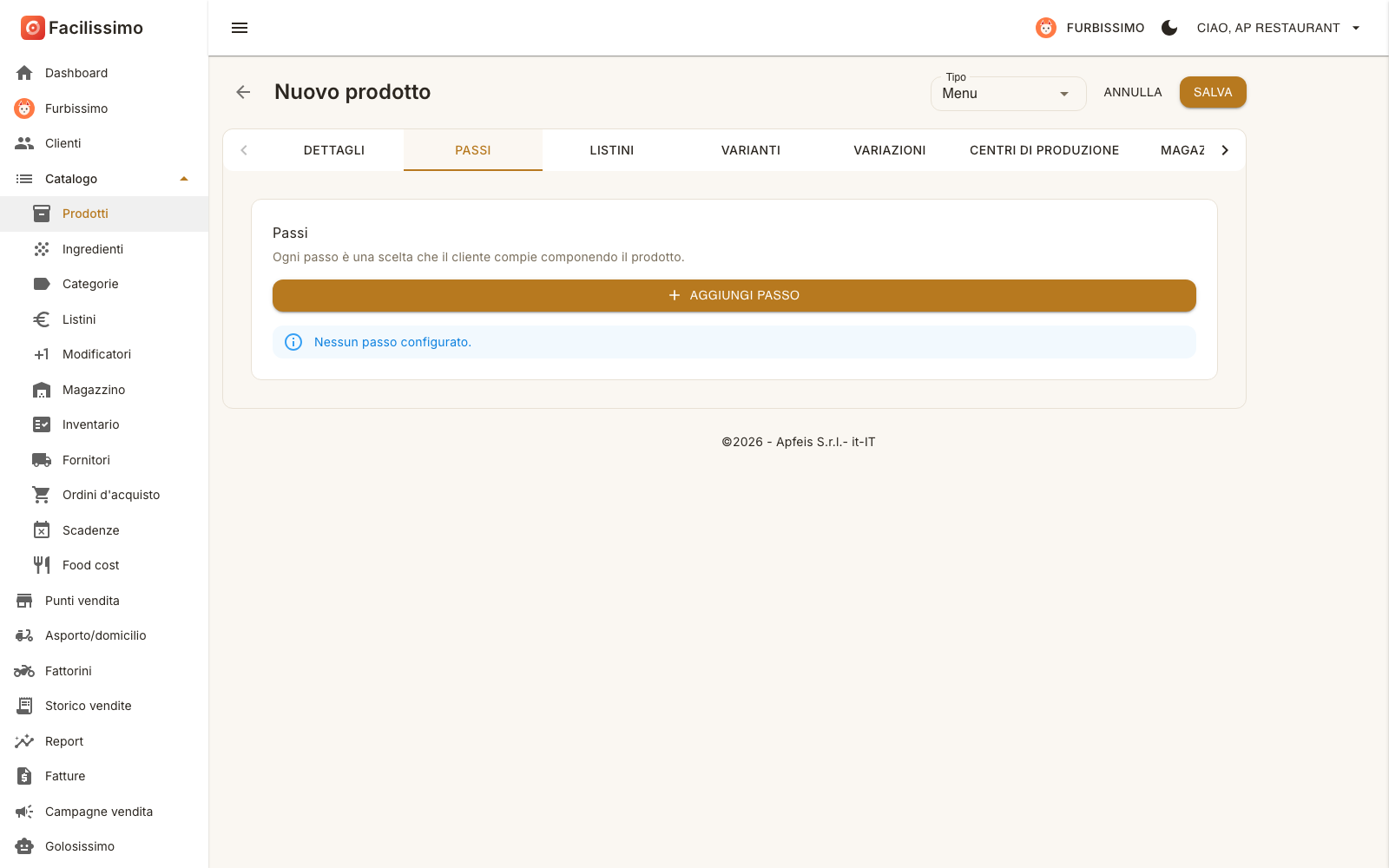
Assemblato e Menu. La scheda Passi spiega che «Ogni passo è una scelta che il cliente compie componendo il prodotto». Premi Aggiungi passo e per ogni passo imposta Nome, Obbligatorio, Scelte massime, Portata e i prodotti candidati, con un eventuale sovrapprezzo per candidato. Finché non ne aggiungi uno leggi «Nessun passo configurato.». I passi guidano lo scarico di magazzino e la comanda ai centri di produzione: un passo senza candidati non fa scegliere nulla in cassa o sul kiosk.
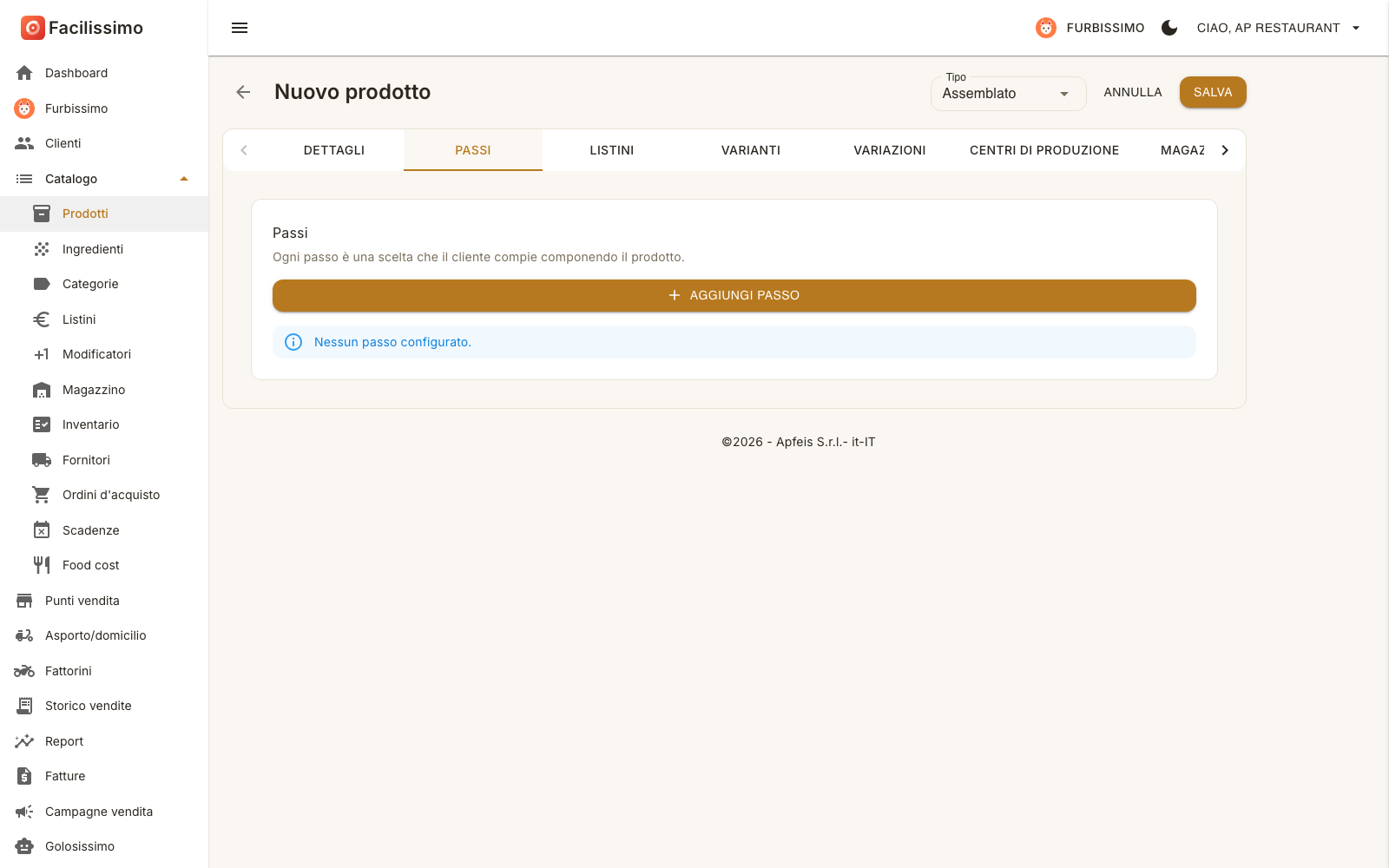
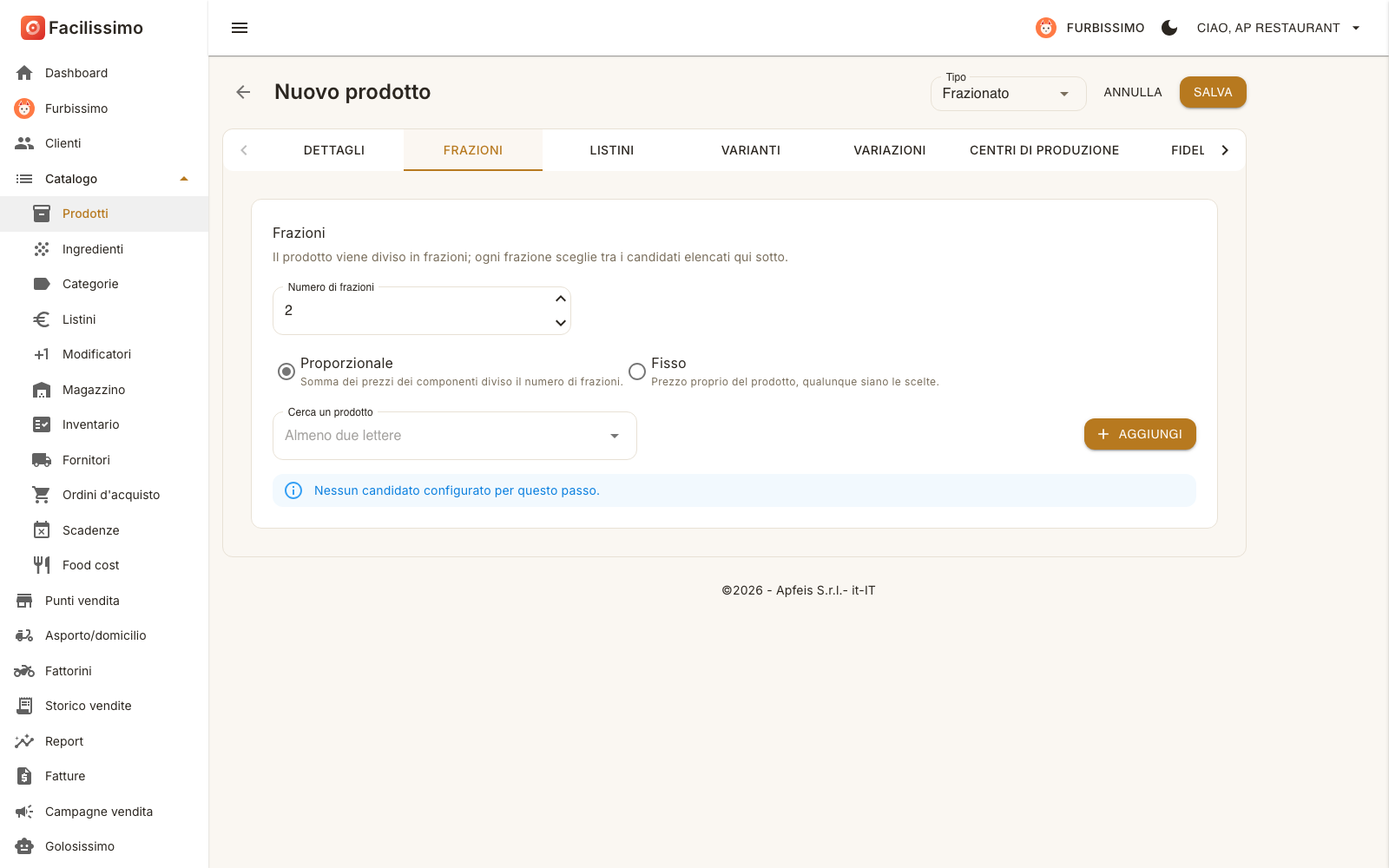
Frazionato. Nella scheda Frazioni «Il prodotto viene diviso in frazioni; ogni frazione sceglie tra i candidati elencati qui sotto». Imposta il Numero di frazioni e il tipo di prezzo: Proporzionale (somma dei prezzi dei componenti diviso il numero di frazioni) oppure Fisso (prezzo proprio del prodotto, qualunque siano le scelte). Poi cerca e aggiungi i candidati con Cerca un prodotto e Aggiungi.
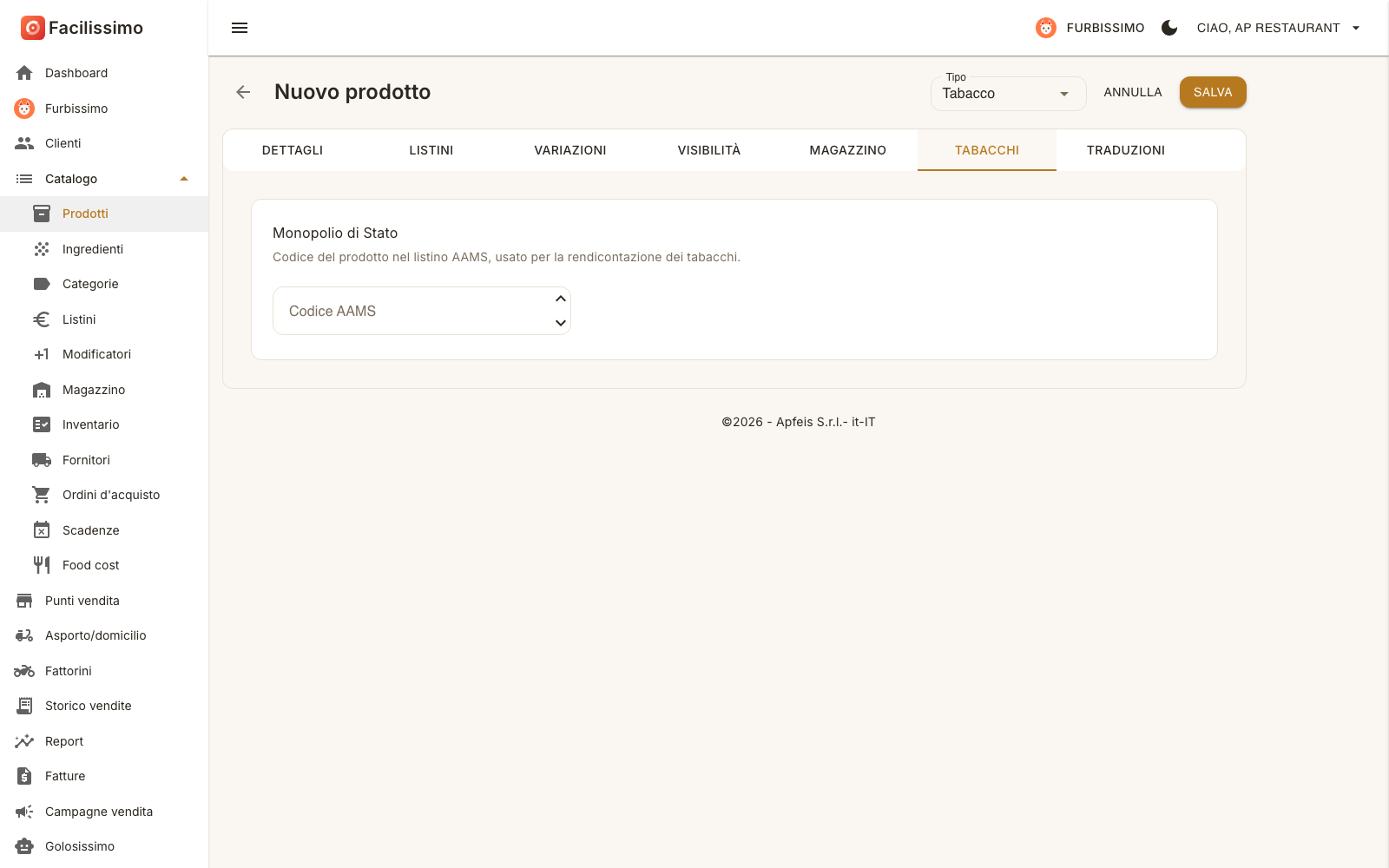
Tabacco. La scheda Tabacchi contiene la sezione Monopolio di Stato con il Codice AAMS, cioè il codice del prodotto nel listino AAMS usato per la rendicontazione dei tabacchi.
Coperto e Pasto. Restano solo le schede Dettagli, Listini, Visibilità e Traduzioni: compila nome, prezzo e aliquota e scegli i canali in cui il prodotto compare.
5.1.3Modificare un prodotto: le schede
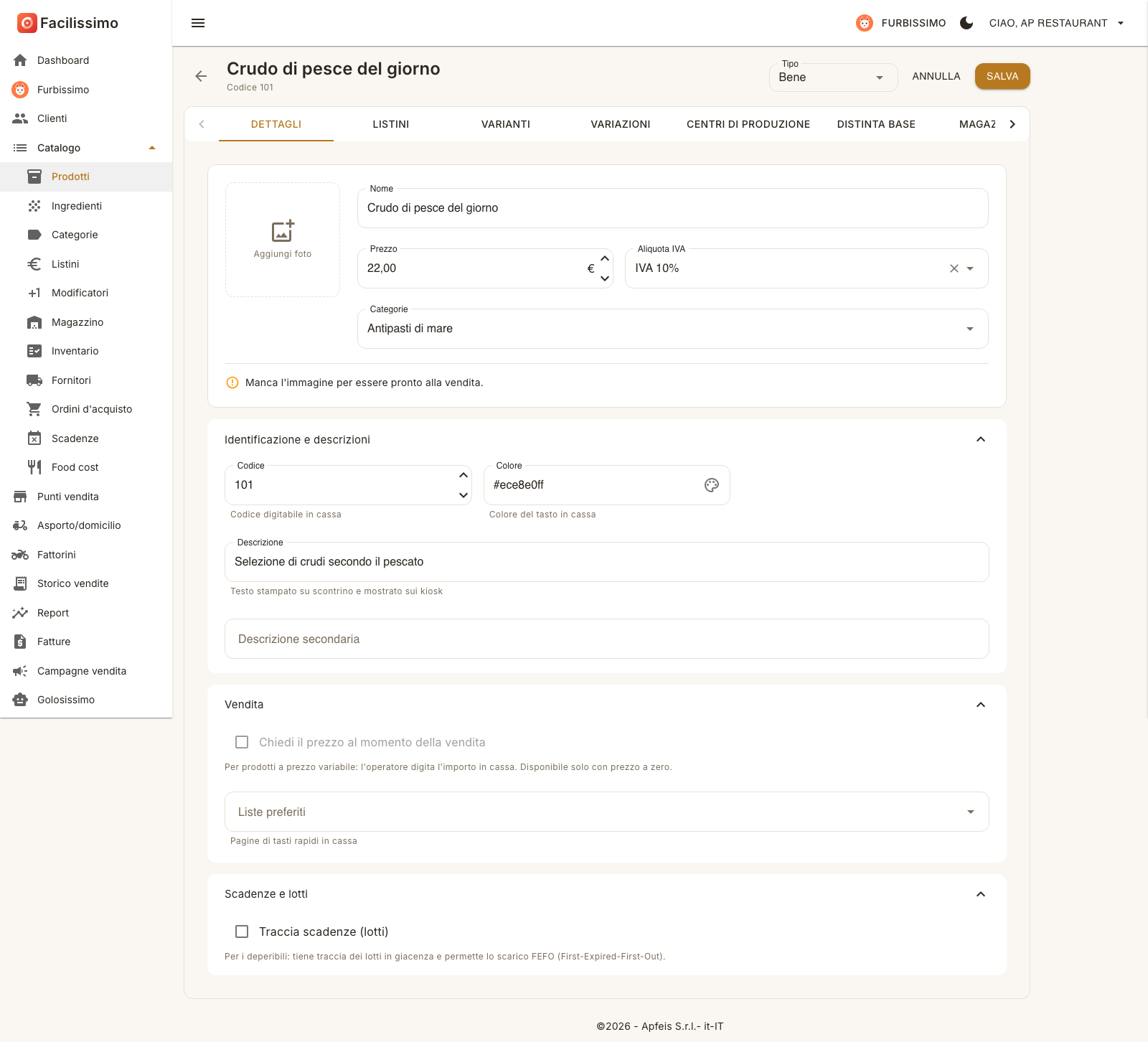
Clicca su una riga di Catalogo → Prodotti per aprire la scheda del prodotto. Il titolo è il nome del prodotto, con sotto il suo Codice; in alto a destra trovi Tipo, Annulla e Salva, e sotto la barra delle schede. Le schede disponibili dipendono dal tipo (vedi 5.1.2); qui sono descritte tutte quelle di un Bene. Quando le schede non entrano nella barra, usa le frecce ai lati per scorrerle. Il pulsante Salva in alto salva tutte le schede insieme, tranne Traduzioni, che ha un pulsante proprio.
Dettagli. Gli stessi campi della creazione (vedi 5.1.1), con il Codice ormai assegnato. La riga di stato segnala solo ciò che manca ancora, per esempio «Manca l'immagine per essere pronto alla vendita.».
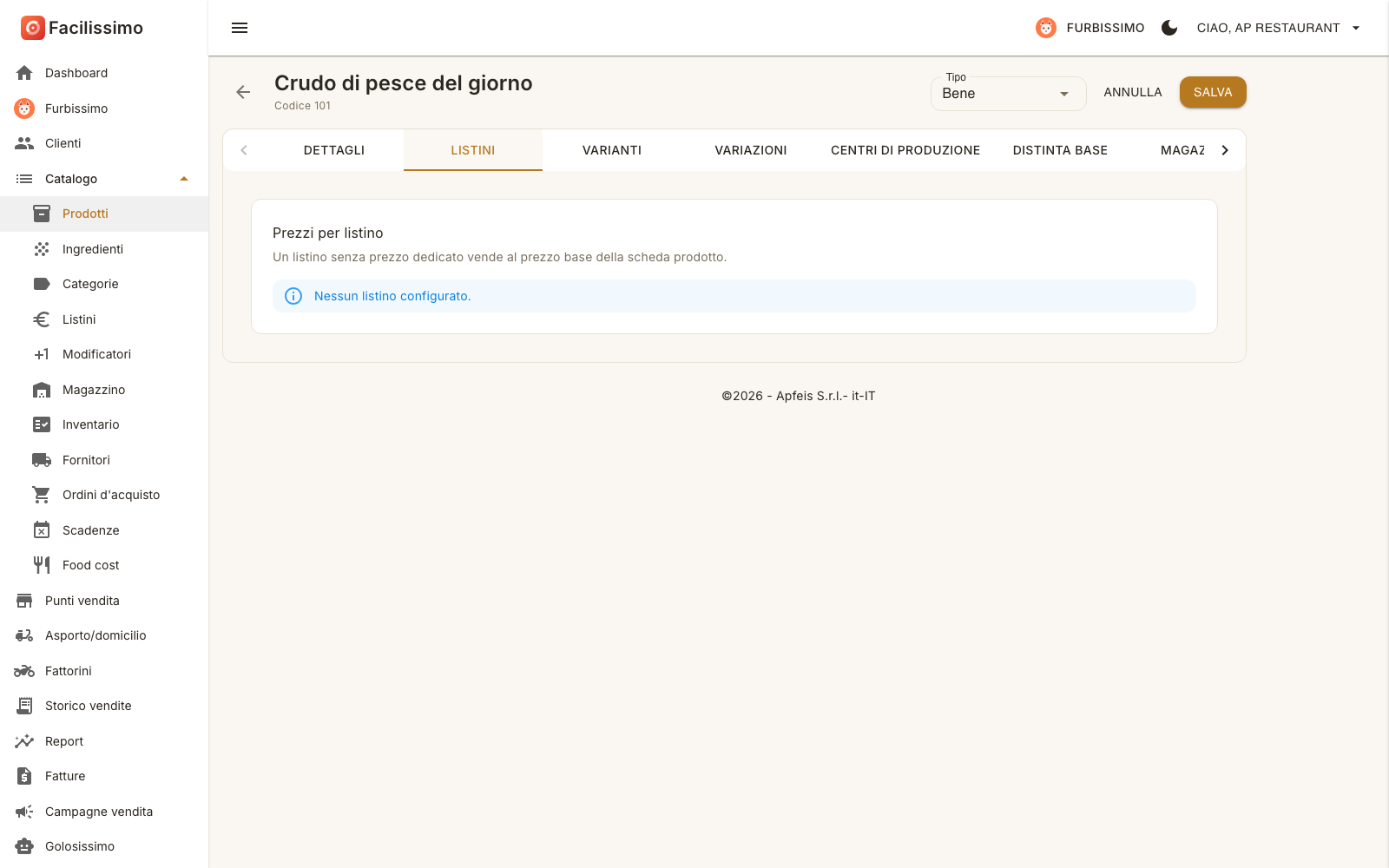
Listini. La sezione Prezzi per listino mostra una riga per ogni listino creato in Catalogo → Listini: «Un listino senza prezzo dedicato vende al prezzo base della scheda prodotto». Se non hai ancora listini leggi «Nessun listino configurato.».
| Elemento | Cosa fa |
|---|---|
| Usa il prezzo base | Stato iniziale di ogni riga: il listino vende il prodotto al Prezzo della scheda. |
| Prezzo dedicato | Attiva un prezzo specifico per quel listino: compaiono i campi Prezzo (€) e Prezzo al pagamento. |
| Prezzo (€) | Il prezzo di vendita con quel listino. |
| Prezzo al pagamento | Se spuntato, il prezzo viene chiesto al momento del pagamento. |
| cestino | Toglie il prezzo dedicato e la riga torna a Usa il prezzo base. |
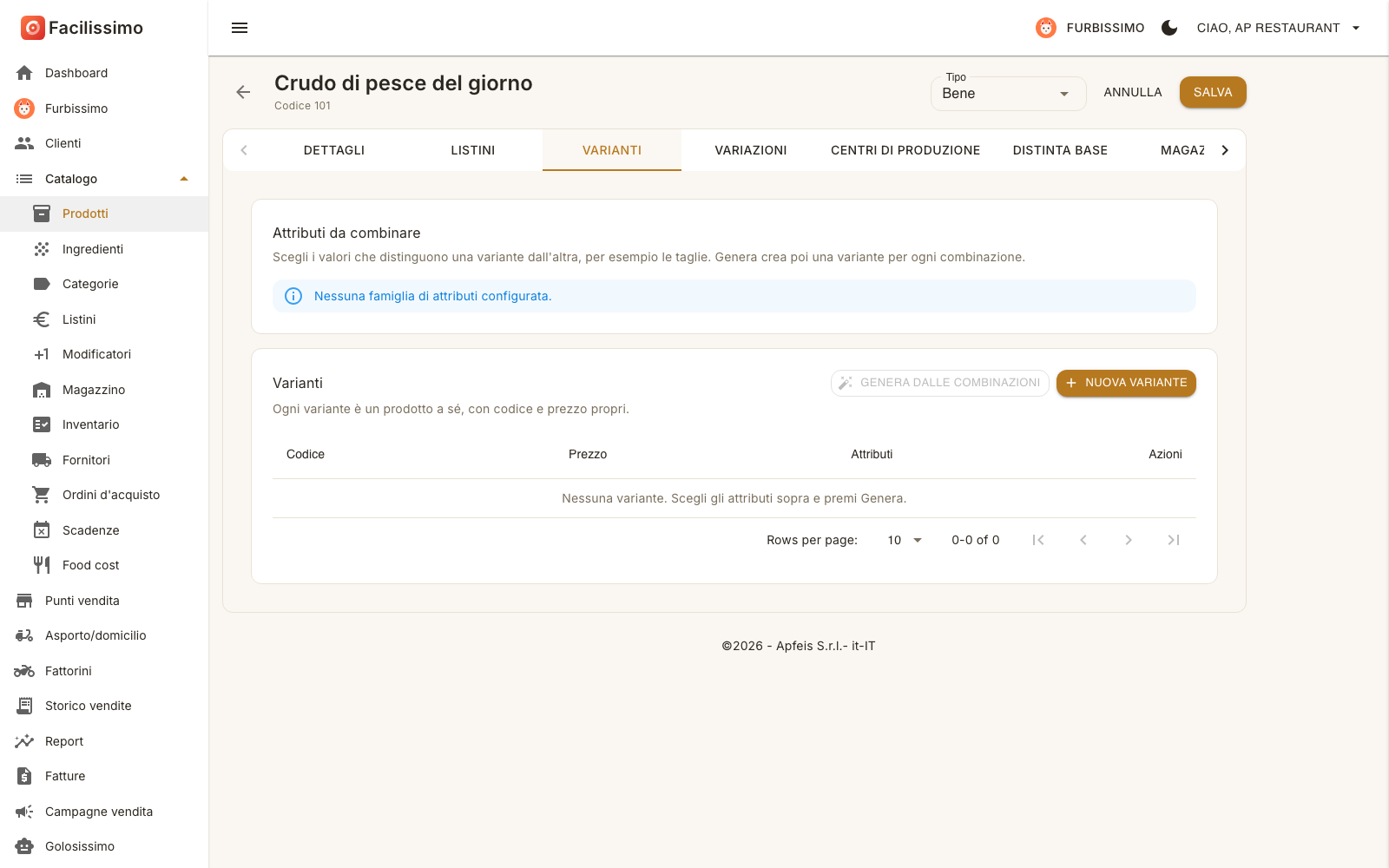
Varianti. Le varianti servono per vendere lo stesso prodotto in più versioni, per esempio una pizza in tre taglie. In Attributi da combinare scegli i valori che distinguono una variante dall'altra: sono le famiglie di modificatori di tipo Inventario (vedi 5.5.1), con i pulsanti Tutti e Nessuno per famiglia; se non ne hai create leggi «Nessuna famiglia di attributi configurata.». La sezione Varianti elenca le varianti esistenti: «Ogni variante è un prodotto a sé, con codice e prezzo propri».
| Elemento | Cosa fa |
|---|---|
| Attributi da combinare | Un pulsante per ogni valore delle famiglie di tipo Inventario (per esempio Piccola, Media, Grande): i valori selezionati entrano nelle combinazioni. |
| Genera dalle combinazioni | Crea una variante per ogni combinazione dei valori selezionati. È attivo solo con almeno un attributo scelto. |
| Nuova variante | Apre il dialogo di una singola variante da compilare a mano. |
| Tabella Codice, Prezzo, Attributi, Azioni | Le varianti esistenti; clicca su una riga per aprirla, il cestino la elimina. |
Il dialogo di una variante ha la sezione Attributi della variante e le schede Dettagli, Listini, Distinta base, Magazzino, Fidelity, Visibilità, Allergeni e Traduzioni. Nome, Descrizione, Categorie, aliquota e foto sono disabilitati perché ereditati dal prodotto padre: nella variante imposti codice, prezzo, listini, distinta base, giacenze e visibilità. Le varianti si creano solo su un prodotto già salvato.
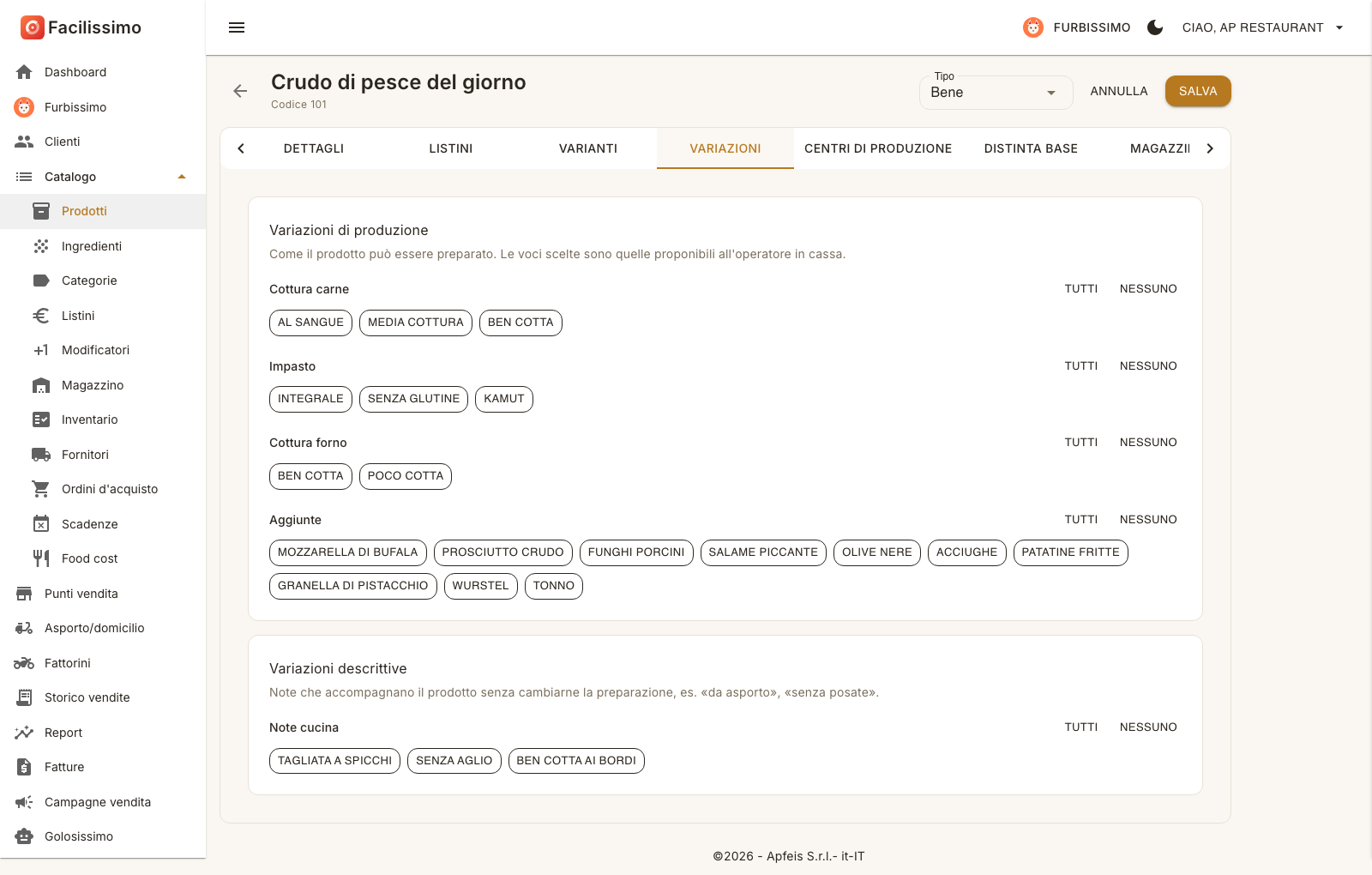
Variazioni. Qui scegli quali modificatori proporre per questo prodotto. Variazioni di produzione elenca le famiglie di tipo Produzione: «Come il prodotto può essere preparato. Le voci scelte sono quelle proponibili all'operatore in cassa». Variazioni descrittive elenca le famiglie di tipo Descrittivo, cioè note che accompagnano il prodotto senza cambiarne la preparazione, per esempio «da asporto» o «senza posate». Ogni voce è un pulsante da accendere o spegnere; Tutti e Nessuno agiscono su tutta la famiglia.
Centri di produzione. «Dove viene preparato il prodotto: decide su quale stampante o monitor esce la comanda» (vedi 13.1).
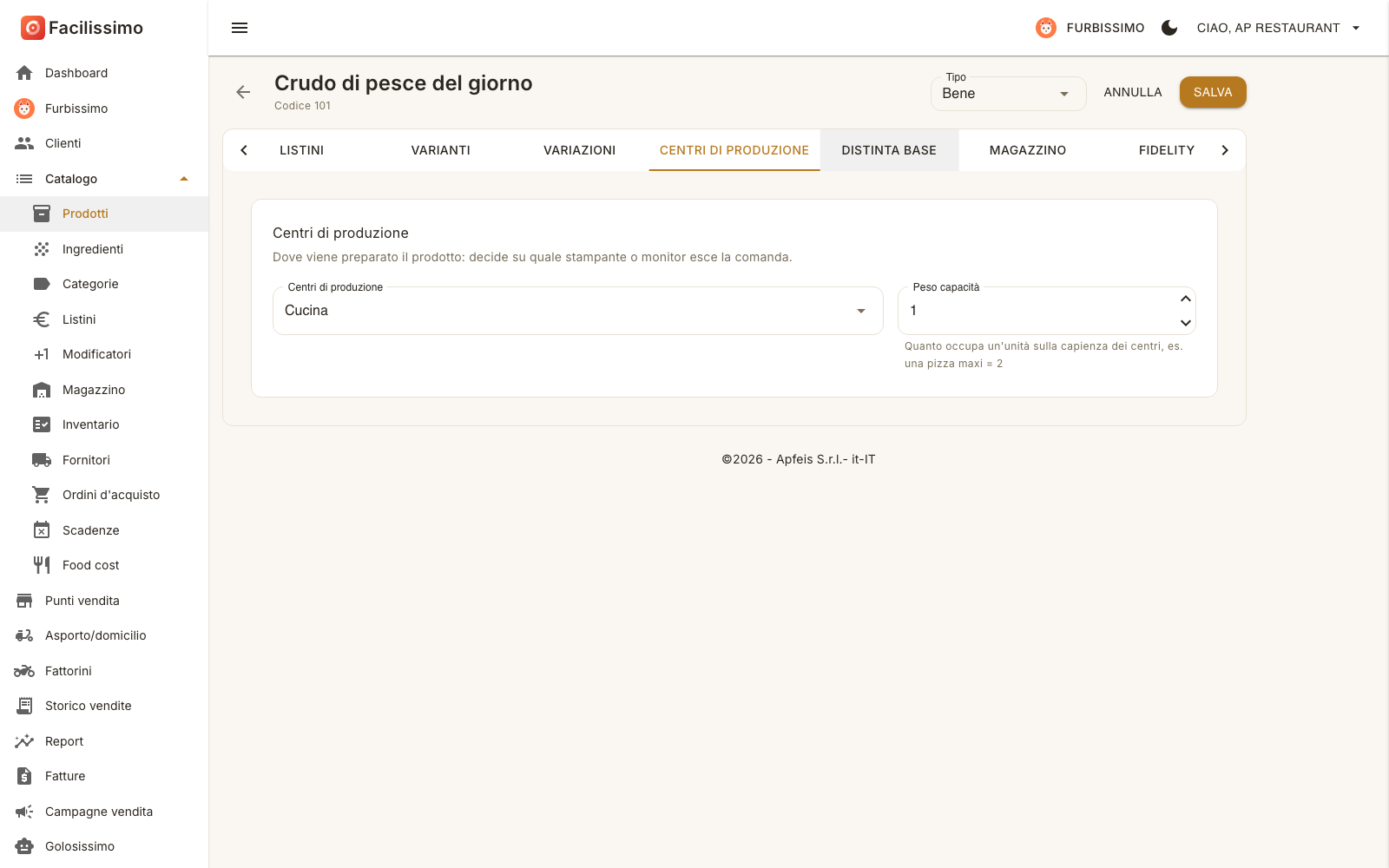
| Campo | Cosa inserire |
|---|---|
| Centri di produzione | Uno o più centri (per esempio Cucina, Pizzeria, Bar) a cui la cassa invia la comanda del prodotto. |
| Peso capacità | Quanto occupa un'unità sulla capienza dei centri, per esempio 2 per una pizza maxi. Serve ai limiti per turno di asporto e domicilio. |
Distinta base. «Gli ingredienti consumati per produrre un'unità. Guidano lo scarico di magazzino e il food cost». Premi Aggiungi ingrediente per ogni riga; finché è vuota leggi «Nessun ingrediente in distinta.» (vedi anche 5.6.4).
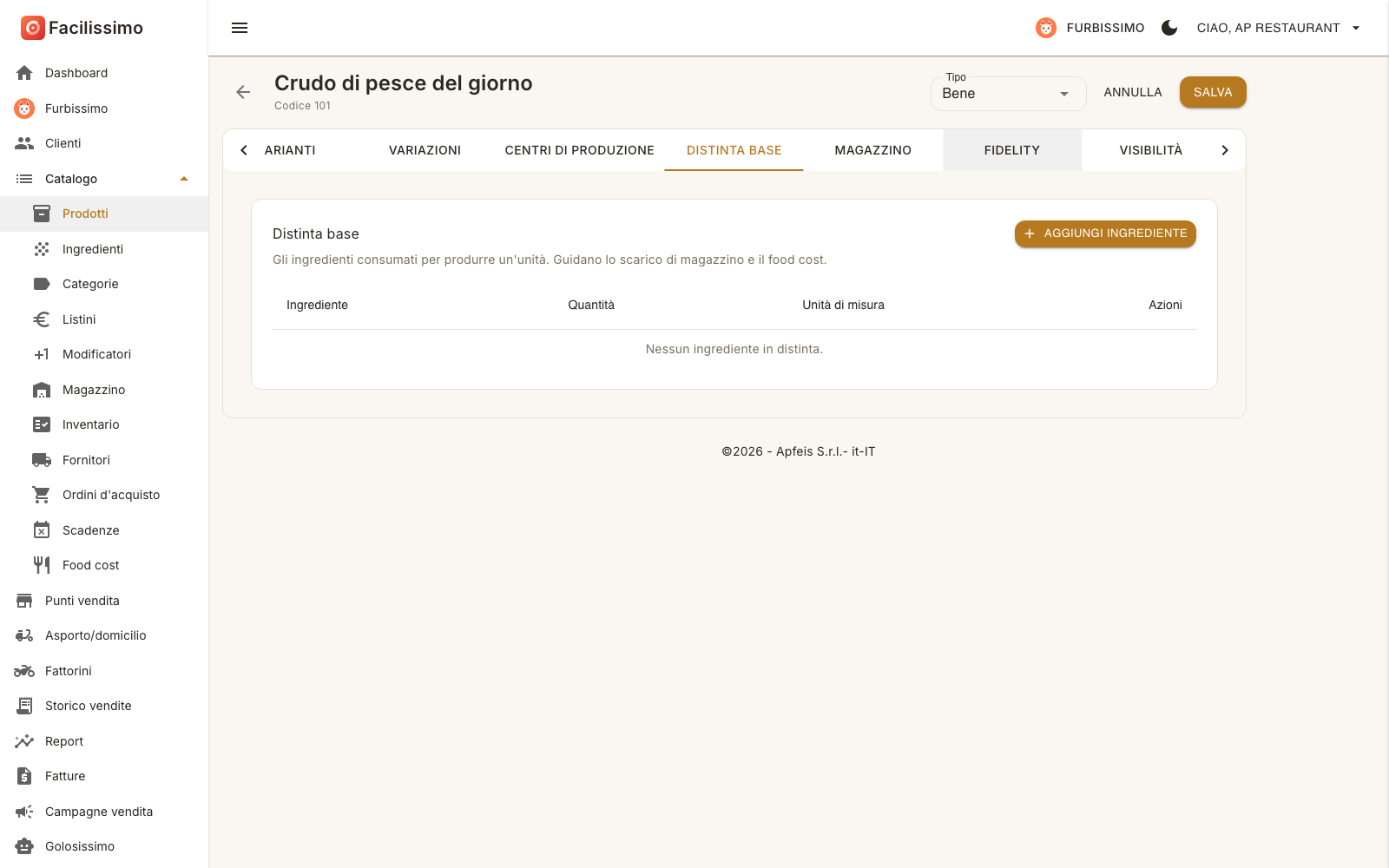
| Colonna | Contenuto |
|---|---|
| Ingrediente | L'ingrediente consumato, scelto tra quelli di Catalogo → Ingredienti. |
| Quantità | Quanto se ne consuma per un'unità di prodotto. |
| Unità di misura | L'unità della quantità (grammi, chilogrammi, litri, pezzi). |
| Azioni | Il cestino per togliere la riga. |
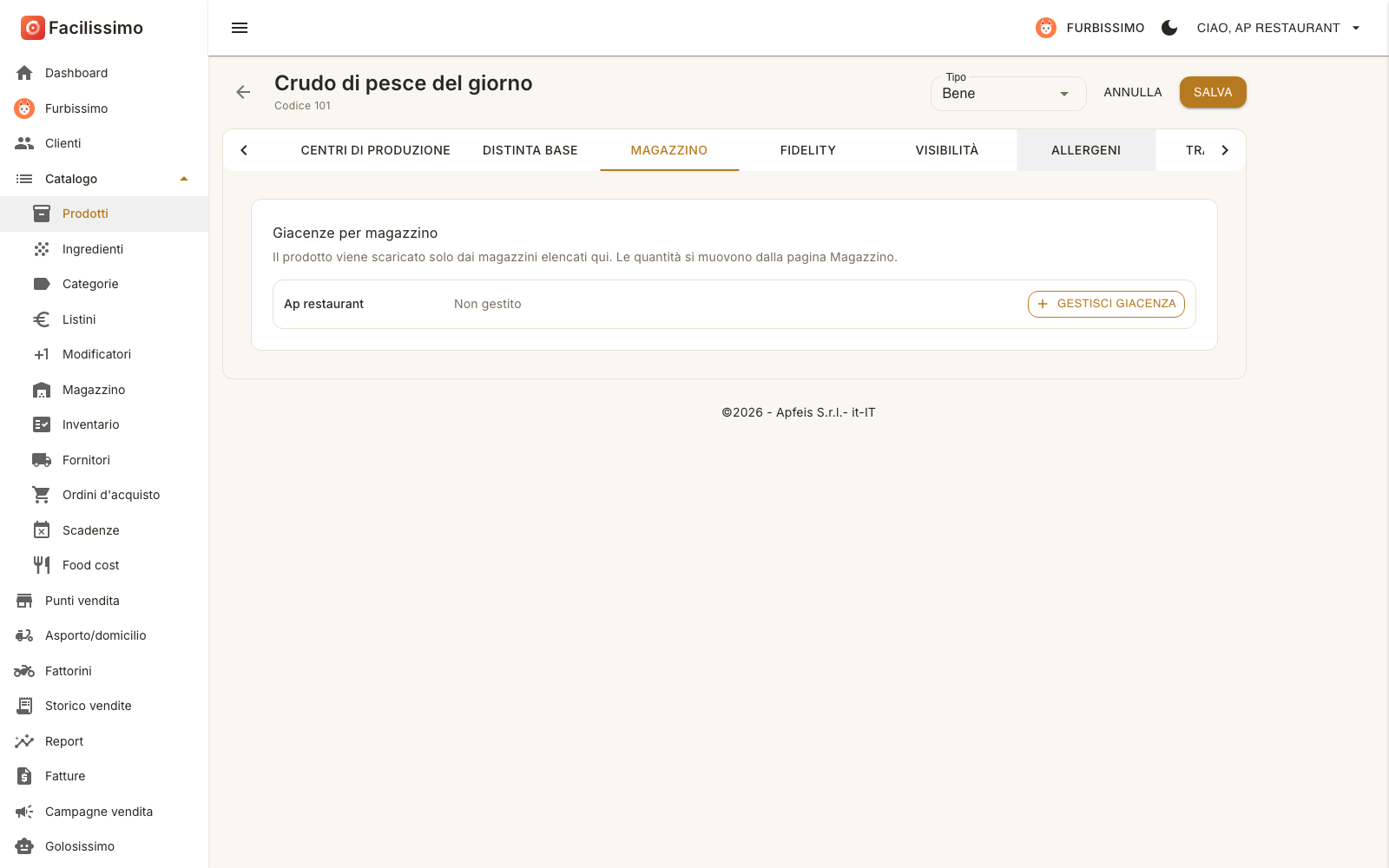
Magazzino. La sezione Giacenze per magazzino mostra una riga per ogni punto vendita: «Il prodotto viene scaricato solo dai magazzini elencati qui. Le quantità si muovono dalla pagina Magazzino». Un punto vendita è Non gestito finché non premi Gestisci giacenza sulla sua riga: da quel momento il prodotto compare in Catalogo → Magazzino per quel negozio.
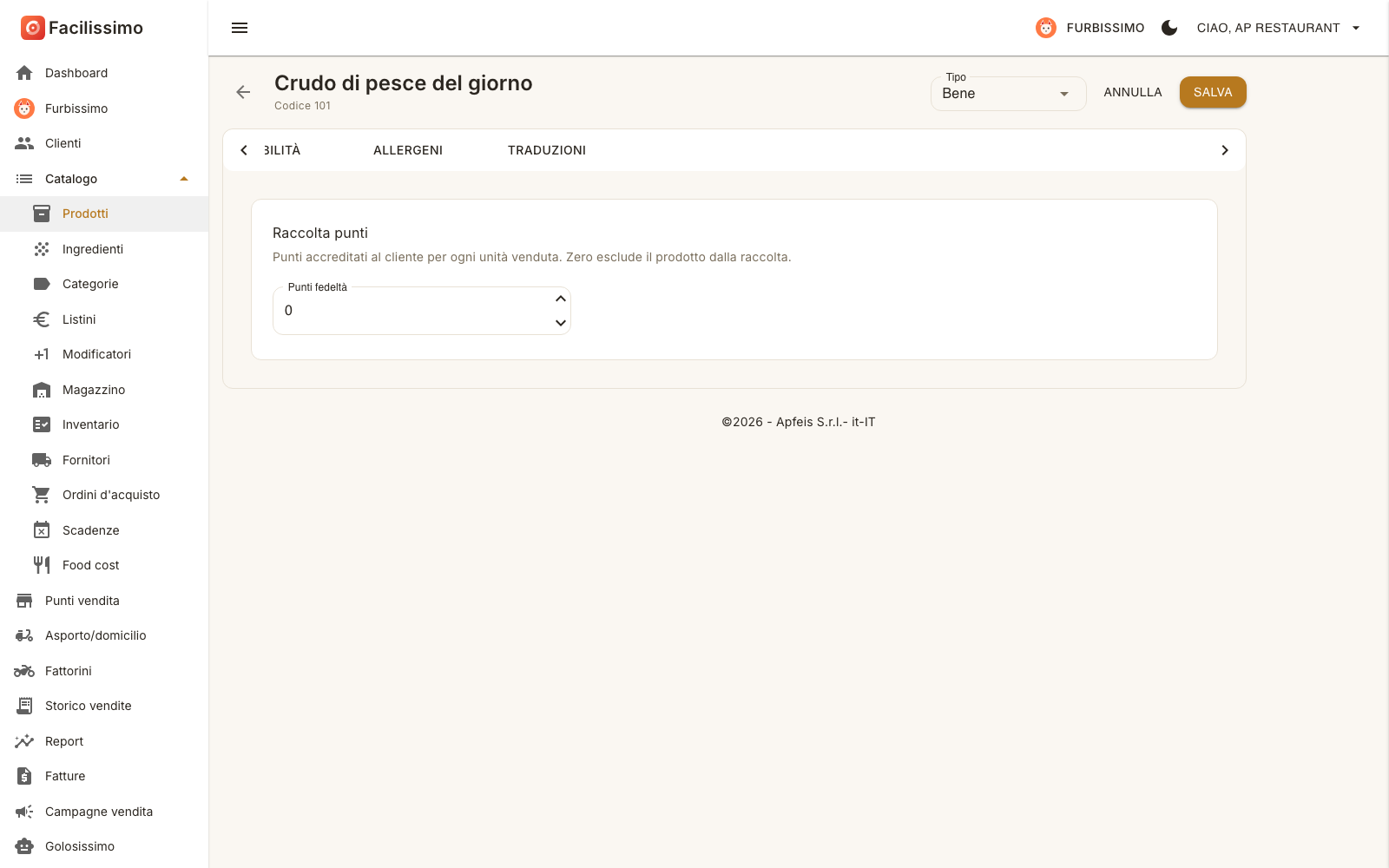
Fidelity. La sezione Raccolta punti ha il solo campo Punti fedeltà: «Punti accreditati al cliente per ogni unità venduta. Zero esclude il prodotto dalla raccolta» (vedi 4.2).
Visibilità. La sezione Canali di vendita decide dove il prodotto compare: «Se non è spuntato nessun canale non è vendibile da nessuna parte».
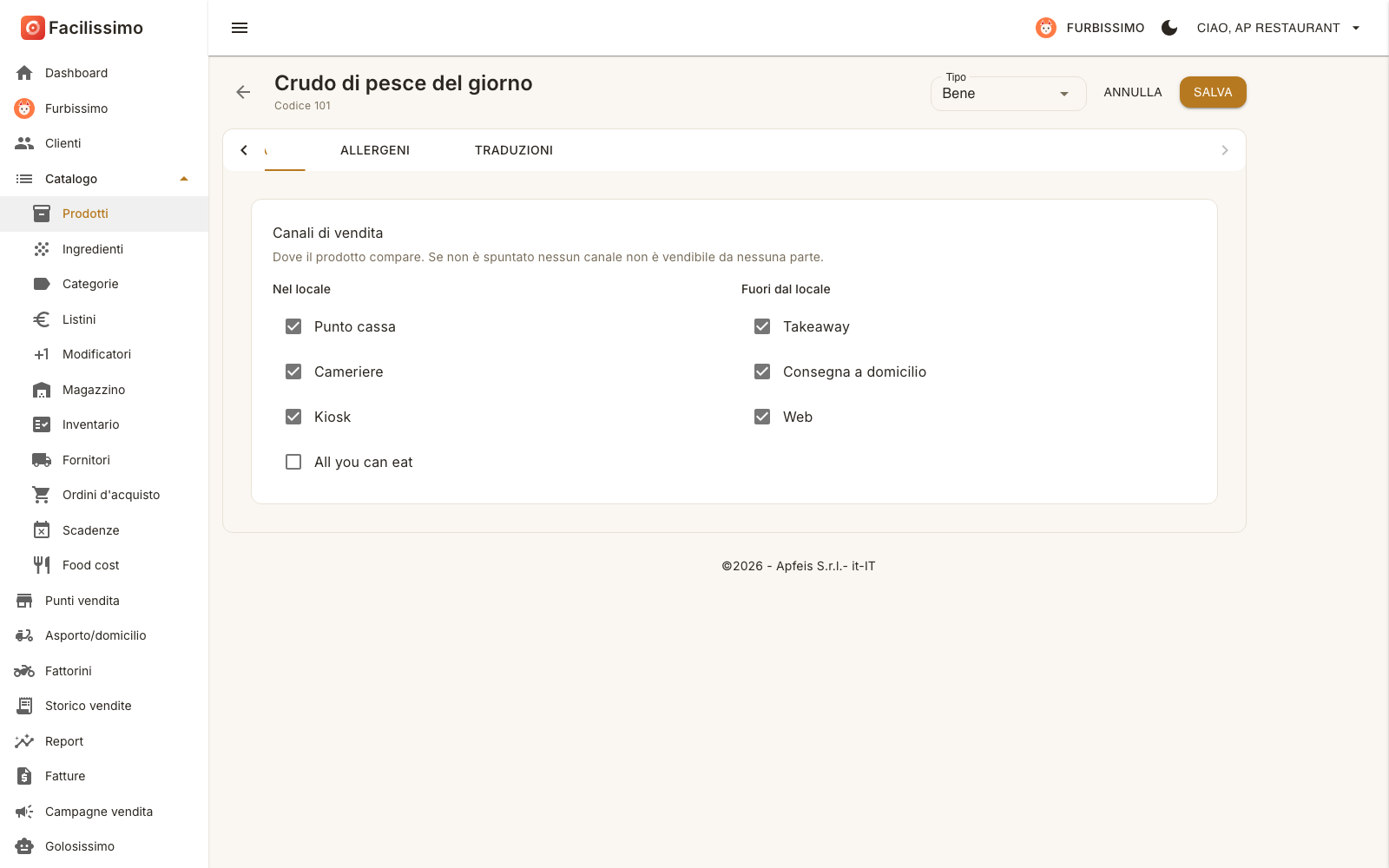
| Gruppo | Canale | Dove compare il prodotto |
|---|---|---|
| Nel locale | Punto cassa | Sulla cassa. |
| Cameriere | Sul palmare dei camerieri. | |
| Kiosk | Sul chiosco self-service. | |
| All you can eat | Nelle formule a consumo illimitato. | |
| Fuori dal locale | Takeaway | Negli ordini da asporto. |
| Consegna a domicilio | Negli ordini a domicilio. | |
| Web | Sul menù digitale e in Golosissimo. |
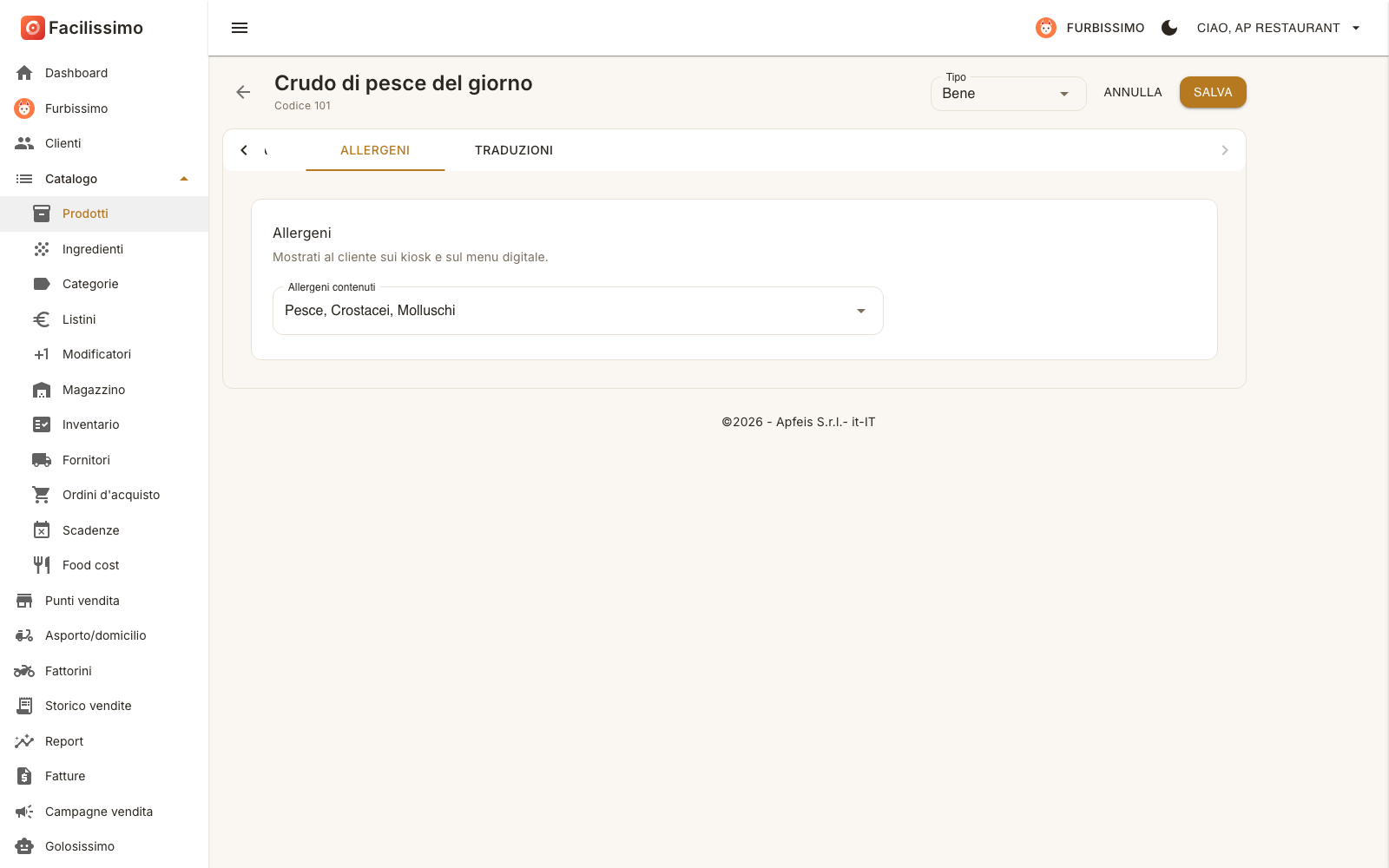
Allergeni. Il campo Allergeni contenuti è una tendina a scelta multipla; gli allergeni sono «Mostrati al cliente sui kiosk e sul menu digitale».
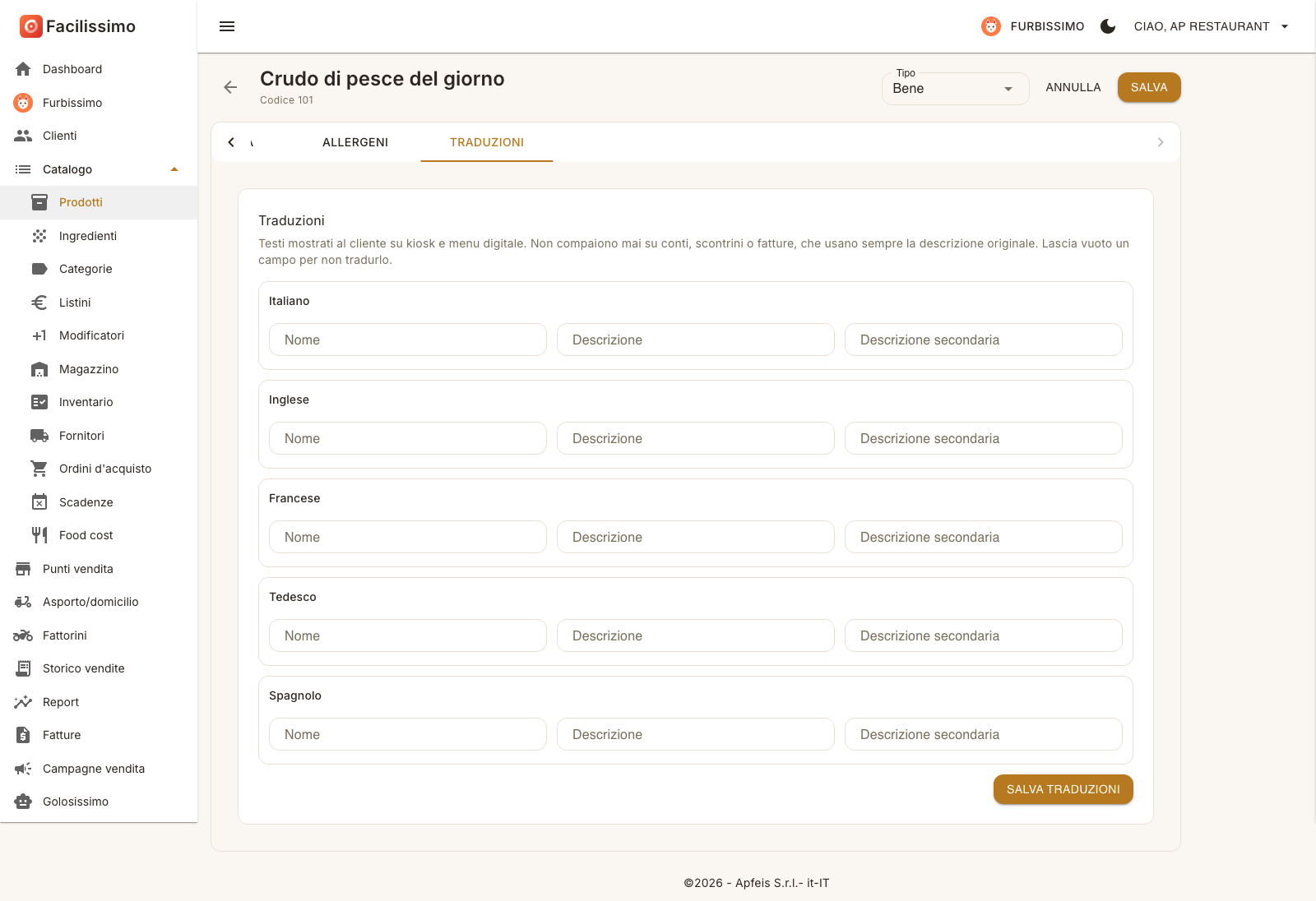
Traduzioni. «Testi mostrati al cliente su kiosk e menu digitale. Non compaiono mai su conti, scontrini o fatture, che usano sempre la descrizione originale. Lascia vuoto un campo per non tradurlo». Per ogni lingua (Italiano, Inglese, Francese, Tedesco, Spagnolo) ci sono tre campi: Nome, Descrizione e Descrizione secondaria.
5.1.4Azioni massive
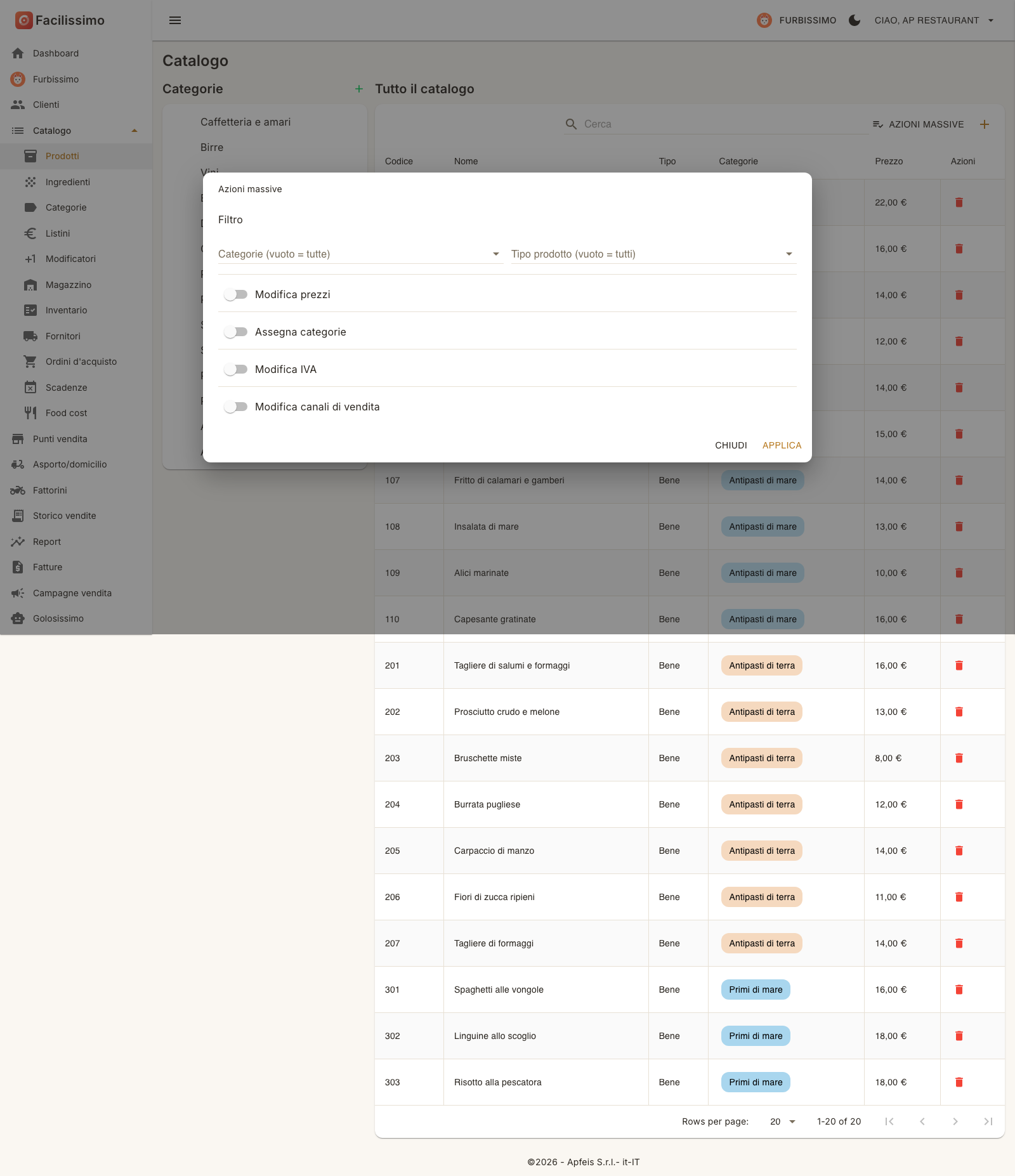
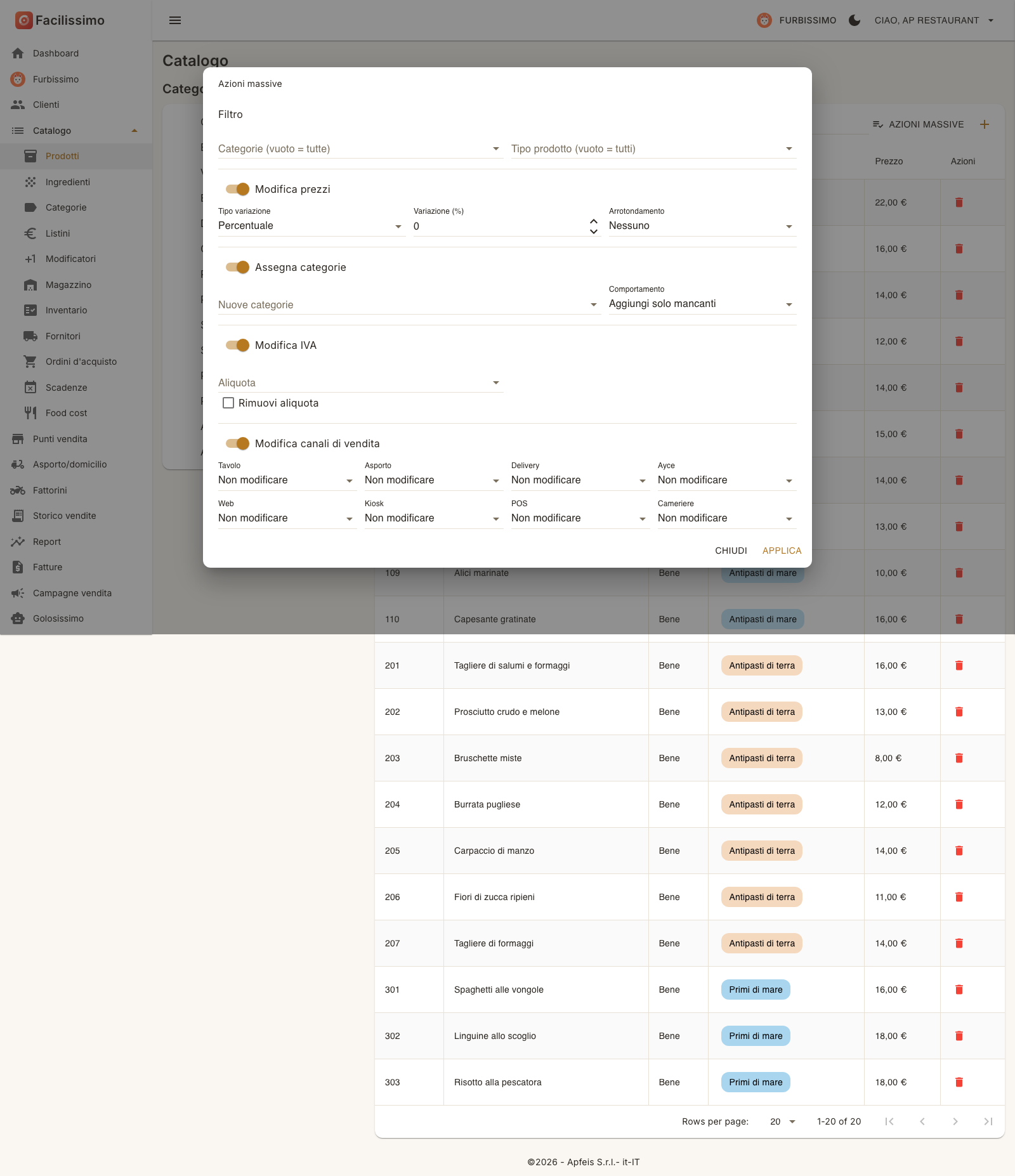
Le azioni massive cambiano in un colpo solo prezzi, categorie, aliquota IVA o canali di vendita di molti prodotti. Non si selezionano le righe della tabella: il dialogo Azioni massive ha un Filtro che decide quali prodotti vengono toccati.
| Sezione | Campi | Effetto |
|---|---|---|
| Filtro | Categorie (vuoto = tutte), Tipo prodotto (vuoto = tutti) | Limita l'azione ai prodotti delle categorie o del tipo scelti. Con entrambi vuoti vale per tutto il catalogo. |
| Modifica prezzi | Tipo variazione (Percentuale, Valore, Azzera), Variazione, Arrotondamento | Aumenta o riduce il prezzo base di una percentuale o di un importo fisso, oppure lo azzera; l'arrotondamento porta il risultato alla cifra scelta. |
| Assegna categorie | Nuove categorie, Comportamento (Sovrascrivi tutto / Aggiungi solo mancanti) | Sostituisce le categorie dei prodotti con quelle scelte oppure le aggiunge a quelle già presenti. |
| Modifica IVA | Aliquota, Rimuovi aliquota | Imposta la stessa aliquota su tutti i prodotti filtrati oppure la toglie. |
| Modifica canali di vendita | Tavolo, Asporto, Delivery, Ayce, Web, Kiosk, POS, Cameriere, ognuno con Non modificare / Sì / No | Accende o spegne un canale per tutti i prodotti filtrati; Non modificare lascia il canale com'è. |
- In Catalogo → Prodotti premi Azioni massive.
- Imposta il Filtro: scegli le categorie e il tipo di prodotto da toccare. Lascia vuoto per tutti.
- Accendi uno o più interruttori e compila i campi che compaiono.
- Premi Applica. Chiudi abbandona il dialogo senza fare nulla.
5.2Ingredienti
Gli ingredienti sono le materie prime che usi nelle distinte base. Servono per calcolare lo scarico di magazzino e il food cost delle ricette (vedi 5.11).
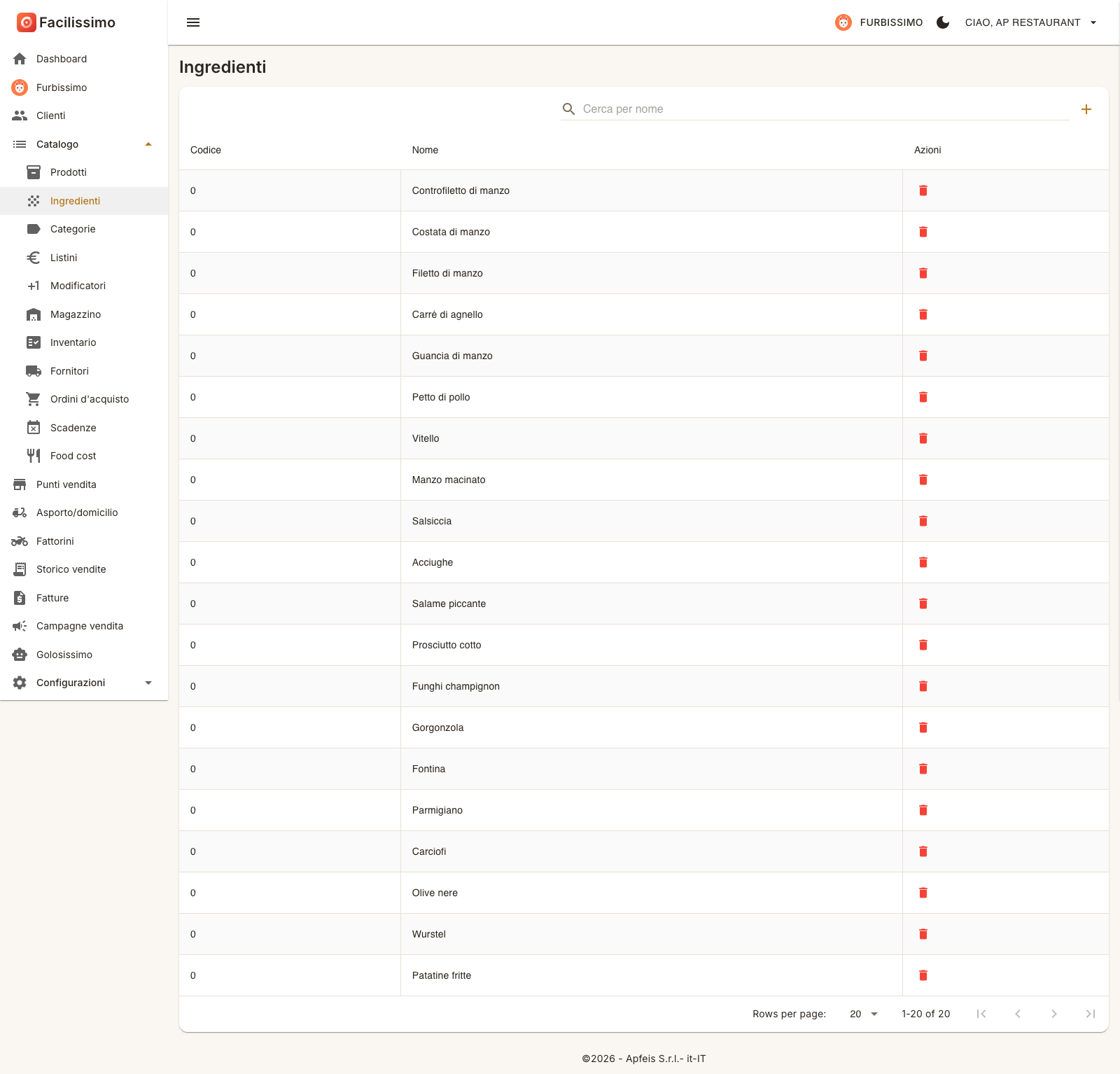
Apri Catalogo → Ingredienti. La tabella mostra Codice, Nome e Azioni (il cestino per eliminare). In alto c'è il campo Cerca per nome e, a destra, il pulsante +. Clicca su una riga per aprire la scheda dell'ingrediente e modificarla.
5.2.1Creare un ingrediente
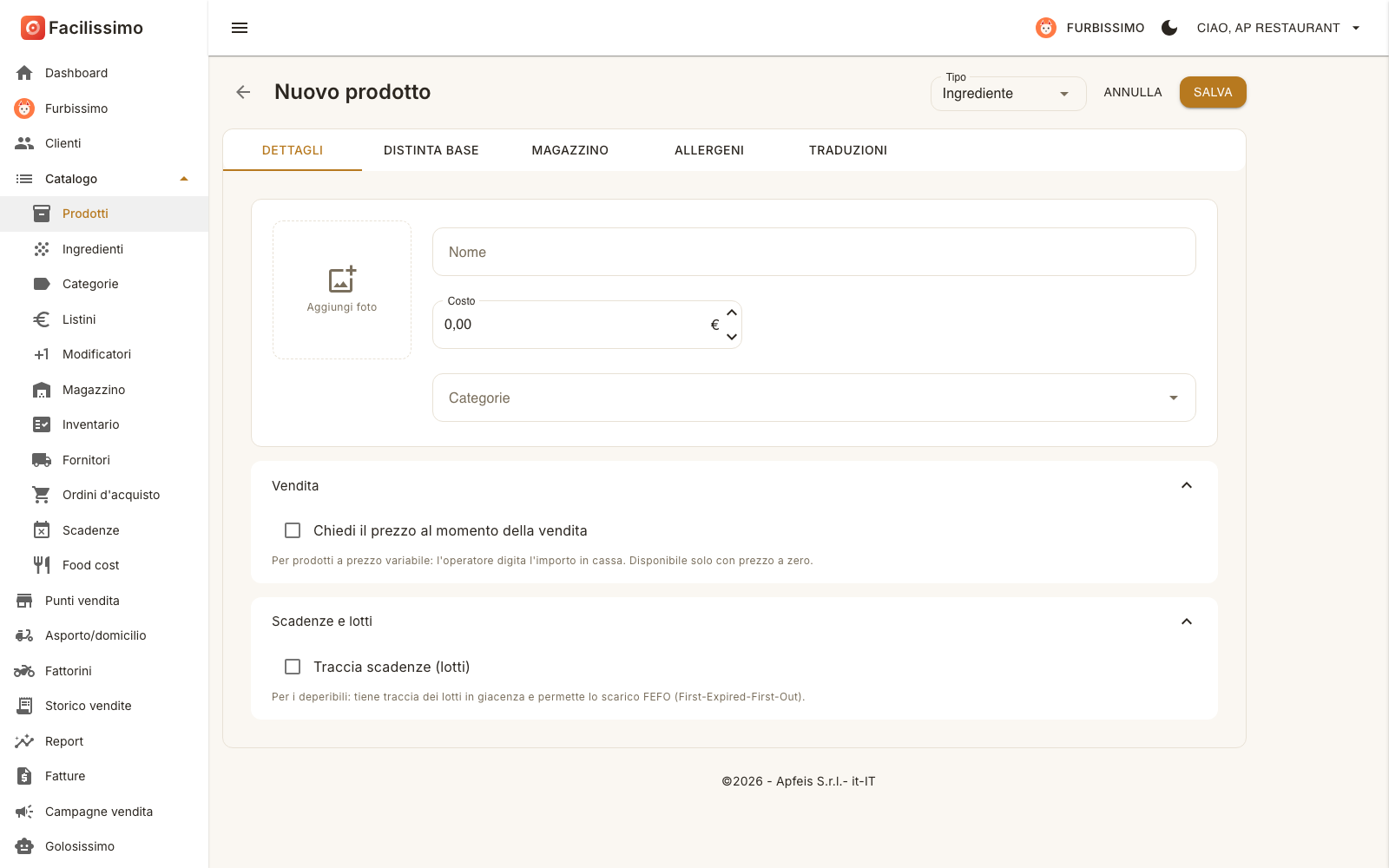
Il pulsante + apre la stessa pagina Nuovo prodotto di 5.1.1, con il Tipo già impostato su Ingrediente. Il form è ridotto: le schede sono Dettagli, Distinta base, Magazzino, Allergeni e Traduzioni.
| Campo | Cosa inserire |
|---|---|
| Aggiungi foto | Un'immagine dell'ingrediente, facoltativa. |
| Nome | Il nome della materia prima, come comparirà nelle distinte base e in magazzino. Obbligatorio. |
| Costo | Il costo di acquisto per unità, in euro: è il valore usato per il costo standard delle ricette. |
| Categorie | Una categoria per raggruppare gli ingredienti, facoltativa. |
| Chiedi il prezzo al momento della vendita (pannello Vendita) | Non serve per un ingrediente: lascialo spento. |
| Traccia scadenze (lotti) (pannello Scadenze e lotti) | Attivalo per le materie prime deperibili: i carichi chiederanno lotto e scadenza (vedi 5.6.3). |
- Premi + in Catalogo → Ingredienti.
- Nella scheda Dettagli scrivi il Nome e il Costo.
- Nella scheda Magazzino premi Gestisci giacenza sui punti vendita in cui l'ingrediente va tenuto a scorta.
- Nella scheda Allergeni indica gli allergeni contenuti: vengono ereditati dalle ricette che lo usano.
- Premi Salva. L'ingrediente compare nell'elenco con il suo Codice.
L'ingrediente non compare in Catalogo → Prodotti e non è vendibile da solo in cassa: è pensato per essere consumato dalle ricette, che lo richiamano dalla loro scheda Distinta base (vedi 5.1.3). La quantità in giacenza si muove solo dalla pagina Magazzino (vedi 5.6).
5.3Categorie
Le categorie raggruppano i prodotti e danno forma al menù di cassa, kiosk e Golosissimo. Possono avere una categoria padre e un colore.
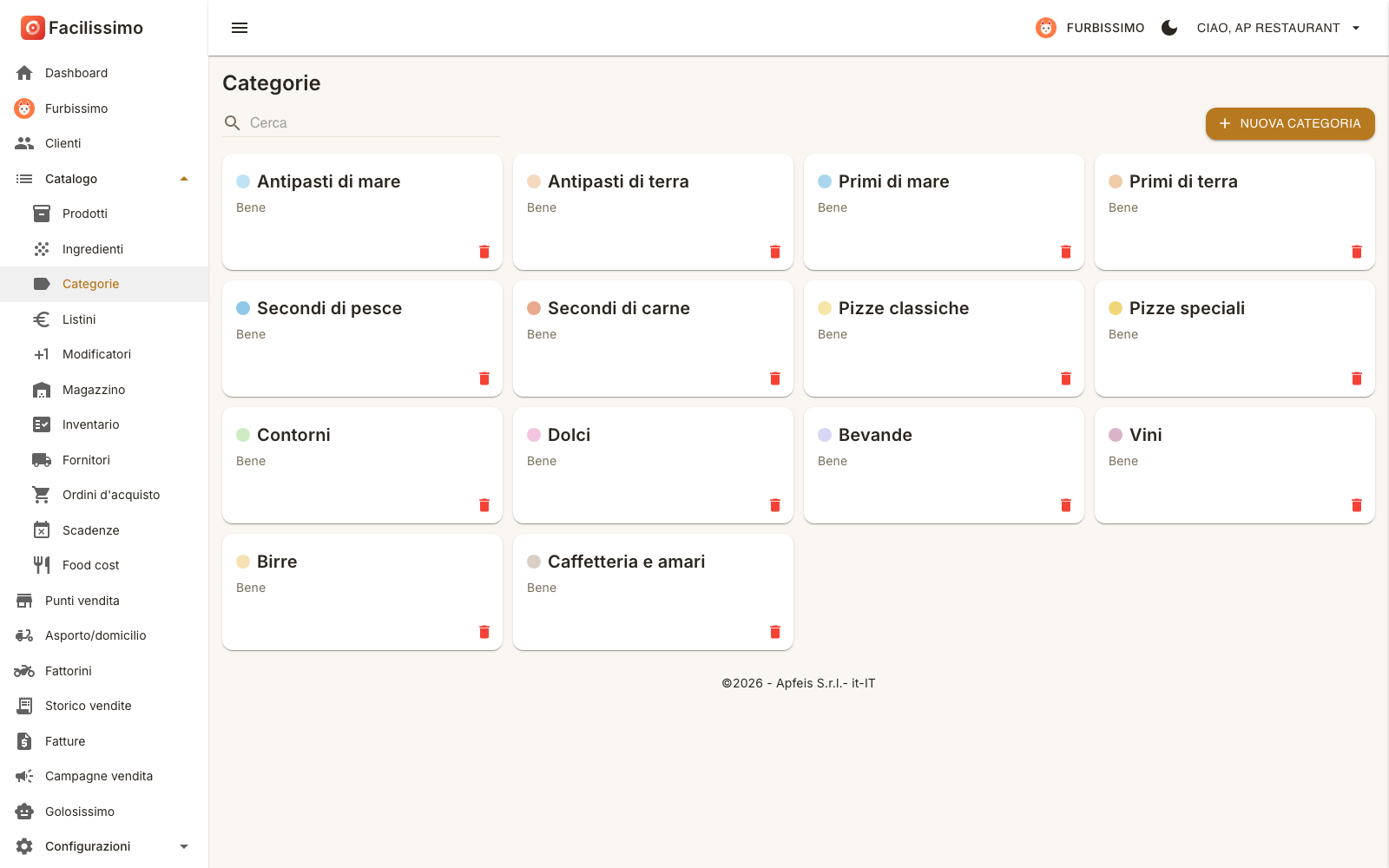
Apri Catalogo → Categorie. Le categorie compaiono come card: un pallino con il colore della categoria, il nome, il tipo e, se presente, la categoria padre. In ogni card il cestino in basso a destra elimina la categoria. In alto trovi il campo Cerca e il pulsante Nuova categoria.
5.3.1Creare una categoria
Il pulsante Nuova categoria apre un dialogo con due schede: Dettagli e Traduzioni.
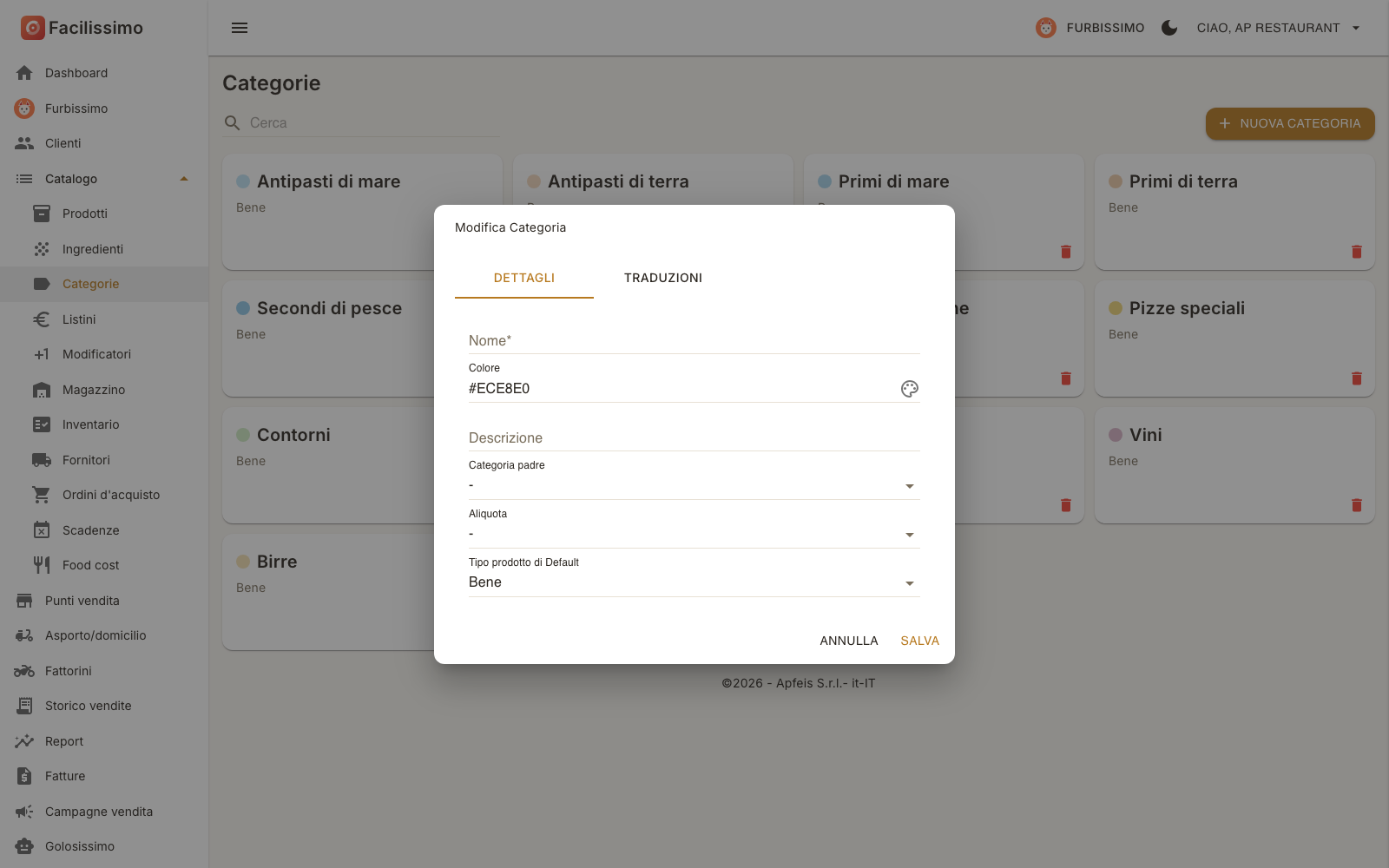
| Campo | Cosa inserire |
|---|---|
| Nome | Il nome della categoria come compare sul menù. Obbligatorio. |
| Colore | Il colore della categoria, scelto con la tavolozza: colora il pallino della card e l'etichetta accanto ai prodotti. |
| Descrizione | Un testo facoltativo che descrive la categoria. |
| Categoria padre | La categoria sopra questa, se è una sottocategoria. Lascia «-» per una categoria di primo livello. |
| Aliquota | L'aliquota IVA proposta ai prodotti creati dentro la categoria. |
| Tipo prodotto di Default | Il tipo proposto ai prodotti creati dentro la categoria (per esempio Bene); vedi 5.1.2. |
| scheda Traduzioni | Il nome della categoria nelle altre lingue, per kiosk e menù digitale. |
- Premi Nuova categoria.
- Scrivi il Nome e scegli il Colore.
- Se è una sottocategoria, scegli la Categoria padre.
- Imposta Aliquota e Tipo prodotto di Default per far partire già compilati i prodotti che creerai dentro la categoria.
- Premi Salva; Annulla chiude senza creare nulla. La nuova card compare nella griglia.
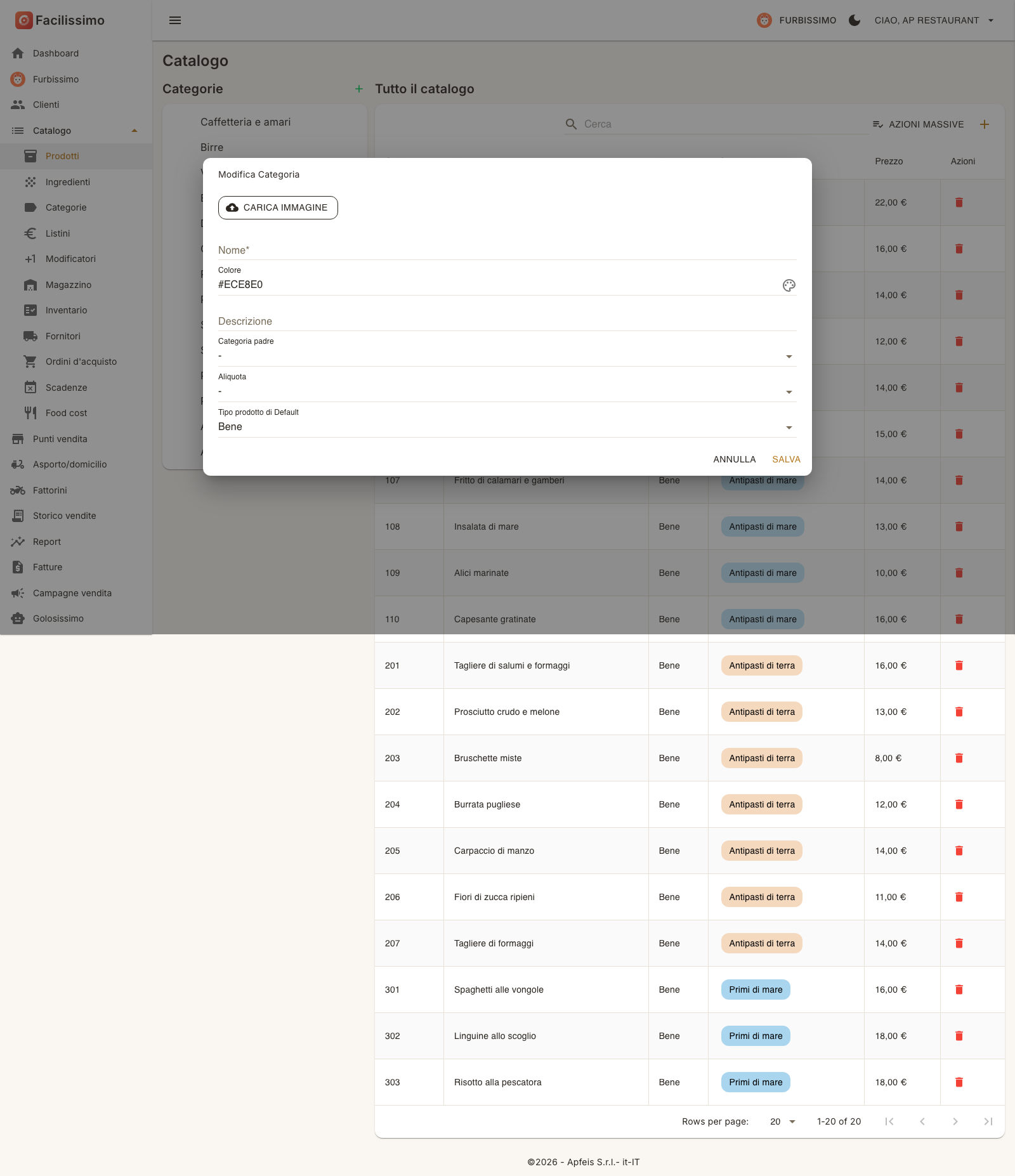
Dalla pagina Prodotti. Puoi creare una categoria anche senza lasciare il catalogo: in Catalogo → Prodotti premi il + accanto al titolo Categorie del riquadro a sinistra. Il dialogo ha gli stessi campi, più il pulsante Carica immagine per l'immagine della categoria; manca la scheda Traduzioni. Con una categoria selezionata nel riquadro compaiono accanto al + anche la matita, per modificarla, e la X, per eliminarla.
5.3.2Modificare una categoria e ordinare il menù
Clicca su una card per aprire il dialogo Modifica Categoria: gli stessi campi della creazione, già compilati. Cambia ciò che serve e premi Salva.
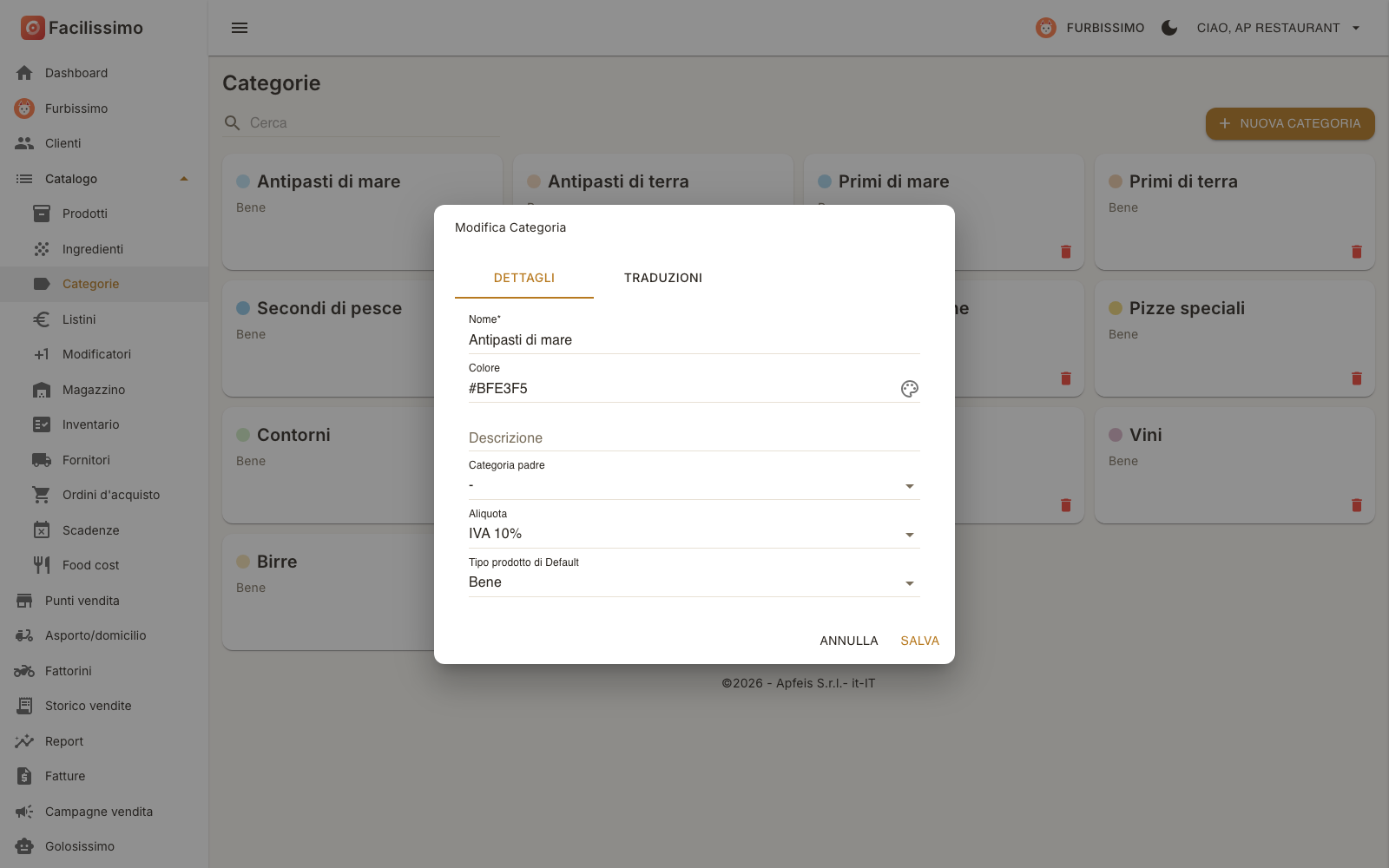
Ordinare le categorie. L'ordine del menù dipende dall'albero delle categorie: per spostare una categoria sotto un'altra cambia la sua Categoria padre; per riportarla al primo livello rimetti Categoria padre a «-». Il colore scelto compare anche come etichetta accanto al prodotto nella pagina Prodotti.
5.4Listini
I listini applicano prezzi diversi al catalogo, per esempio un prezzo per fascia oraria, per un periodo o per un gruppo di clienti. Un prodotto senza prezzo dedicato vende al prezzo base della sua scheda.
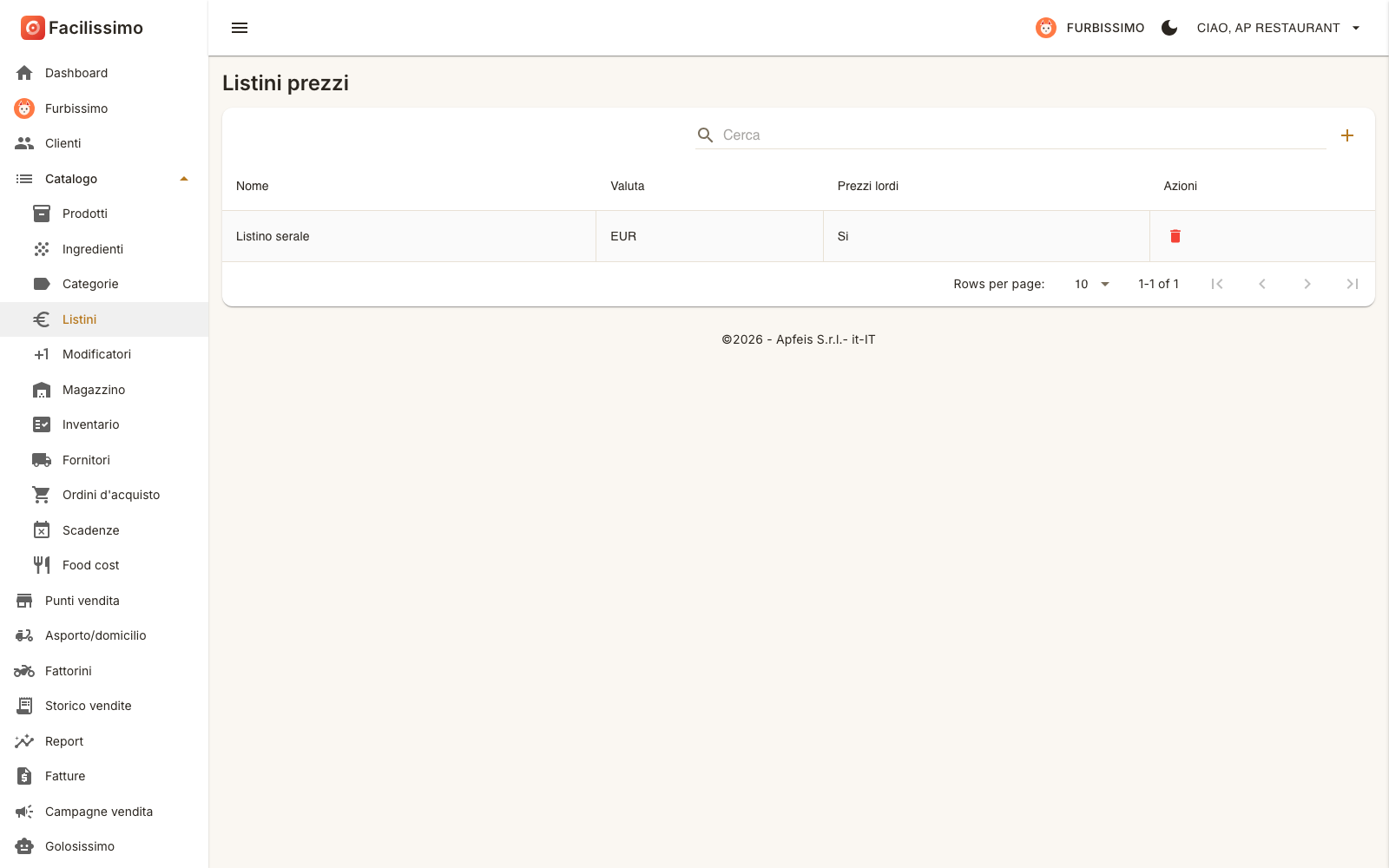
Apri Catalogo → Listini. La pagina Listini prezzi mostra una tabella con Nome, Valuta, Prezzi lordi e Azioni; in alto ci sono il campo Cerca e il pulsante +. Ogni listino occupa una riga, con il cestino in Azioni per eliminarlo; finché non ne crei uno la tabella è vuota. Clicca su una riga per aprire il listino e i suoi prezzi.
5.4.1Creare un listino
Il pulsante + apre la pagina Nuovo listino, con tre soli campi e i pulsanti Annulla e Salva in alto a destra. Finché il listino non è salvato leggi «Salva il listino per impostare i prezzi dei prodotti».
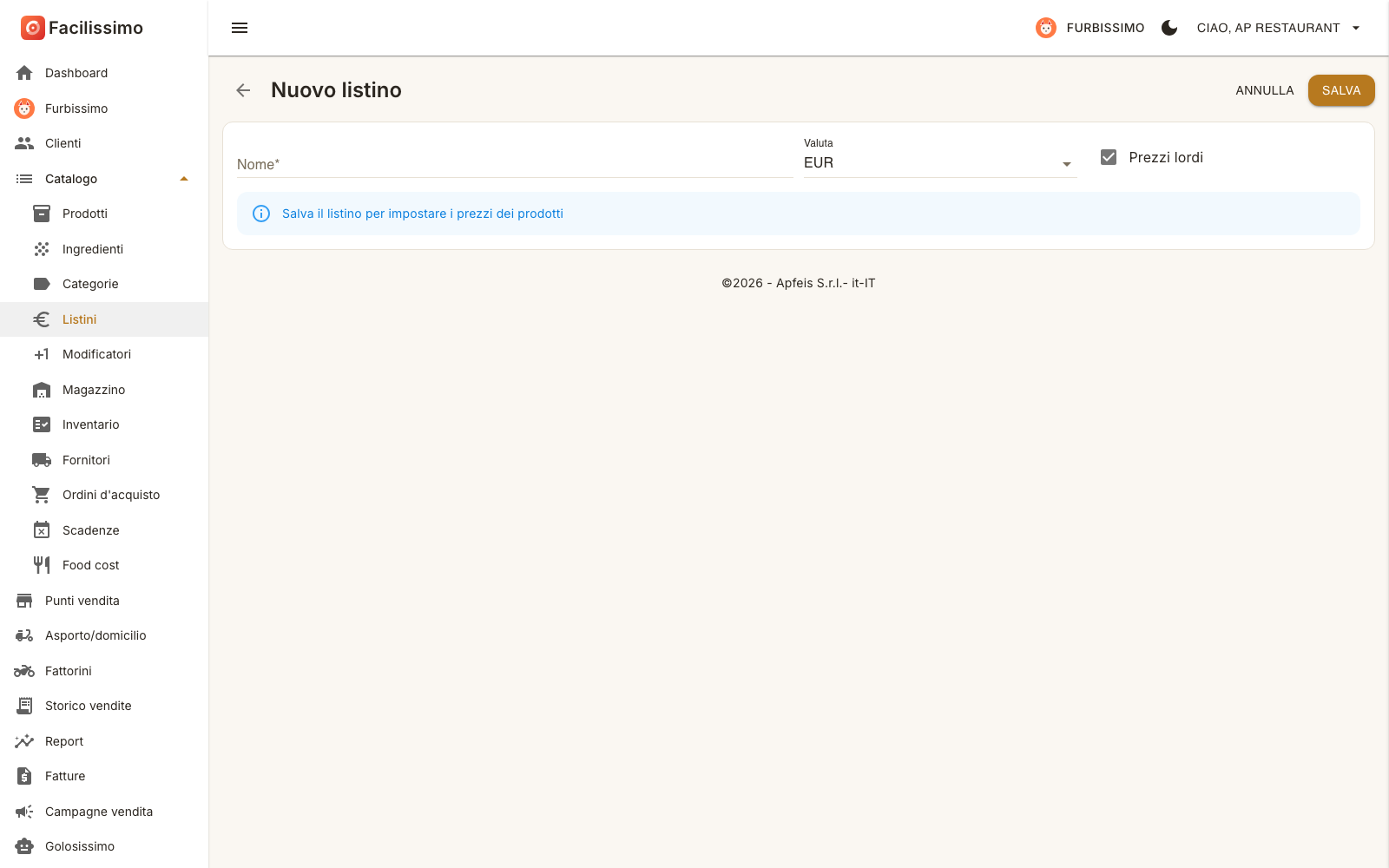
| Campo | Cosa inserire |
|---|---|
| Nome | Il nome del listino, per esempio «Happy hour» o «Convenzionati». Obbligatorio. |
| Valuta | La valuta dei prezzi; è proposta EUR. |
| Prezzi lordi | Spuntato, i prezzi del listino sono IVA inclusa, come quelli della scheda prodotto. |
- Premi + in Catalogo → Listini.
- Scrivi il Nome, controlla Valuta e Prezzi lordi.
- Premi Salva: il listino compare in tabella e si apre la griglia dei prezzi (vedi 5.4.2).
5.4.2Prezzi del listino
Clicca sulla riga di un listino per aprirlo. In alto c'è la testata con Nome, Valuta e Prezzi lordi; sotto, la griglia Prezzi prodotti con una riga per prodotto. Un solo pulsante Salva, in alto, salva testata e prezzi insieme.
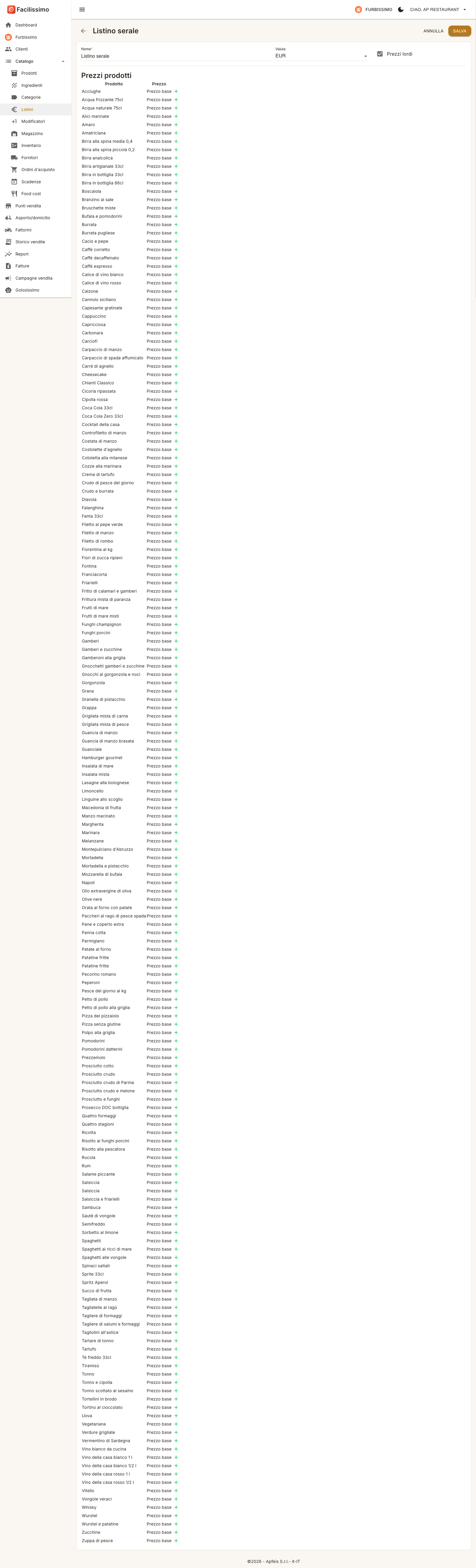
| Colonna | Contenuto |
|---|---|
| Prodotto | Il prodotto del catalogo. |
| Prezzo | Mostra Prezzo base finché il prodotto non ha un prezzo dedicato; dopo averlo attivato compaiono il campo Prezzo e la casella Prezzo al pagamento. |
| + / cestino | Il + attiva il prezzo dedicato sulla riga, il cestino lo toglie e il prodotto torna al prezzo base. |
- Sulla riga del prodotto premi +.
- Scrivi il Prezzo per quel listino oppure spunta Prezzo al pagamento.
- Ripeti per gli altri prodotti e premi Salva in alto.
Gli stessi prezzi si possono impostare prodotto per prodotto dalla scheda Listini del prodotto (vedi 5.1.3): è la stessa informazione vista dall'altro lato. Per applicare un listino a un cliente apri Clienti e usa il campo Listino nella sua scheda (vedi 4.1.2): quando quel cliente viene associato al conto, la cassa usa i prezzi del suo listino.
5.5Modificatori
I modificatori sono le scelte che arricchiscono un prodotto: cotture e lavorazioni, ingredienti aggiunti o tolti, note per la cucina e attributi come le taglie. Vanno raccolti in famiglie; è la famiglia a decidere come i suoi modificatori si comportano.
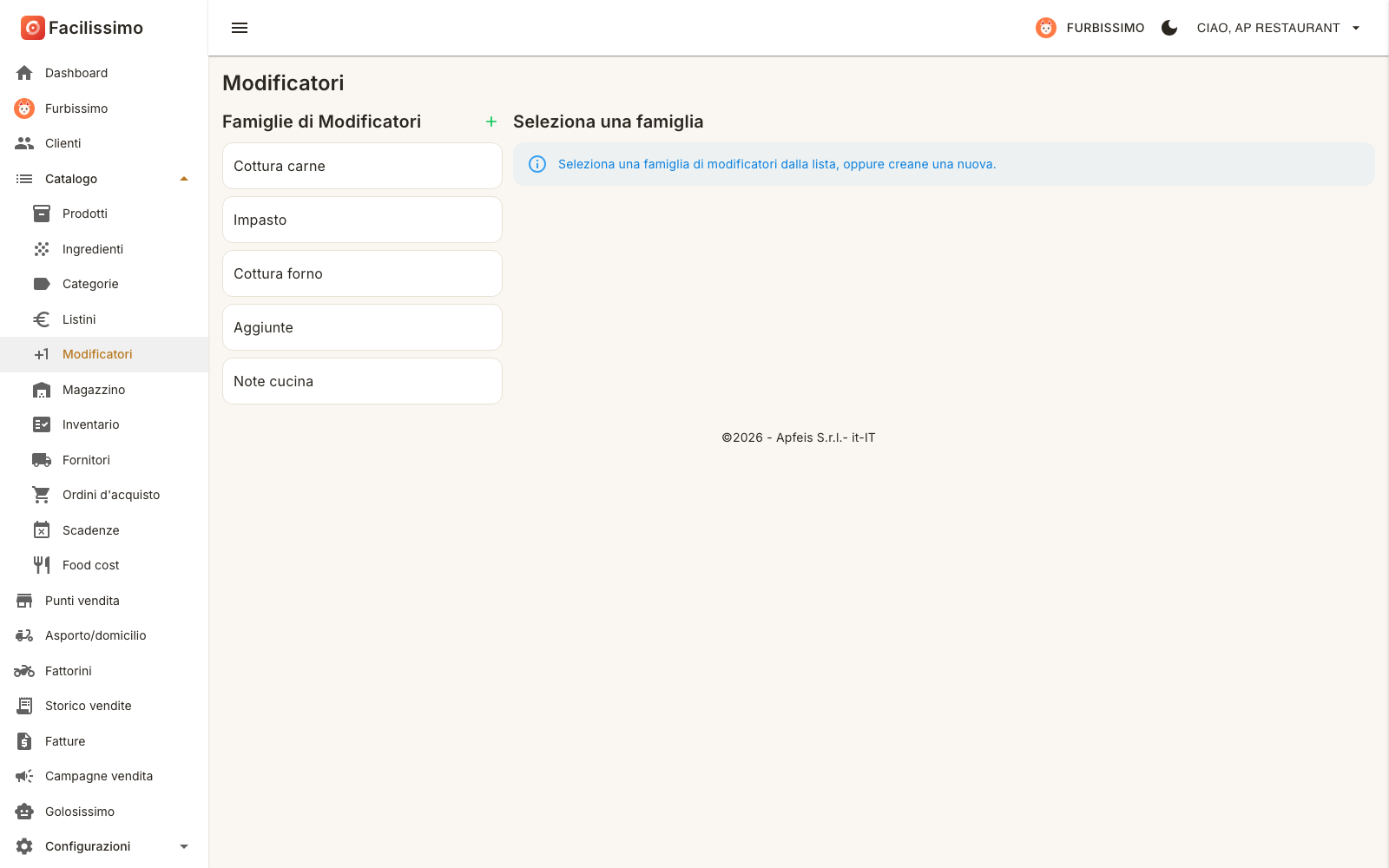
Apri Catalogo → Modificatori. A sinistra c'è l'elenco Famiglie di Modificatori con il pulsante + per crearne una nuova; a destra compaiono i modificatori della famiglia selezionata. Finché non ne scegli una, il pannello di destra mostra il messaggio «Seleziona una famiglia di modificatori dalla lista, oppure creane una nuova».
| Tipo di famiglia | A cosa serve | Dove si collega al prodotto |
|---|---|---|
| Produzione | Cambia la preparazione o aggiunge e toglie ingredienti: cotture, impasti, aggiunte. Può avere un prezzo e i simboli di aggiunta, rimozione, abbondante, poco e modifica. | Scheda Variazioni, sezione Variazioni di produzione. |
| Descrittivo | Solo una nota per la cucina o il cliente, senza effetto sulla preparazione né sul prezzo. | Scheda Variazioni, sezione Variazioni descrittive. |
| Inventario | Attributi come taglie e formati, usati come assi per generare le varianti di un prodotto. | Scheda Varianti, sezione Attributi da combinare. |
5.5.1Creare una famiglia di modificatori
Il + accanto a Famiglie di Modificatori apre il dialogo Famiglia di Modificatori, con le schede Dettagli e Traduzioni. Con il tipo Produzione la scheda Dettagli mostra anche le cinque caselle dei simboli.
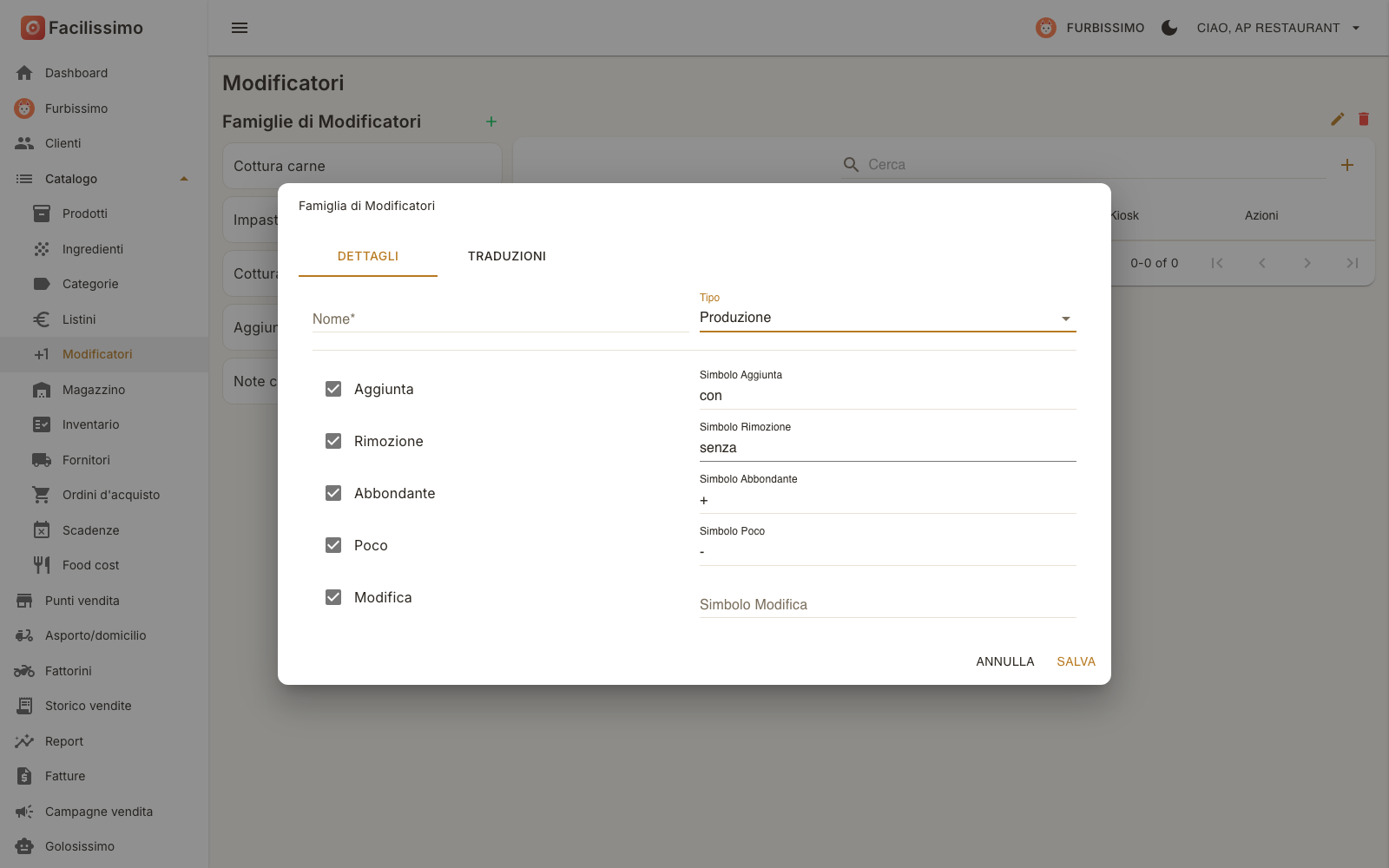
| Campo | Cosa inserire |
|---|---|
| Nome | Il nome della famiglia, per esempio «Cottura carne» o «Aggiunte». Obbligatorio. |
| Tipo | Inventario, Descrittivo o Produzione (vedi la tabella sopra). |
| Aggiunta, Rimozione, Abbondante, Poco, Modifica | Solo con tipo Produzione: le operazioni che la cassa può proporre sui modificatori della famiglia. Ogni casella spuntata abilita il relativo prezzo nel modificatore (vedi 5.5.2). |
| Simbolo Aggiunta … Simbolo Modifica | Il testo che precede il modificatore in comanda e sullo scontrino: sono proposti «con», «senza», «+» e «-»; quello di Modifica è libero. |
| scheda Traduzioni | Il nome della famiglia nelle altre lingue, per il kiosk. |
- Premi il + accanto a Famiglie di Modificatori.
- Scrivi il Nome e scegli il Tipo.
- Con Produzione, lascia spuntate solo le operazioni che hanno senso per la famiglia: per una cottura basta Aggiunta, per gli ingredienti anche Rimozione, Abbondante e Poco.
- Premi Salva. La famiglia compare nell'elenco a sinistra ed è pronta a ricevere i modificatori.
5.5.2I modificatori di una famiglia
Clicca su una famiglia nell'elenco a sinistra: il pannello di destra prende il suo nome e mostra la tabella dei modificatori, con il campo Cerca e il + nella barra. In alto a destra la matita riapre il dialogo della famiglia e il cestino la elimina.
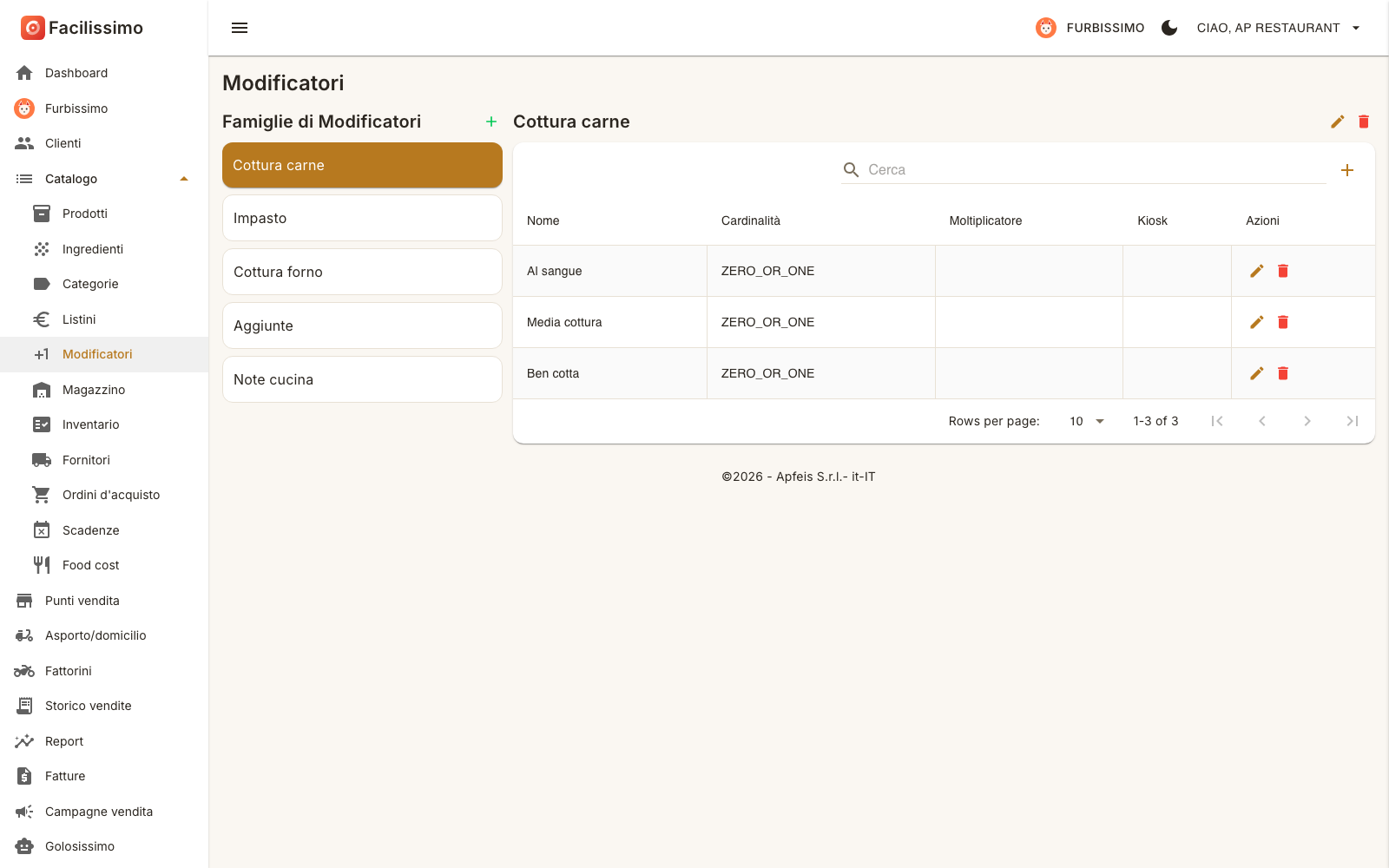
| Colonna | Contenuto |
|---|---|
| Nome | Il nome del modificatore come compare in cassa. |
| Cardinalità | La regola di scelta impostata nel modificatore (zero o uno, uno obbligatorio, zero o più). |
| Moltiplicatore | Il moltiplicatore della quantità, se impostato. |
| Kiosk | Se il modificatore è proposto come extra sul kiosk. |
| Azioni | La matita apre il modificatore, il cestino lo elimina. |
Il + nella barra della tabella apre il dialogo Modificatore, diviso in tre schede: Informazioni Generali, Valori Economici e Traduzioni.
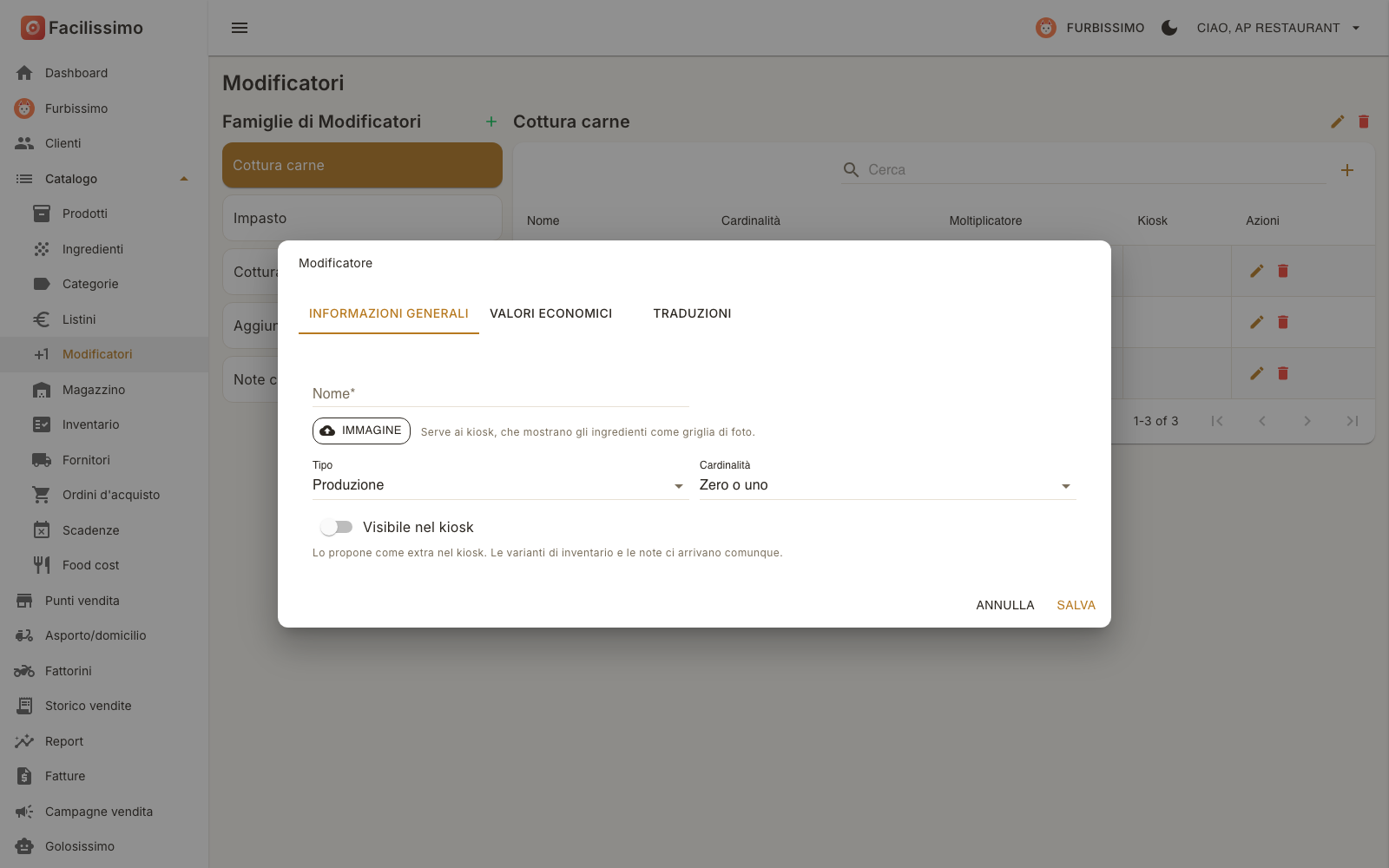
| Campo | Cosa inserire |
|---|---|
| Nome | Il nome del modificatore, per esempio «Al sangue» o «Mozzarella di bufala». Obbligatorio. |
| Immagine | Una foto, facoltativa: serve ai kiosk, che mostrano gli ingredienti come griglia di foto. |
| Tipo | Il tipo del modificatore, proposto uguale a quello della famiglia. |
| Cardinalità | Zero o uno (facoltativo, al massimo una volta), Uno obbligatorio (va scelto per forza) o Zero o più (ripetibile). |
| Visibile nel kiosk | Lo propone come extra nel kiosk. Le varianti di inventario e le note arrivano al kiosk comunque. |
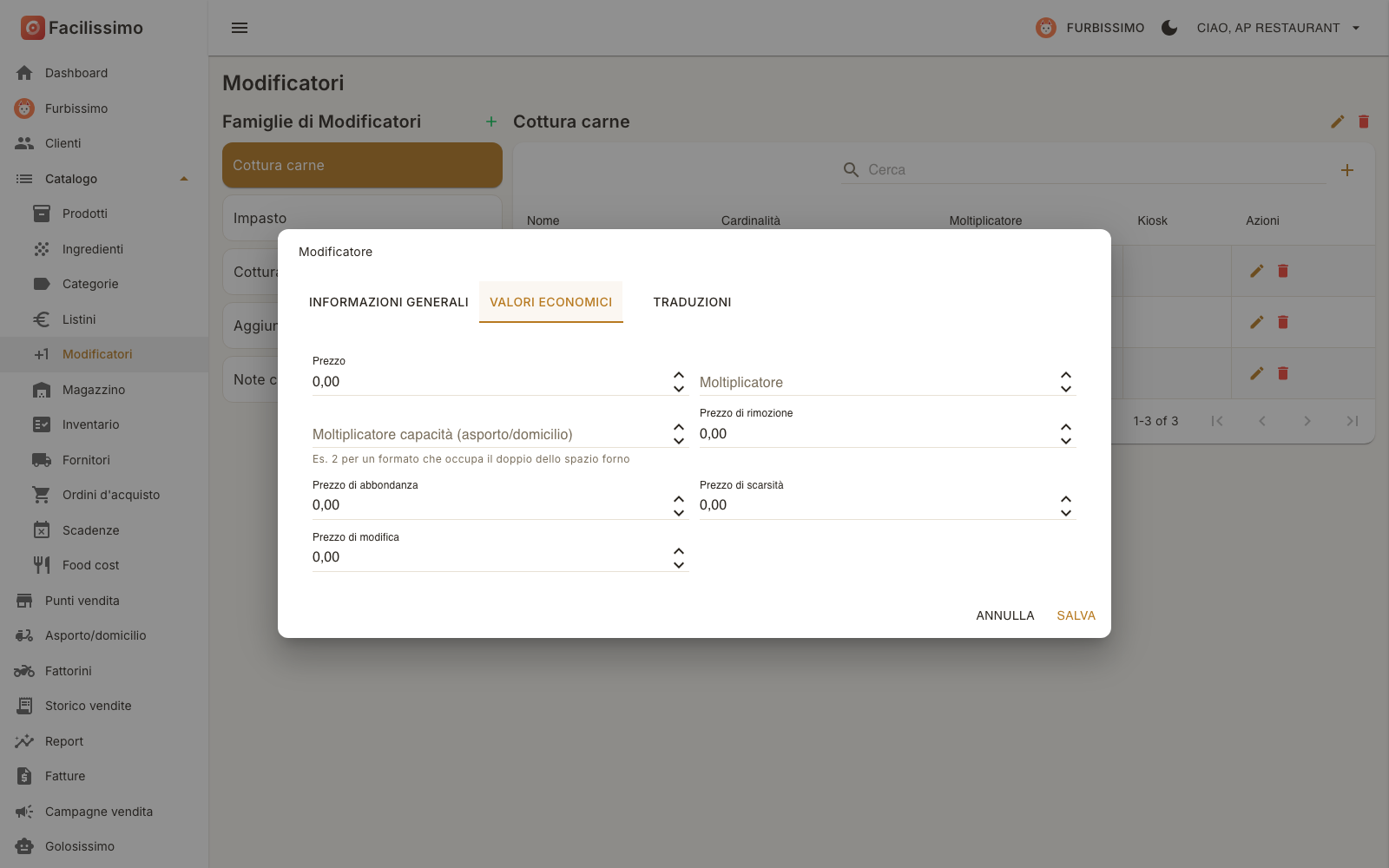
| Campo | Cosa inserire |
|---|---|
| Prezzo | Quanto si aggiunge al conto quando il modificatore viene scelto (operazione Aggiunta). |
| Moltiplicatore | Moltiplica la quantità del prodotto, per i formati che valgono più unità. |
| Moltiplicatore capacità (asporto/domicilio) | Quanto spazio occupa sui limiti per turno di asporto e domicilio, per esempio 2 per un formato che occupa il doppio dello spazio forno. |
| Prezzo di rimozione, Prezzo di abbondanza, Prezzo di scarsità, Prezzo di modifica | L'importo applicato quando l'operatore usa rispettivamente Rimozione, Abbondante, Poco o Modifica; valgono solo per le operazioni abilitate nella famiglia. |
| scheda Traduzioni | Il nome del modificatore nelle altre lingue. |
- Seleziona la famiglia e premi il + nella barra della tabella.
- In Informazioni Generali scrivi il Nome, scegli la Cardinalità e, se serve, carica l'Immagine e accendi Visibile nel kiosk.
- In Valori Economici imposta il Prezzo e gli eventuali prezzi di rimozione, abbondanza, scarsità e modifica.
- Premi Salva. Il modificatore compare nella tabella della famiglia; la matita sulla riga lo riapre per modificarlo.
Collegare i modificatori ai prodotti. Una famiglia non fa nulla finché non è proposta su almeno un prodotto: apri il prodotto e, nella scheda Variazioni, accendi le voci da proporre in cassa (vedi 5.1.3). Le famiglie di tipo Inventario si usano invece nella scheda Varianti per generare le varianti.
5.6Magazzino
Il magazzino mostra la scorta di ogni prodotto per punto vendita. La quantità non si modifica a mano: cambia solo con i movimenti (carichi, scarichi, rettifiche, trasferimenti, produzioni, ricezioni degli ordini e vendite in cassa). Richiede il modulo Magazzino attivo (vedi 13.5).
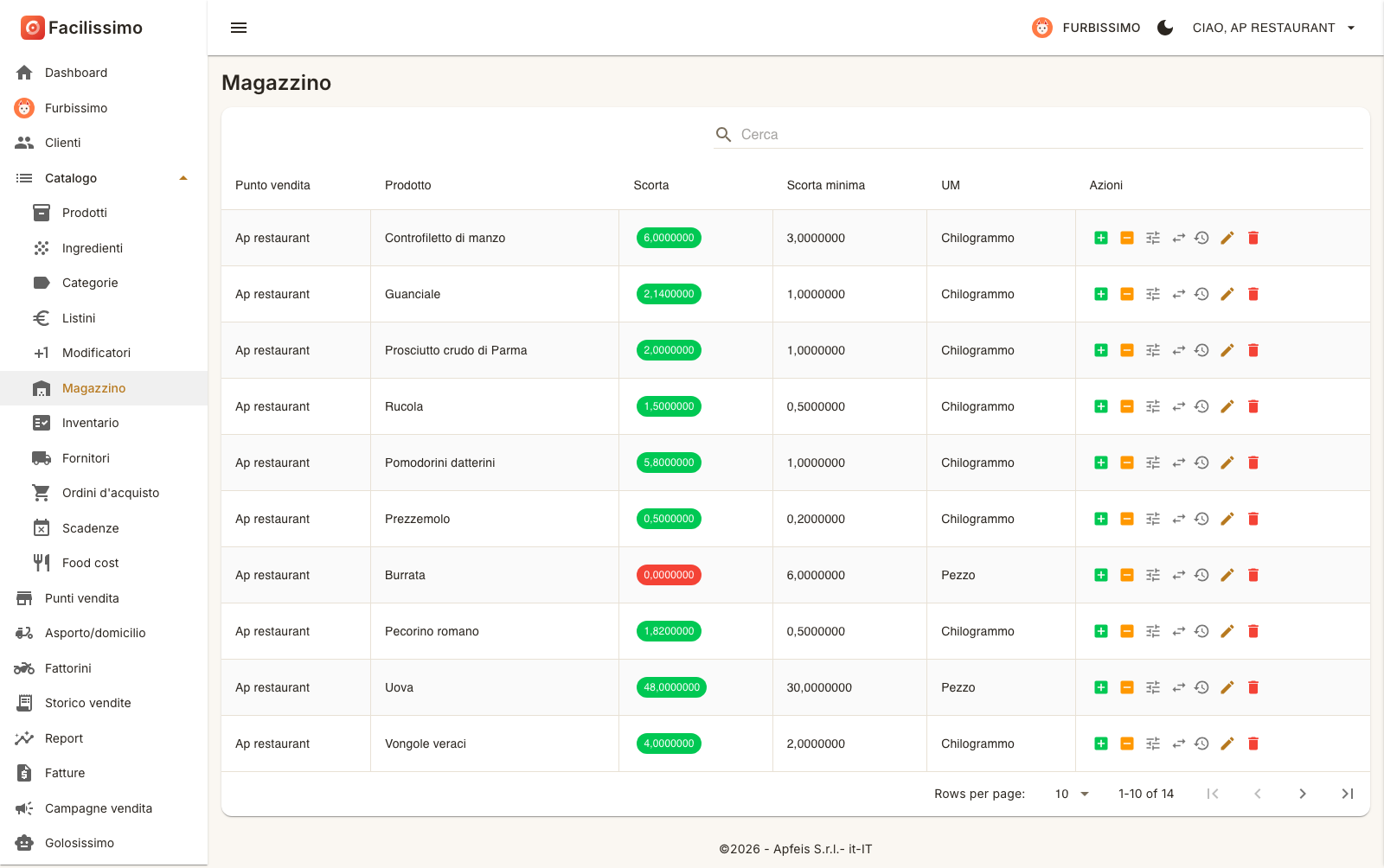
5.6.1Giacenze
Apri Catalogo → Magazzino. In alto c'è il campo Cerca; sotto, la tabella con una riga per ogni prodotto gestito a magazzino in ogni punto vendita. In fondo scegli quante righe vedere per pagina e scorri le pagine con le frecce.
| Colonna | Contenuto |
|---|---|
| Punto vendita | Il negozio a cui si riferisce la giacenza. |
| Prodotto | Il prodotto o l'ingrediente. |
| Scorta | La quantità attuale, mostrata come etichetta: verde quando la scorta è regolare, rossa quando è scesa sotto il minimo. È di sola lettura. |
| Scorta minima | Il livello sotto il quale la riga viene evidenziata. Serve solo come avviso: non blocca le vendite. |
| UM | L'unità di misura della giacenza (per esempio Chilogrammo o Pezzo). |
| Azioni | Le icone dei movimenti, descritte sotto. |
| Icona | Azione |
|---|---|
| + (verde) | Carico: aggiunge quantità. Sulla scorta a zero è un Carico iniziale. |
| − (arancione) | Scarico: toglie quantità. |
| cursori | Rettifica: corregge la quantità con una variazione positiva o negativa. |
| frecce | Trasferisci: sposta scorta in un altro punto vendita. |
| orologio | Storico movimenti: elenca tutti i movimenti della riga. |
| matita | Modifica le impostazioni della riga, come la scorta minima. |
| cestino | Elimina la gestione a magazzino del prodotto in quel punto vendita. |
Sui prodotti con una distinta base compare anche il comando Produci (vedi 5.6.4). Per far comparire un prodotto in questa tabella apri la sua scheda e, nella scheda Magazzino, scegli in quali punti vendita viene gestita la giacenza (vedi 5.2).
5.6.2Carichi, scarichi e rettifiche
I movimenti sono l'unico modo per cambiare la scorta: un carico aggiunge, uno scarico toglie, una rettifica corregge. Si aprono dalle icone sulla riga del prodotto.
- Per un carico premi +: nel dialogo Carico (o Carico iniziale) inserisci la Quantità.
- Per uno scarico premi − e inserisci la quantità e il Motivo.
- Per una rettifica premi l'icona Rettifica e inserisci la Variazione (+/-) e il Motivo.
- Se il prodotto traccia le scadenze, nel carico compila anche Lotto (opzionale) e Scadenza.
- Conferma: la Scorta in tabella si aggiorna e il movimento compare nello Storico movimenti.
5.6.3Lotti e trasferimenti
Lotti. I lotti servono per i prodotti deperibili. Quando un prodotto traccia le scadenze, ogni carico può avere un lotto con la sua data di scadenza; i lotti in giacenza si consultano in Catalogo → Scadenze (vedi 5.10).
- Apri la scheda del prodotto e attiva Traccia scadenze (lotti).
- In ogni carico inserisci Lotto (opzionale) e Scadenza.
- In Scadenze filtra per punto vendita e giorni per vedere cosa sta per scadere.
- Quando un lotto è scaduto, da Scadenze premi Segna come scaduto per scaricarlo.
Trasferimenti. Il trasferimento sposta scorta da un punto vendita a un altro: utile quando un negozio ha troppa merce e un altro ne è rimasto senza.
- Sulla riga del prodotto, nel punto vendita di partenza, premi l'icona Trasferisci.
- Controlla il Prodotto e il punto vendita di partenza nel campo Da.
- Scegli il punto vendita di destinazione nel campo A.
- Inserisci la Quantità e, se vuoi, un Motivo (opzionale).
- Premi Conferma.
Il trasferimento non è una rettifica: la quantità tolta al negozio di partenza viene aggiunta a quello di destinazione, e ogni negozio trova il movimento nel proprio storico.
5.6.4Distinta base e produzione
La distinta base elenca gli ingredienti consumati per produrre un'unità di prodotto. La produzione «espande» la distinta: scarica gli ingredienti e carica il prodotto finito. Serve anche al calcolo del food cost.
- Apri il prodotto da Catalogo → Prodotti e vai alla scheda Distinta base.
- Premi Aggiungi ingrediente e scegli Ingrediente, Quantità, Unità di misura e Resa %.
- Premi Salva.
- In Catalogo → Magazzino premi Produci sulla riga del prodotto.
- Inserisci la Quantità prodotta e premi Conferma.
5.7Inventario
L'inventario confronta la scorta reale, contata a mano, con quella registrata a sistema. Alla conferma viene creata una rettifica di magazzino solo per i prodotti con uno scostamento.
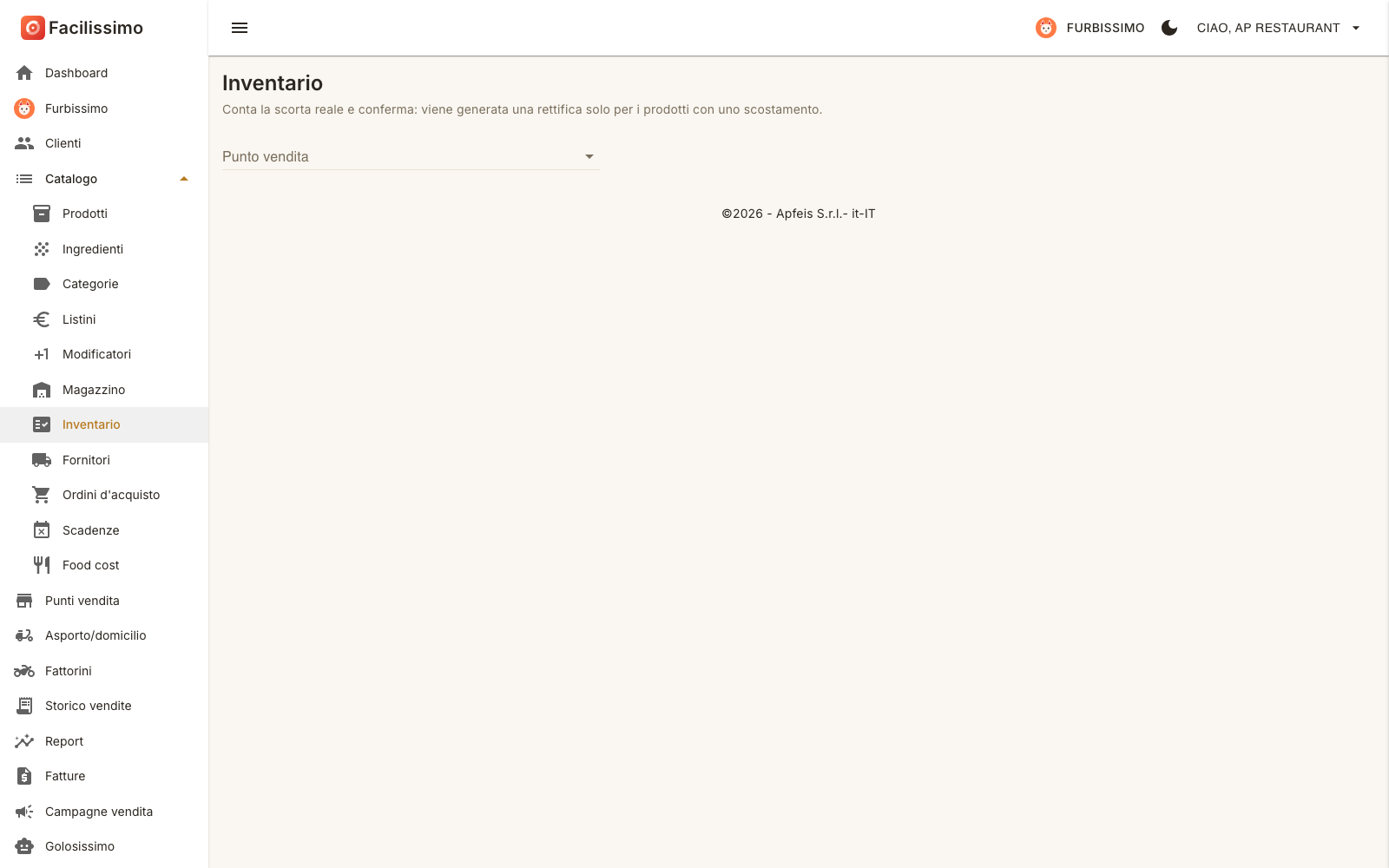
Apri Catalogo → Inventario. Sotto il titolo leggi «Conta la scorta reale e conferma: viene generata una rettifica solo per i prodotti con uno scostamento.». La pagina mostra inizialmente solo il selettore Punto vendita: l'elenco dei prodotti da contare compare dopo averlo scelto.
- Scegli il Punto vendita.
- Conta la merce e inserisci la Quantità contata per ogni prodotto.
- Controlla la colonna Scostamento: è la differenza tra quanto hai contato e la scorta a sistema.
- Premi Conferma inventario.
5.8Fornitori
I fornitori servono per emettere gli ordini d'acquisto. Qui tieni l'anagrafica con partita IVA, contatti e tempi di consegna. Richiede il modulo Magazzino attivo (vedi 13.5).
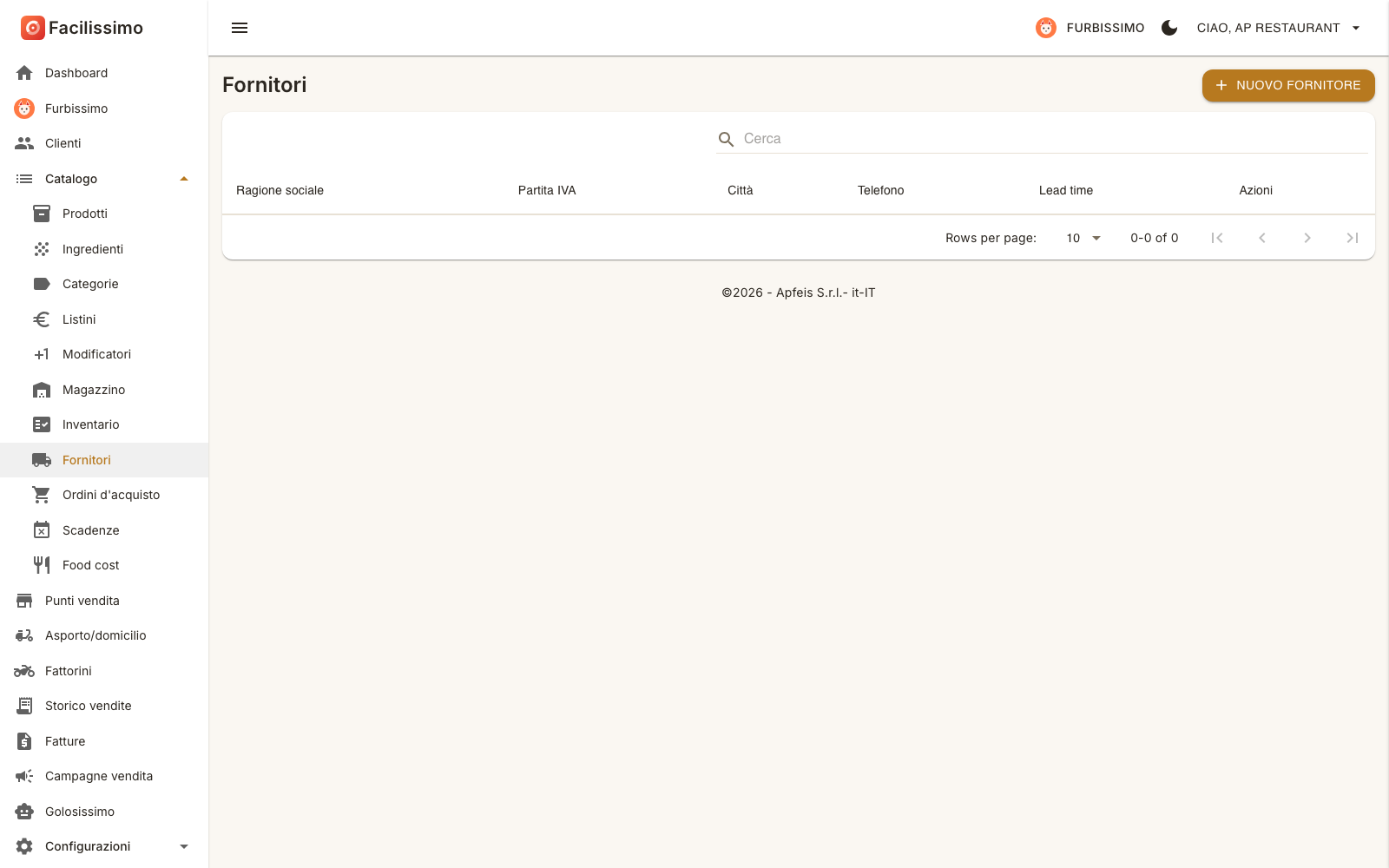
Apri Catalogo → Fornitori. In alto a destra c'è il pulsante Nuovo fornitore, sopra la tabella il campo Cerca. Clicca su una riga per aprire e modificare il fornitore.
| Colonna | Contenuto |
|---|---|
| Ragione sociale | Nome del fornitore. |
| Partita IVA | Partita IVA del fornitore. |
| Città | Città della sede. |
| Telefono | Recapito telefonico. |
| Lead time | Giorni di consegna indicativi (per esempio 2 gg). |
| Azioni | Il cestino per eliminare il fornitore. |
5.8.1Creare e modificare un fornitore
Il pulsante Nuovo fornitore apre il dialogo Nuovo fornitore; cliccando su una riga si apre lo stesso dialogo con il titolo Modifica fornitore e i campi già compilati. Solo la Ragione sociale è obbligatoria.
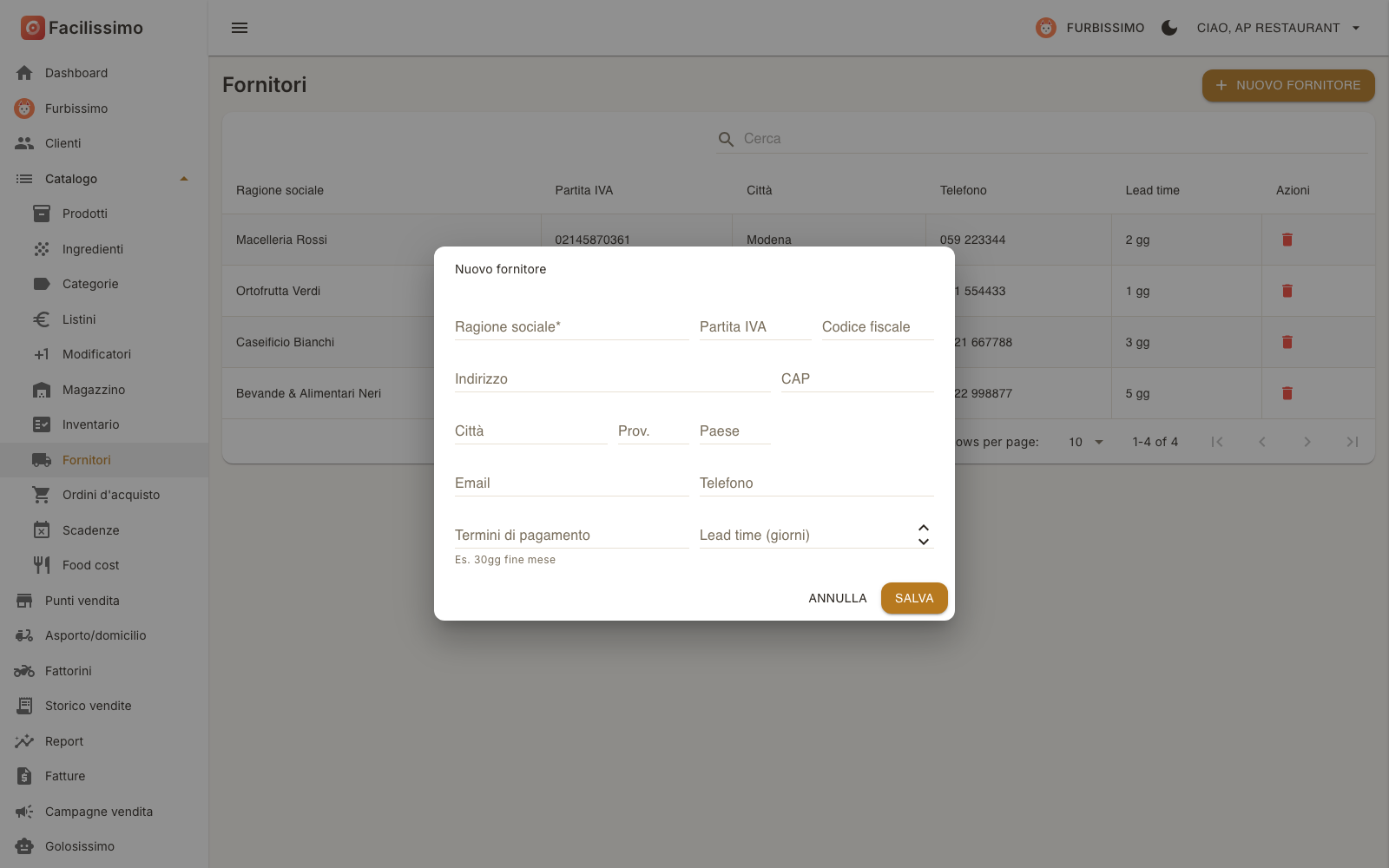
| Campo | Cosa inserire |
|---|---|
| Ragione sociale | Il nome dell'azienda fornitrice. Obbligatorio. |
| Partita IVA, Codice fiscale | I dati fiscali del fornitore. |
| Indirizzo, CAP, Città, Prov., Paese | La sede del fornitore; Paese come sigla (per esempio IT). |
| Email, Telefono | I contatti a cui inviare gli ordini. |
| Termini di pagamento | Un testo libero, per esempio «30gg fine mese» o «Bonifico 30 gg d.f.f.m.». |
| Lead time (giorni) | I giorni che passano di norma tra l'ordine e la consegna: servono a calcolare la Consegna prevista degli ordini d'acquisto. |
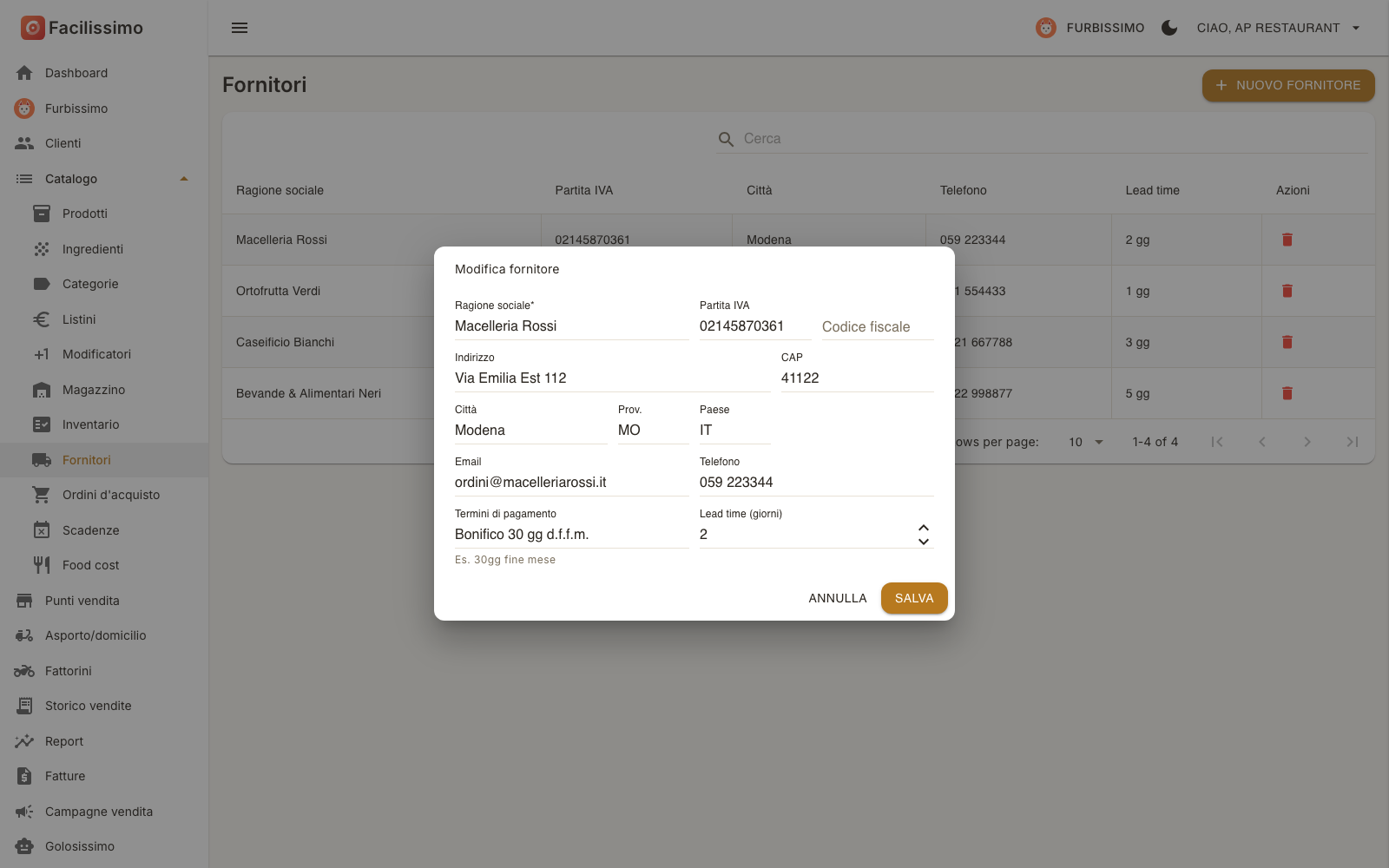
- Premi Nuovo fornitore oppure clicca sulla riga del fornitore da modificare.
- Compila Ragione sociale, Partita IVA, Indirizzo, Città, Email e Telefono.
- Se vuoi, imposta Termini di pagamento e Lead time (giorni).
- Premi Salva; Annulla chiude senza salvare.
Per creare un ordine d'acquisto devi avere almeno un fornitore e un punto vendita (vedi 5.9). Il lead time è informativo: non blocca gli ordini né le ricezioni.
5.9Ordini d'acquisto
Gli ordini d'acquisto preparano la merce da ricevere dai fornitori. Un ordine nasce in bozza, viene inviato al fornitore e si chiude registrando il DDT quando la merce arriva: a quel punto le scorte si aggiornano da sole.
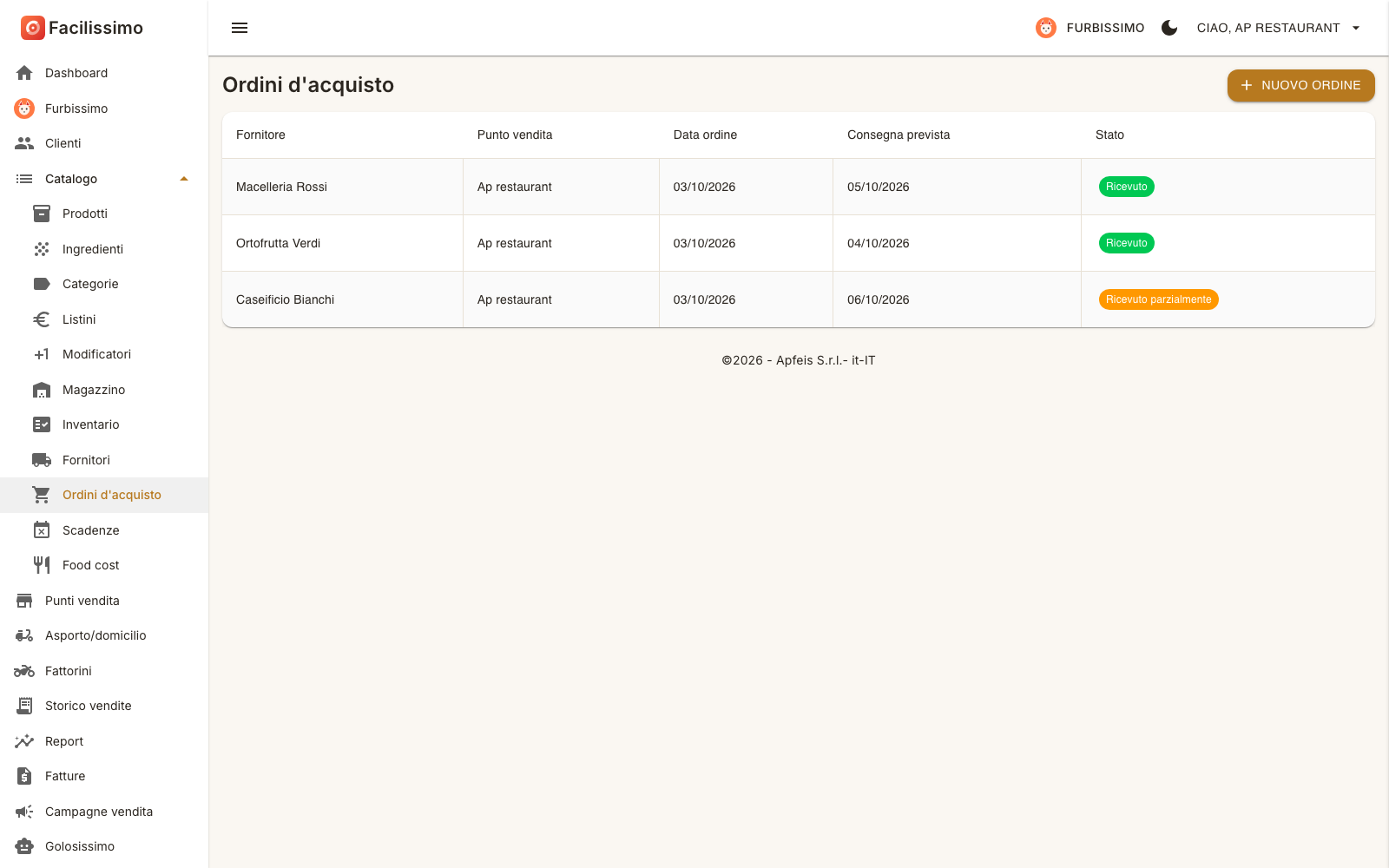
Apri Catalogo → Ordini d'acquisto. In alto a destra c'è il pulsante Nuovo ordine; la tabella mostra Fornitore, Punto vendita, Data ordine, Consegna prevista e Stato. Per creare un ordine servono almeno un fornitore (vedi 5.8) e un punto vendita.
| Stato | Significato |
|---|---|
| Bozza | L'ordine è in preparazione: puoi ancora cambiare le righe o annullarlo. |
| Inviato | L'ordine è stato trasmesso al fornitore e aspetta la consegna. |
| Ricevuto parzialmente | È arrivata solo una parte della merce: puoi registrare altri DDT. |
| Ricevuto | Tutta la merce è arrivata e le scorte sono state aggiornate. |
- Premi Nuovo ordine e scegli Fornitore e Punto vendita.
- Apri l'ordine e aggiungi le righe con prodotto, quantità e costo unitario.
- Quando l'ordine è pronto premi Invia: passa allo stato inviato.
- Alla consegna registra il DDT come descritto in 5.9.1.
La Consegna prevista è calcolata a partire dal lead time del fornitore ed è indicativa. Un ordine in bozza si può annullare; dopo l'invio resta nello storico.
5.9.1Ricezione della merce
Quando la merce arriva, registri il documento di trasporto del fornitore e le quantità effettivamente ricevute: è la ricezione, non l'ordine, a caricare il magazzino.
- Apri l'ordine inviato e premi Registra DDT.
- Inserisci Numero DDT e Data DDT.
- Per ogni riga inserisci la quantità ricevuta; per i prodotti che tracciano le scadenze inserisci anche la Scadenza del lotto.
- Premi Conferma ricevimento: le scorte del punto vendita vengono aggiornate e i movimenti compaiono nello Storico movimenti del magazzino.
5.10Scadenze
Qui vedi i lotti in giacenza dei prodotti che tracciano la scadenza, in ordine FEFO (primo a scadere, primo a uscire): in alto stanno i lotti da usare per primi.
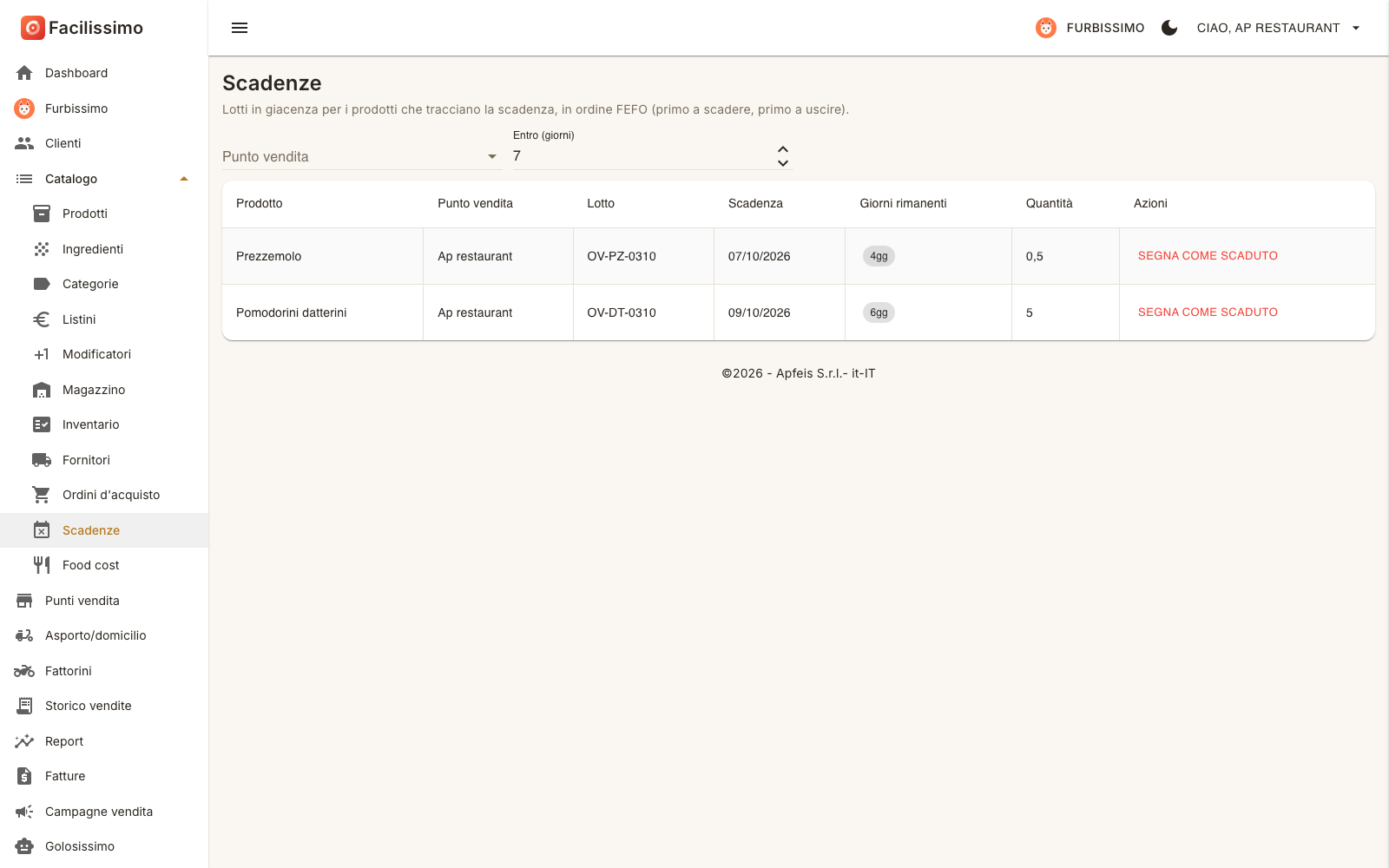
Apri Catalogo → Scadenze. Sotto il titolo leggi «Lotti in giacenza per i prodotti che tracciano la scadenza, in ordine FEFO (primo a scadere, primo a uscire).». In alto ci sono i filtri Punto vendita ed Entro (giorni).
| Colonna | Contenuto |
|---|---|
| Prodotto | Il prodotto a cui appartiene il lotto. |
| Punto vendita | Il negozio in cui il lotto è in giacenza. |
| Lotto | Il codice del lotto inserito al carico o alla ricezione. |
| Scadenza | La data di scadenza del lotto. |
| Giorni rimanenti | I giorni che mancano alla scadenza, come etichetta (per esempio 4gg). |
| Quantità | La quantità del lotto ancora in giacenza. |
| Azioni | Il pulsante Segna come scaduto. |
- Scegli il Punto vendita.
- Imposta Entro (giorni) per vedere solo le scadenze più vicine (per esempio 7).
- Controlla Lotto, Scadenza, Giorni rimanenti e Quantità.
- Per un lotto da buttare premi Segna come scaduto: viene registrato uno scarico con motivo Scaduto.
5.11Food cost
Il food cost confronta, per ogni ricetta, il costo standard degli ingredienti con il costo effettivo pagato ai fornitori e calcola il food cost percentuale teorico nel periodo. Richiede i moduli Food cost e Magazzino (vedi 13.5).
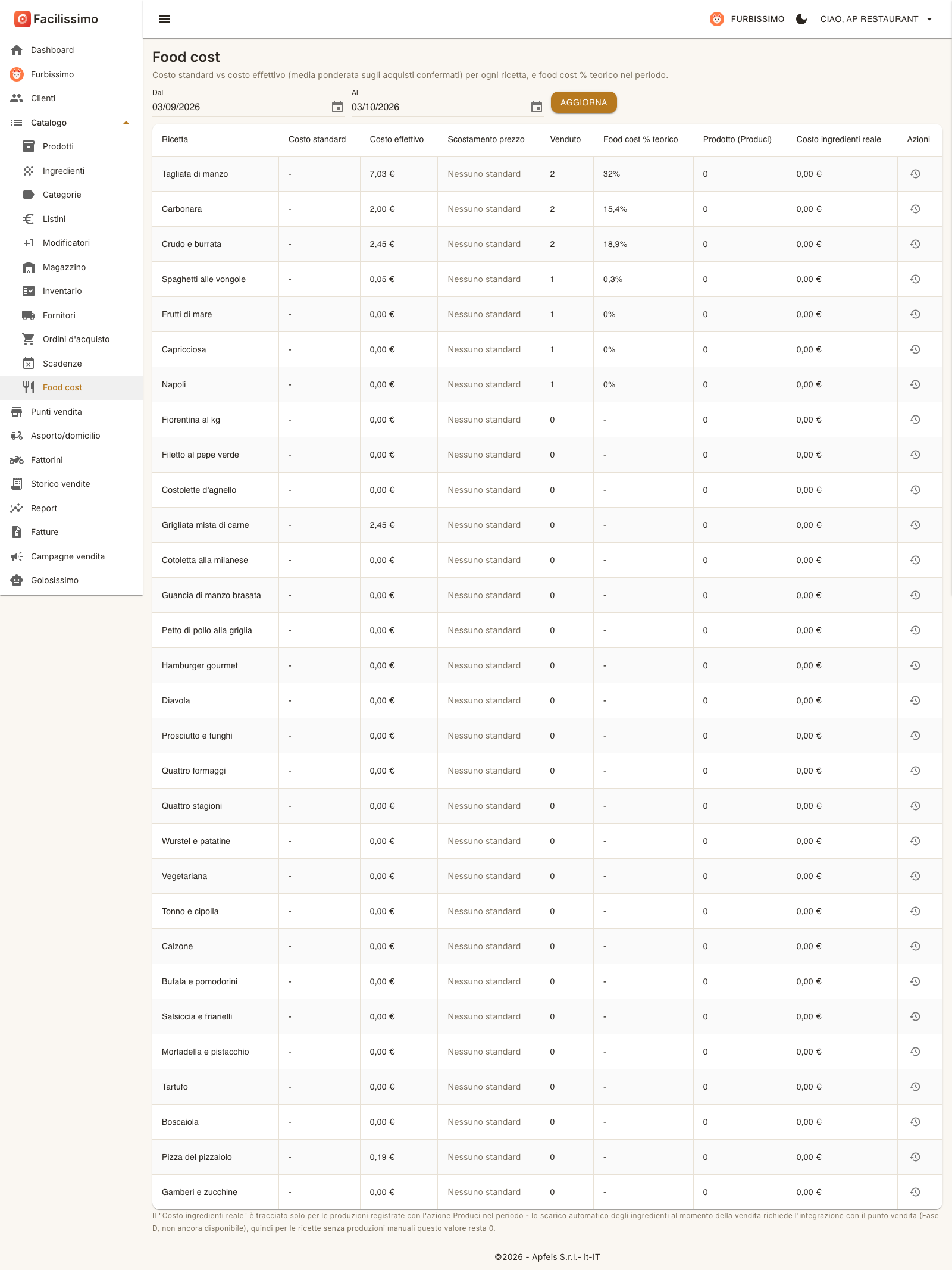
Apri Catalogo → Food cost. Sotto il titolo leggi «Costo standard vs costo effettivo (media ponderata sugli acquisti confermati) per ogni ricetta, e food cost % teorico nel periodo.». In alto ci sono le date Dal e Al e il pulsante Aggiorna; la tabella elenca i prodotti che hanno una distinta base.
| Colonna | Contenuto |
|---|---|
| Ricetta | Il prodotto con la sua distinta base (vedi 5.1.3). |
| Costo standard | Il costo di riferimento della ricetta, preso dalla versione di costo standard valida nel periodo. Mostra «-» se non ne hai registrata nessuna. |
| Costo effettivo | Il costo degli ingredienti calcolato come media ponderata dei prezzi degli acquisti confermati nel periodo (vedi 5.9.1), moltiplicati per le quantità della distinta base. |
| Scostamento prezzo | La differenza tra costo effettivo e costo standard. Finché manca lo standard leggi l'etichetta Nessuno standard. |
| Venduto | Le unità della ricetta vendute nel periodo. |
| Food cost % teorico | Il rapporto tra costo effettivo e prezzo di vendita, in percentuale: un piatto venduto a 22 € con 7 € di ingredienti ha un food cost del 32%. Mostra «-» se nel periodo non è stato venduto. |
| Prodotto (Produci) | Le unità registrate con l'azione Produci del magazzino nel periodo (vedi 5.6.4). |
| Costo ingredienti reale | Il costo degli ingredienti effettivamente scaricati dalle produzioni registrate con Produci. Per le ricette senza produzioni manuali resta 0,00 €. |
| Azioni | L'icona Versioni costo standard, che apre lo storico dei costi standard della ricetta. |
- Scegli le date Dal e Al del periodo da analizzare.
- Premi Aggiorna.
- Per ogni ricetta confronta Costo standard, Costo effettivo e Scostamento prezzo, e leggi il Food cost % teorico in rapporto al Venduto.
- Per fissare il riferimento di una ricetta premi Versioni costo standard sulla sua riga e aggiungi una versione di costo con la data da cui vale: da quel momento lo scostamento viene calcolato rispetto a quel valore.
6Punti vendita
Da Punti vendita configuri ogni negozio: dati e impostazioni fiscali, operatori, sale e tavoli, dispositivi, terminali, centri di produzione, asporto e domicilio, contatori. È il punto di partenza per mettere in servizio una cassa o un palmare.
6.1Elenco e nuovo punto vendita
Apri Punti vendita dal menu a sinistra. Sotto il titolo leggi quanti punti vendita hai; a sinistra c'è l'elenco dei negozi, ognuno come card con nome, posizione, indirizzo, telefono ed email; a destra le schede del negozio selezionato. Il primo negozio dell'elenco è selezionato da solo.
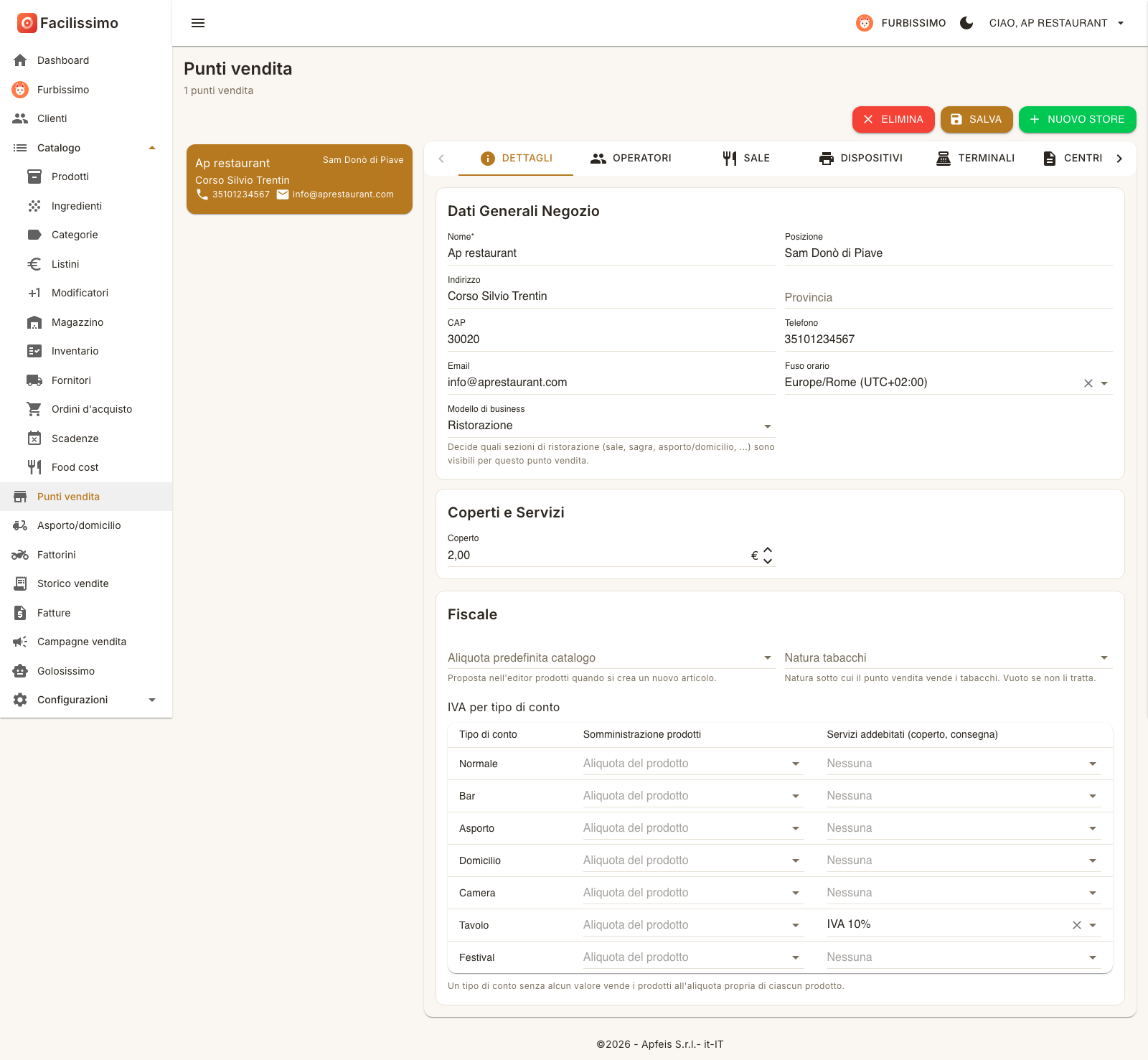
In alto a destra ci sono tre pulsanti: Nuovo Store è sempre presente, Salva ed Elimina compaiono quando un negozio è selezionato. Le schede del negozio sono, da sinistra a destra, Dettagli, Operatori, Sale, Dispositivi, Terminali, Centri di produzione, Asporto/Domicilio, Sagra e Contatori; se non entrano tutte nella larghezza della pagina, usa le frecce ai lati della barra per scorrerle. Le schede Sale, Centri di produzione, Asporto/Domicilio e Sagra compaiono solo se il Modello di business del negozio è Ristorazione e, per sale, asporto/domicilio e sagra, se il tuo piano include il modulo corrispondente (vedi 13.5).
Creare un punto vendita. Il punto vendita è il locale dove vendi. Va creato prima di collegare terminali, stampanti e sale.
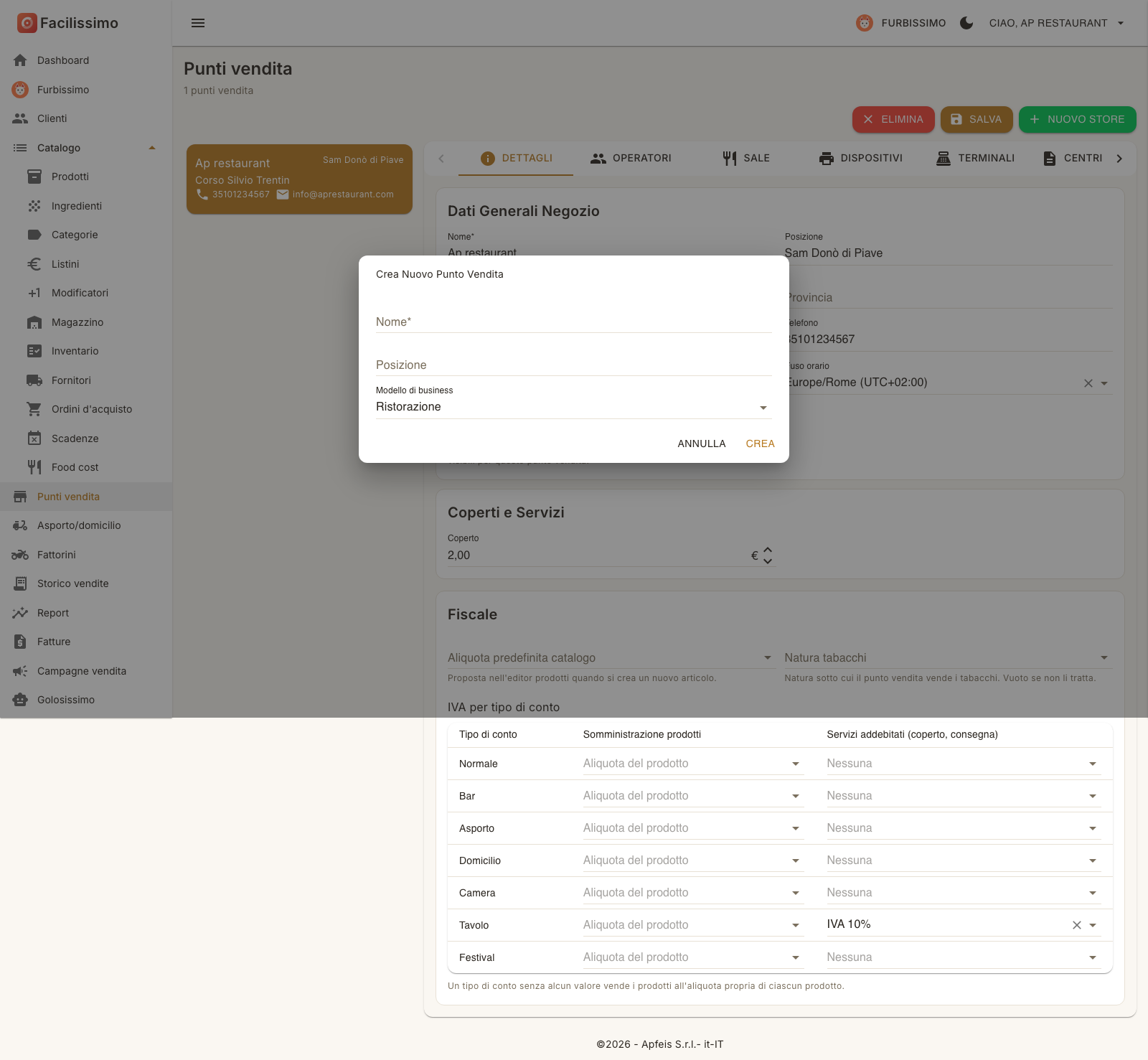
| Campo | Cosa inserire |
|---|---|
| Nome | Il nome del negozio. Obbligatorio. |
| Posizione | La località, mostrata nella card del negozio. |
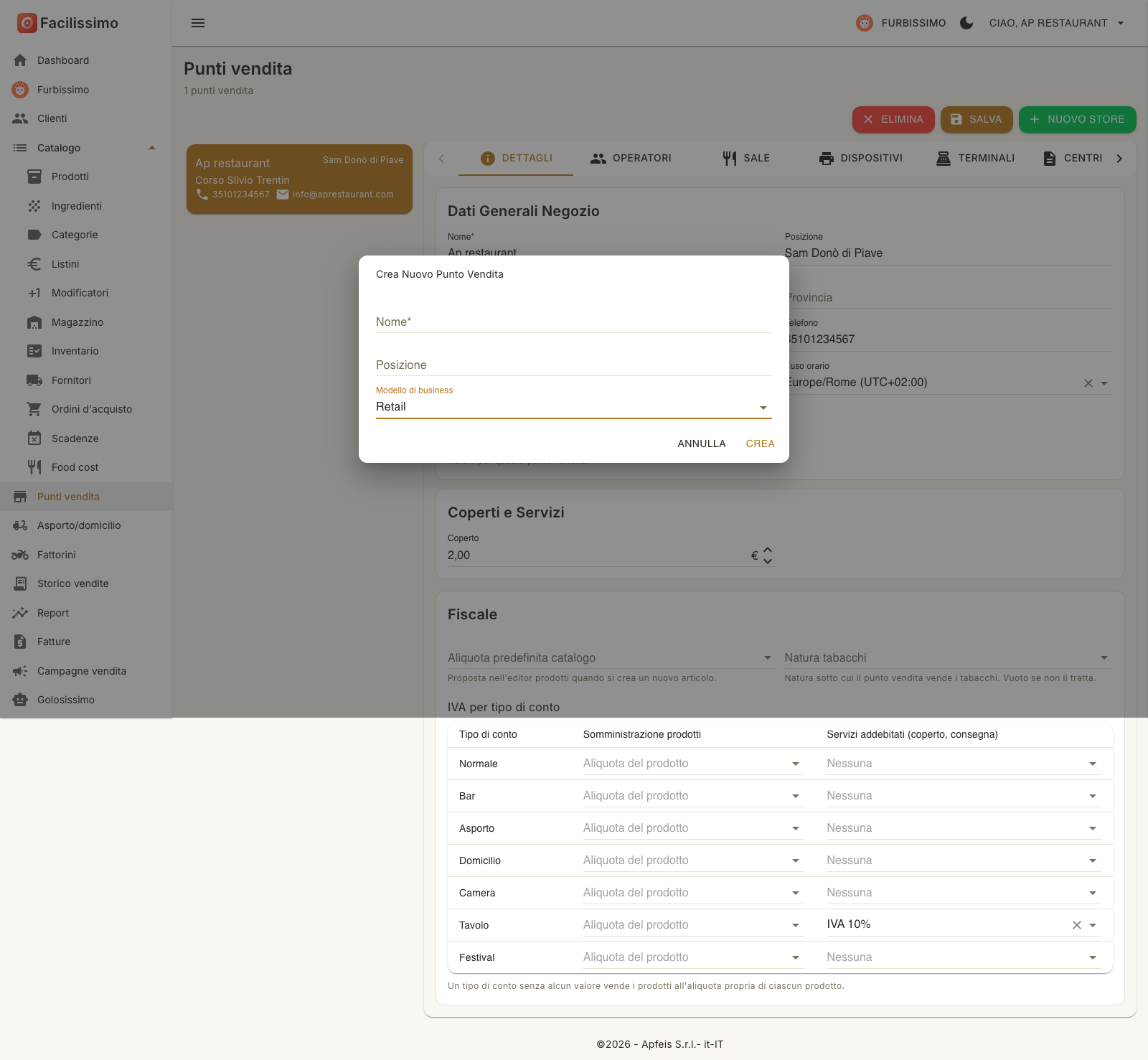
| Modello di business | Ristorazione per bar, ristoranti, pizzerie e in generale locali con sale, tavoli, comande e asporto; Retail per negozi che vendono al banco senza servizio al tavolo. La tendina propone Ristorazione se il tuo piano include il modulo dei tavoli, altrimenti Retail. Si può cambiare in seguito dalla scheda Dettagli. |
- Premi Nuovo Store. Si apre il dialogo Crea Nuovo Punto Vendita.
- Scrivi il Nome e, se vuoi, la Posizione.
- Scegli il Modello di business: Ristorazione o Retail.
- Premi Crea; Annulla chiude senza creare nulla.
- Compare il riepilogo Punto vendita creato, che elenca ciò che è stato preparato per te: un operatore Amministratore con un PIN provvisorio da cambiare al primo accesso, i terminali, una stampante da completare con l'indirizzo di rete e, per la ristorazione, le sale con i tavoli e la modalità sagra. Premi Ho capito.
- Il negozio nuovo compare nell'elenco a sinistra: selezionalo e completa la scheda Dettagli, poi premi Salva in alto.
6.2Dettagli e dati fiscali
La scheda Dettagli è quella che si apre per prima e raccoglie i dati del negozio in tre riquadri: Dati Generali Negozio, Coperti e Servizi e Fiscale. Non ha dialoghi: si scrive direttamente nei campi e si conferma con il Salva in alto a destra.
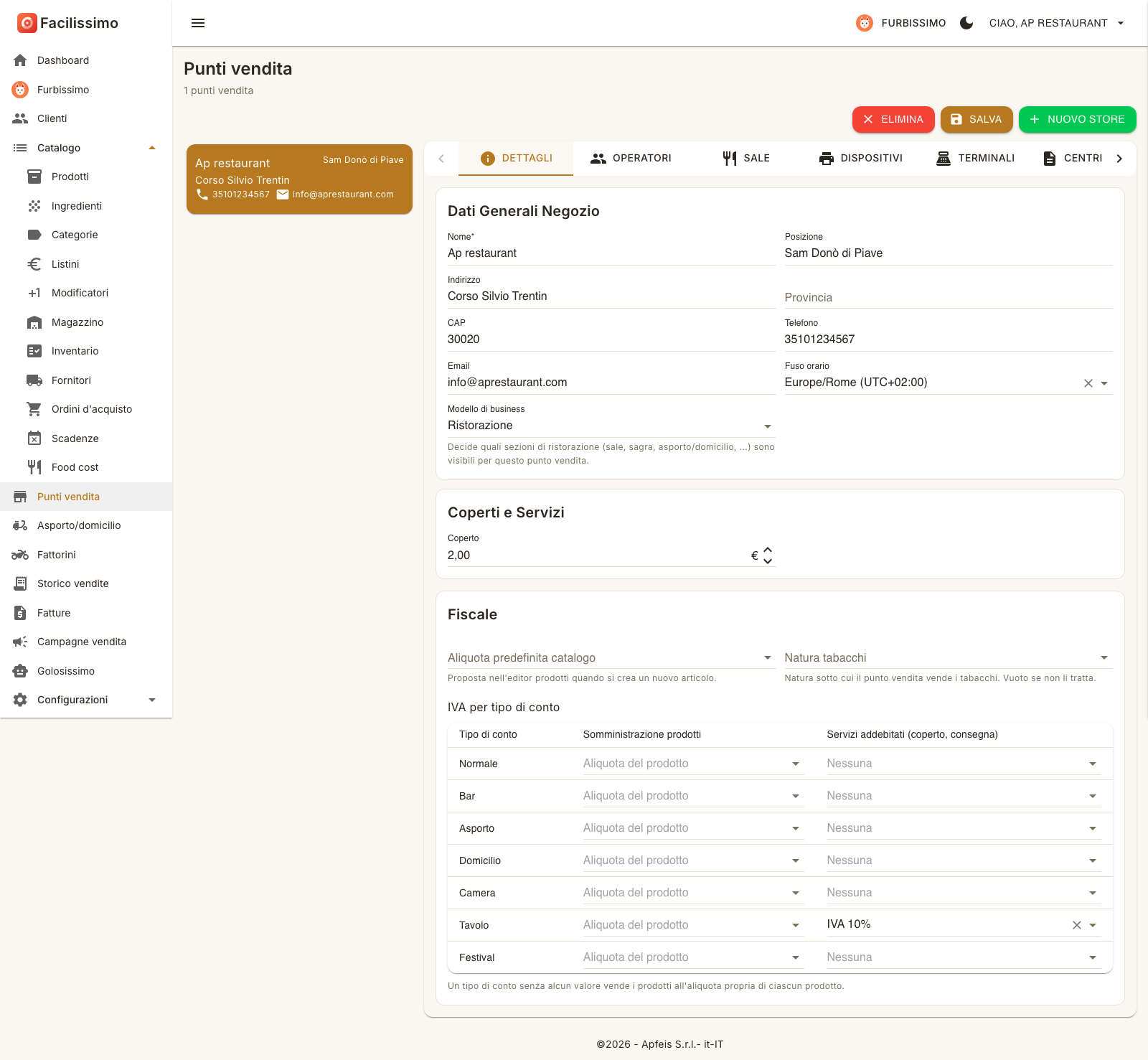
| Campo | Riquadro | Cosa inserire |
|---|---|---|
| Nome | Dati Generali Negozio | Il nome del negozio. Obbligatorio. |
| Posizione | Dati Generali Negozio | La località, mostrata nella card del negozio. |
| Indirizzo, Provincia, CAP | Dati Generali Negozio | L'indirizzo completo della sede. |
| Telefono, Email | Dati Generali Negozio | I recapiti del negozio. |
| Fuso orario | Dati Generali Negozio | Il fuso del negozio, scelto da una tendina che mostra il nome della zona e lo scostamento dall'ora universale, per esempio Europe/Rome (UTC+02:00). Serve a calcolare correttamente orari e statistiche; la × accanto al valore lo svuota. |
| Modello di business | Dati Generali Negozio | Ristorazione o Retail. Come dice la nota sotto il campo, «Decide quali sezioni di ristorazione (sale, sagra, asporto/domicilio, …) sono visibili per questo punto vendita». |
| Coperto | Coperti e Servizi | L'importo del coperto in euro, se il locale lo prevede. |
| Aliquota predefinita catalogo | Fiscale | L'aliquota proposta nell'editor prodotti quando crei un nuovo articolo. |
| Natura tabacchi | Fiscale | La natura sotto cui il punto vendita vende i tabacchi; la tendina offre solo le aliquote con natura NS o ES. Lascialo vuoto se non li tratti. |
IVA per tipo di conto. In fondo al riquadro Fiscale, visibile solo con il modello Ristorazione, la tabella ha una riga per ogni tipo di conto (Normale, Bar, Asporto, Domicilio, Camera, Tavolo, Festival) e due colonne: Somministrazione prodotti, l'aliquota applicata ai prodotti venduti con quel tipo di conto, e Servizi addebitati (coperto, consegna), l'aliquota per coperto e consegna. Come indica la nota sotto la tabella, «Un tipo di conto senza alcun valore vende i prodotti all'aliquota propria di ciascun prodotto»: compila solo le righe in cui serve un'aliquota diversa, per esempio il 10% sui servizi al Tavolo.
Modificare i dati del negozio.
- Seleziona il negozio nell'elenco a sinistra: la scheda Dettagli è già aperta.
- Compila o correggi i campi dei tre riquadri.
- Premi Salva in alto a destra.
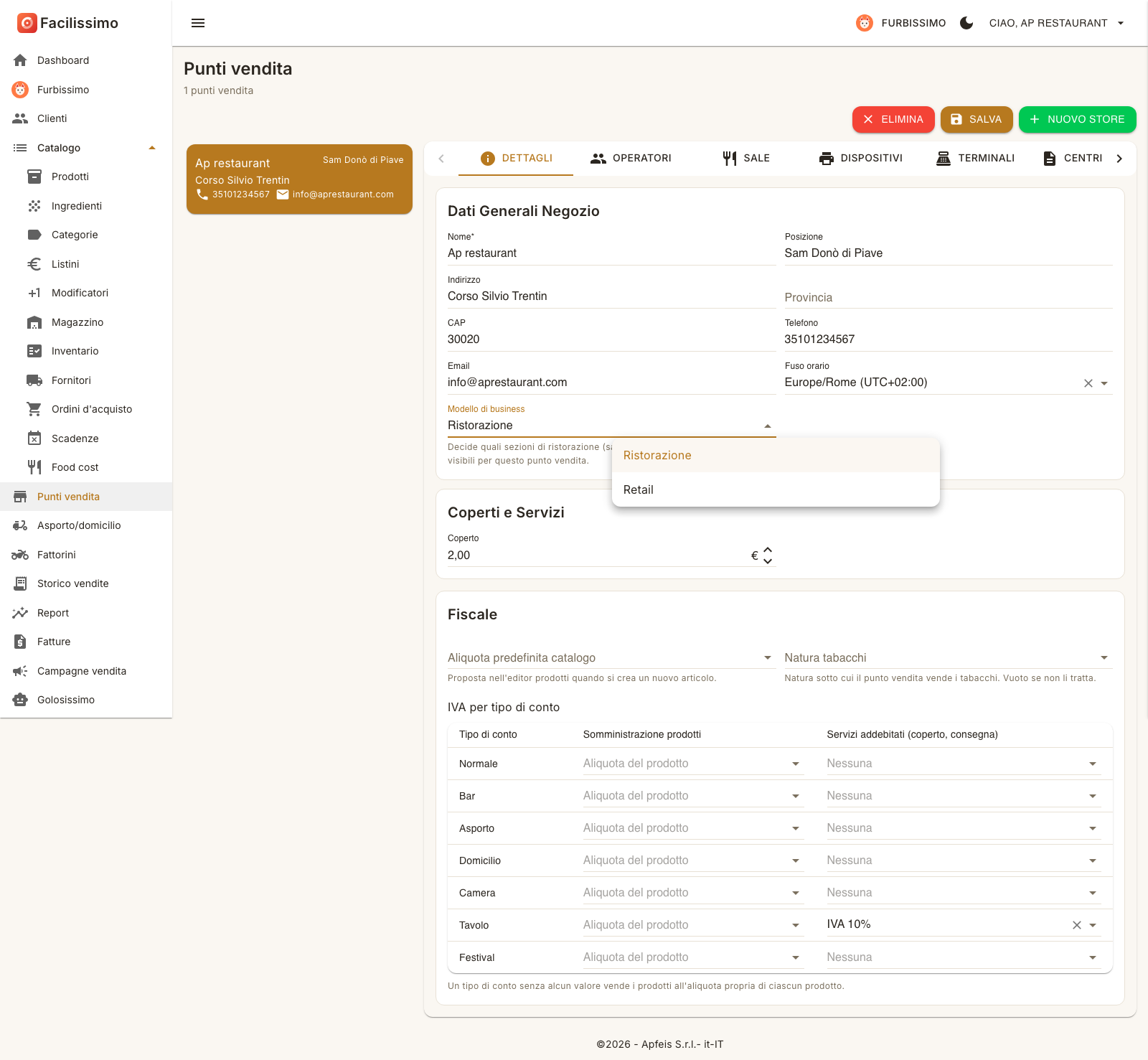
Cambiare il modello di business. Passando da Ristorazione a Retail le schede Sale, Centri di produzione, Asporto/Domicilio e Sagra spariscono subito dalla barra delle schede, insieme alla tabella IVA per tipo di conto; tornando a Ristorazione ricompaiono. Anche questo cambio diventa definitivo solo con il Salva della pagina.
6.3Operatori
Gli operatori sono le persone che usano i terminali del negozio. Ogni operatore ha un PIN, un ruolo e una serie di permessi.
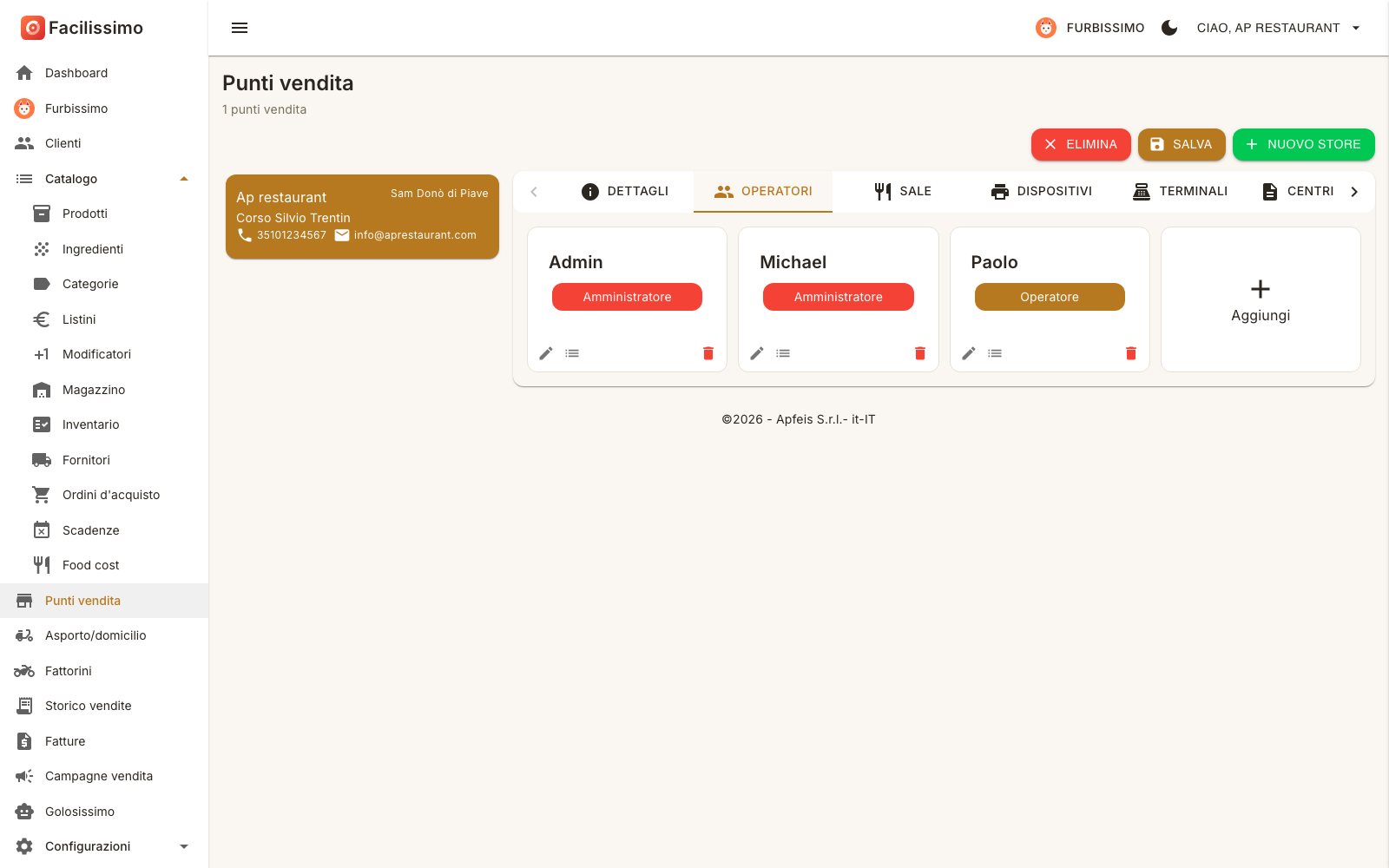
Nella scheda Operatori ogni operatore è una card con il nome e l'etichetta del ruolo (per esempio Amministratore o Operatore). Sotto il nome trovi tre icone: la matita modifica nome, ruolo e PIN; la lista apre le preferenze; il cestino elimina l'operatore. L'ultima card, con il +, aggiunge un operatore.
Creare un operatore.
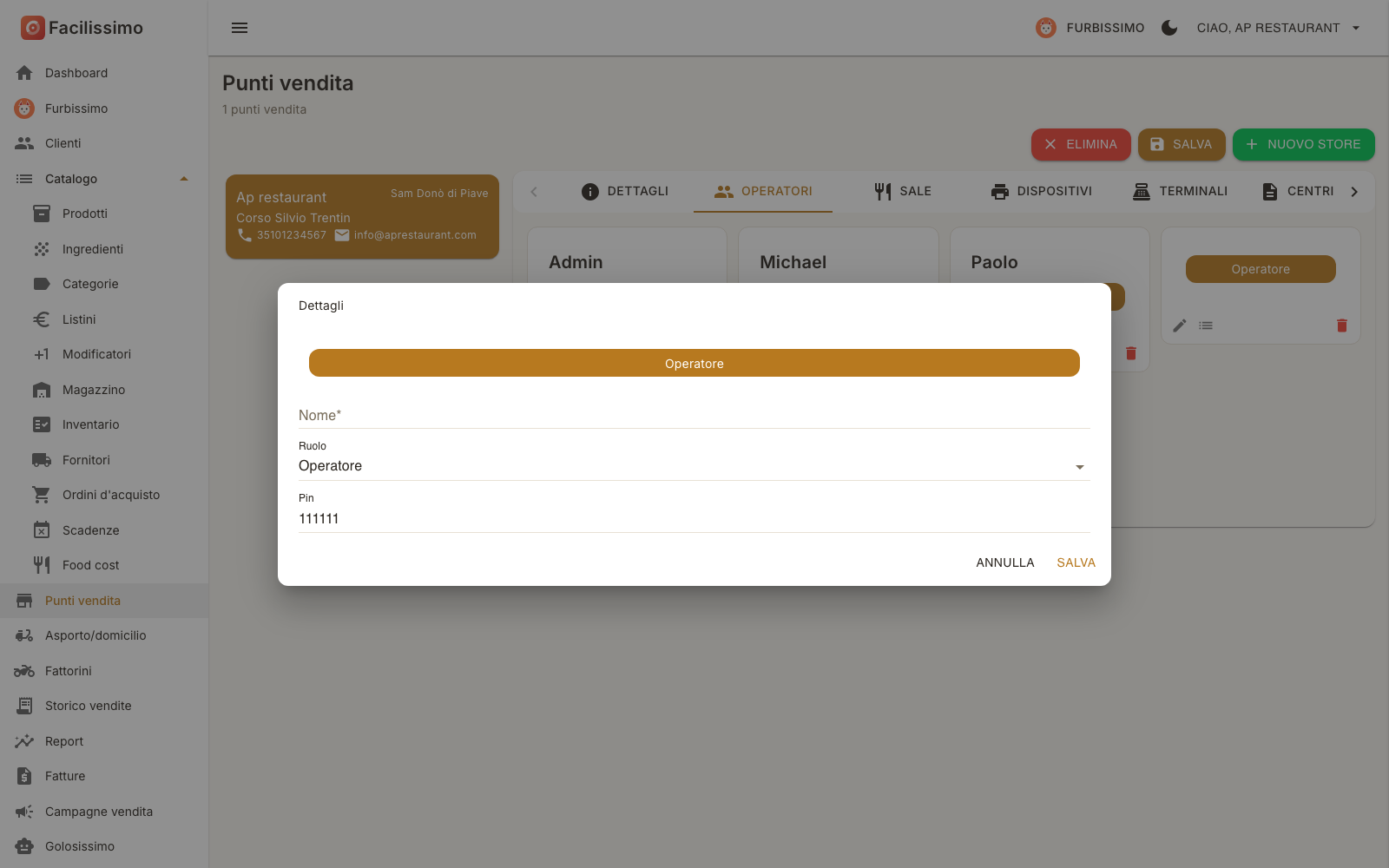
| Campo | Cosa inserire |
|---|---|
| Nome | Il nome con cui l'operatore compare in cassa e nei report. Obbligatorio. |
| Ruolo | Uno tra Amministratore, Tecnico, Operatore (proposto), Ospite, Responsabile, Cassiere e Cameriere. Il ruolo è l'etichetta della card e, su un operatore nuovo, imposta anche i permessi di partenza (vedi la tabella sotto). |
| Pin | Il codice che l'operatore digita per accedere al terminale. Il dialogo ne propone uno: cambialo con un PIN personale. |
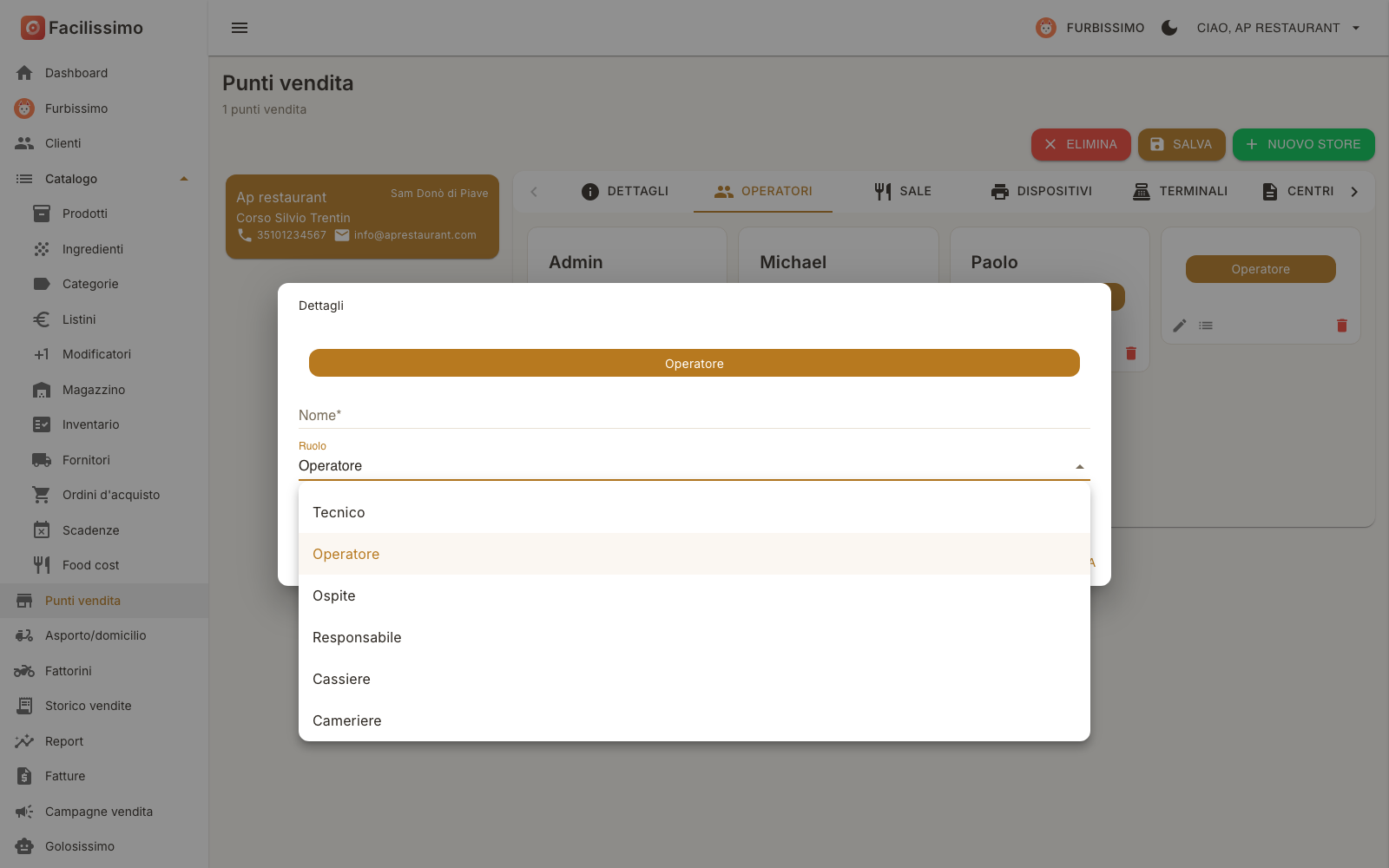
- Premi Aggiungi sulla card con il +. Si apre il dialogo Dettagli, con il badge in alto che mostra ruolo e nome man mano che li compili.
- Scrivi il Nome, scegli il Ruolo e imposta il Pin.
- Premi Salva nel dialogo: la card del nuovo operatore compare nella scheda.
- Premi Salva in alto a destra nella pagina per registrare l'operatore nel negozio.
I permessi proposti dal ruolo. Su un operatore nuovo, ogni volta che cambi il Ruolo le preferenze vengono reimpostate secondo questo schema; puoi poi ritoccarle una per una dal dialogo Preferenze.
| Ruolo | Permessi di partenza |
|---|---|
| Amministratore, Responsabile | Tutti i permessi attivi, Sconto massimo 100%. |
| Cassiere | Può applicare sconti fino al 20%, applicare maggiorazioni, vendere per reparto, aprire il cassetto ed eliminare righe conto; non può cambiare prezzo né annullare il conto. |
| Cameriere | Può applicare solo le maggiorazioni. |
| Tecnico | Può solo aprire il cassetto. |
| Operatore, Ospite | Nessun permesso attivo. |
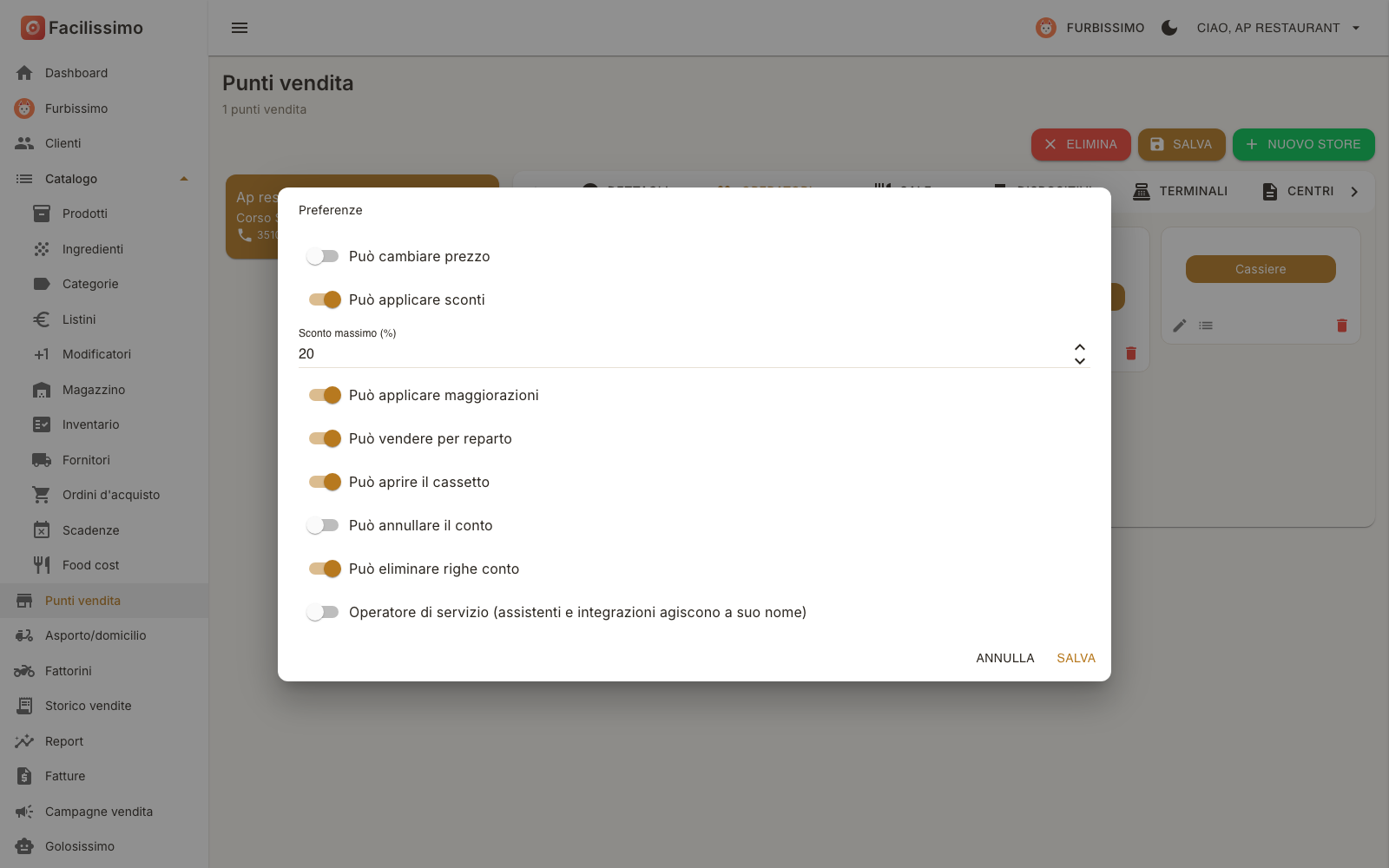
Modificare i permessi. L'icona lista della card apre il dialogo Preferenze, con un interruttore per ogni permesso e il campo Sconto massimo (%).
| Preferenza | Cosa consente |
|---|---|
| Può cambiare prezzo | Modificare il prezzo di una riga in cassa. |
| Può applicare sconti e Sconto massimo (%) | Applicare sconti, fino alla percentuale indicata. |
| Può applicare maggiorazioni | Aggiungere maggiorazioni al conto. |
| Può vendere per reparto | Vendere per reparto, con importo libero, invece che per prodotto. |
| Può aprire il cassetto | Aprire il cassetto anche senza una vendita. |
| Può annullare il conto | Annullare un conto aperto. |
| Può eliminare righe conto | Togliere righe già battute. |
| Operatore di servizio | Come dice l'etichetta, «assistenti e integrazioni agiscono a suo nome»: è l'operatore con cui vengono registrate le vendite automatiche, per esempio quelle di Golosissimo. |
- Premi l'icona lista sulla card dell'operatore.
- Attiva o disattiva gli interruttori e, se serve, scrivi lo Sconto massimo (%).
- Premi Salva nel dialogo, poi Salva in alto nella pagina.
Modificare o eliminare un operatore. La matita riapre lo stesso dialogo Dettagli, già compilato: su un operatore esistente il cambio di Ruolo aggiorna solo l'etichetta e non tocca i permessi, che restano come li hai impostati in Preferenze. Il cestino toglie la card. In entrambi i casi conferma con il Salva della pagina.
Il PIN è quello che l'operatore digita per accedere al terminale. Operatori e permessi arrivano ai terminali del negozio dopo il Salva della pagina.
6.4Sale e tavoli
Le sale raccolgono i tavoli e la loro disposizione. Dai tavoli puoi stampare i cartellini con il codice QR che il cliente inquadra per Golosissimo e il self-order. La scheda compare solo con il modello di business Ristorazione e con il modulo dei tavoli attivo nel piano.
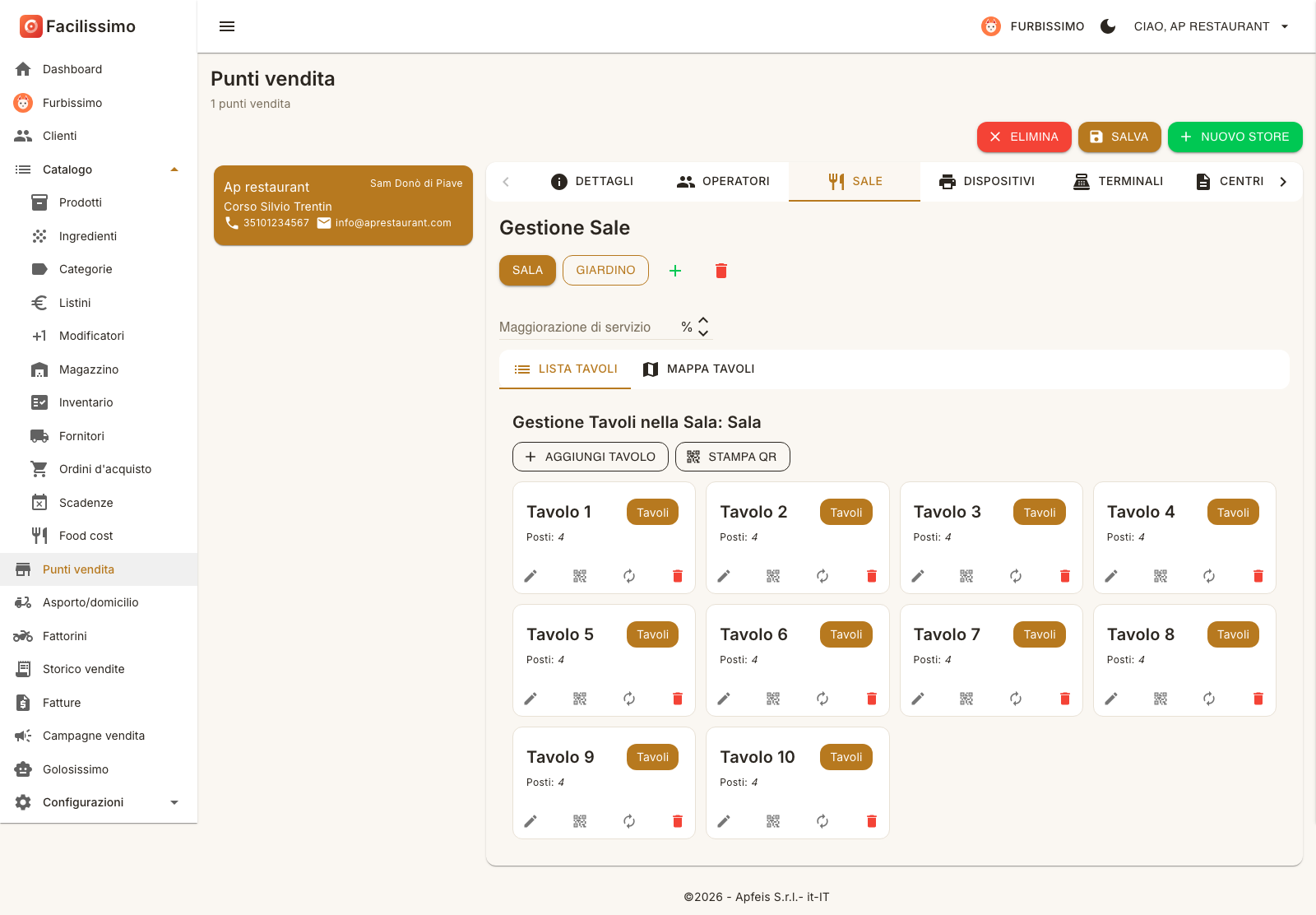
In Gestione Sale le sale compaiono come pulsanti in fila: quella selezionata è evidenziata. Accanto ci sono il + verde per creare una sala e il cestino rosso per eliminare quella selezionata. Sotto trovi il campo Maggiorazione di servizio, in percentuale, e le due schede interne Lista Tavoli e Mappa Tavoli, con i pulsanti Aggiungi Tavolo e Stampa QR.
6.4.1Creare una sala
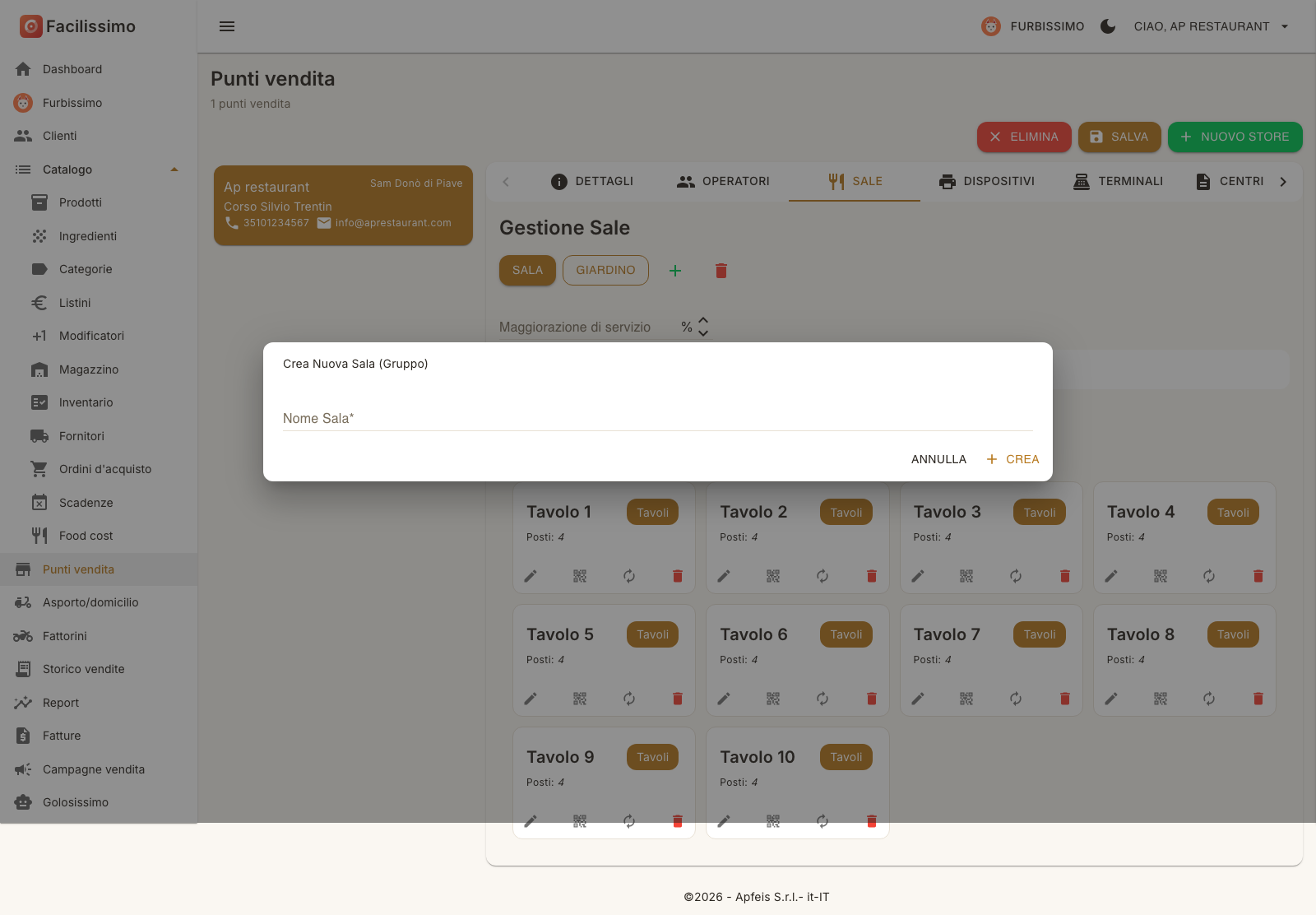
- Premi il + verde accanto ai pulsanti delle sale. Si apre il dialogo Crea Nuova Sala (Gruppo).
- Scrivi il Nome Sala (obbligatorio), per esempio Giardino.
- Premi Crea: la sala compare tra i pulsanti ed è già selezionata, senza tavoli.
- Se vuoi, imposta la Maggiorazione di servizio (%) della sala: vale per i conti aperti sui suoi tavoli.
- Aggiungi i tavoli (vedi 6.4.2) e premi Salva in alto nella pagina.
6.4.2Aggiungere e modificare i tavoli
In Lista Tavoli, sotto il titolo «Gestione Tavoli nella Sala: …», ogni tavolo è una card con il nome, l'etichetta del tipo (di norma Tavoli), il numero di Posti e quattro icone: la matita modifica il tavolo, l'icona QR scarica il cartellino del singolo tavolo, l'icona con le frecce circolari rigenera il codice, il cestino elimina il tavolo.
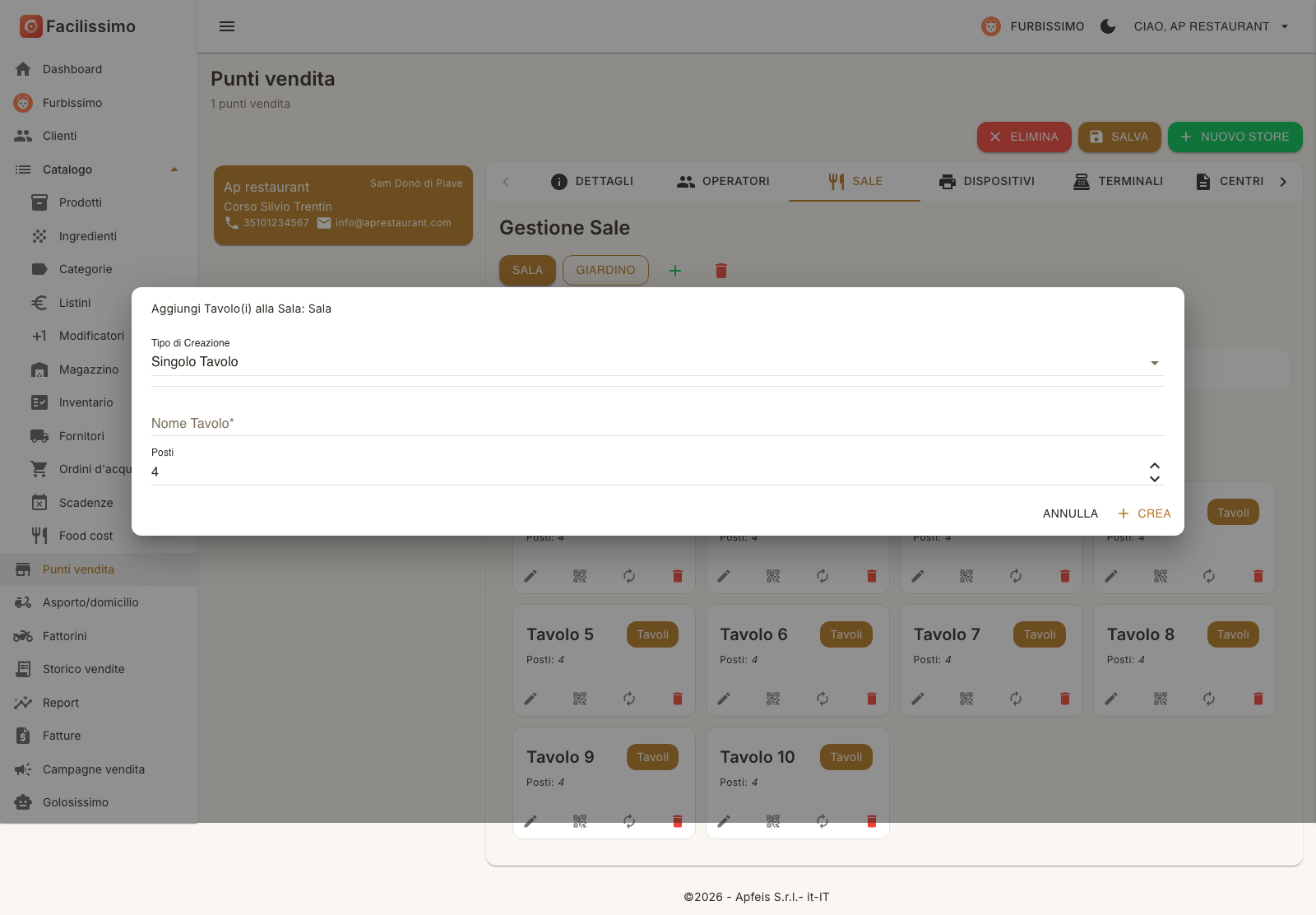
Il pulsante Aggiungi Tavolo apre il dialogo Aggiungi Tavolo(i) alla Sala: …. La prima tendina, Tipo di Creazione, decide quanti tavoli crei in una volta e quali campi compaiono sotto.
| Tipo di Creazione | Campi | Risultato |
|---|---|---|
| Singolo Tavolo | Nome Tavolo (obbligatorio), Posti (da 1 a 99, proposto 4) | Un tavolo con quel nome. |
| Per Quantità | Nome Base, Quantità (da 1 a 100), Posti (uguali per tutti) | Tanti tavoli quanti indicati, numerati Nome Base 1, Nome Base 2, … fino alla quantità. |
| Per Range | Prefisso Tavoli, Da Numero, A Numero, Posti | Un tavolo per ogni numero dell'intervallo, chiamato prefisso più numero (per esempio T12). |
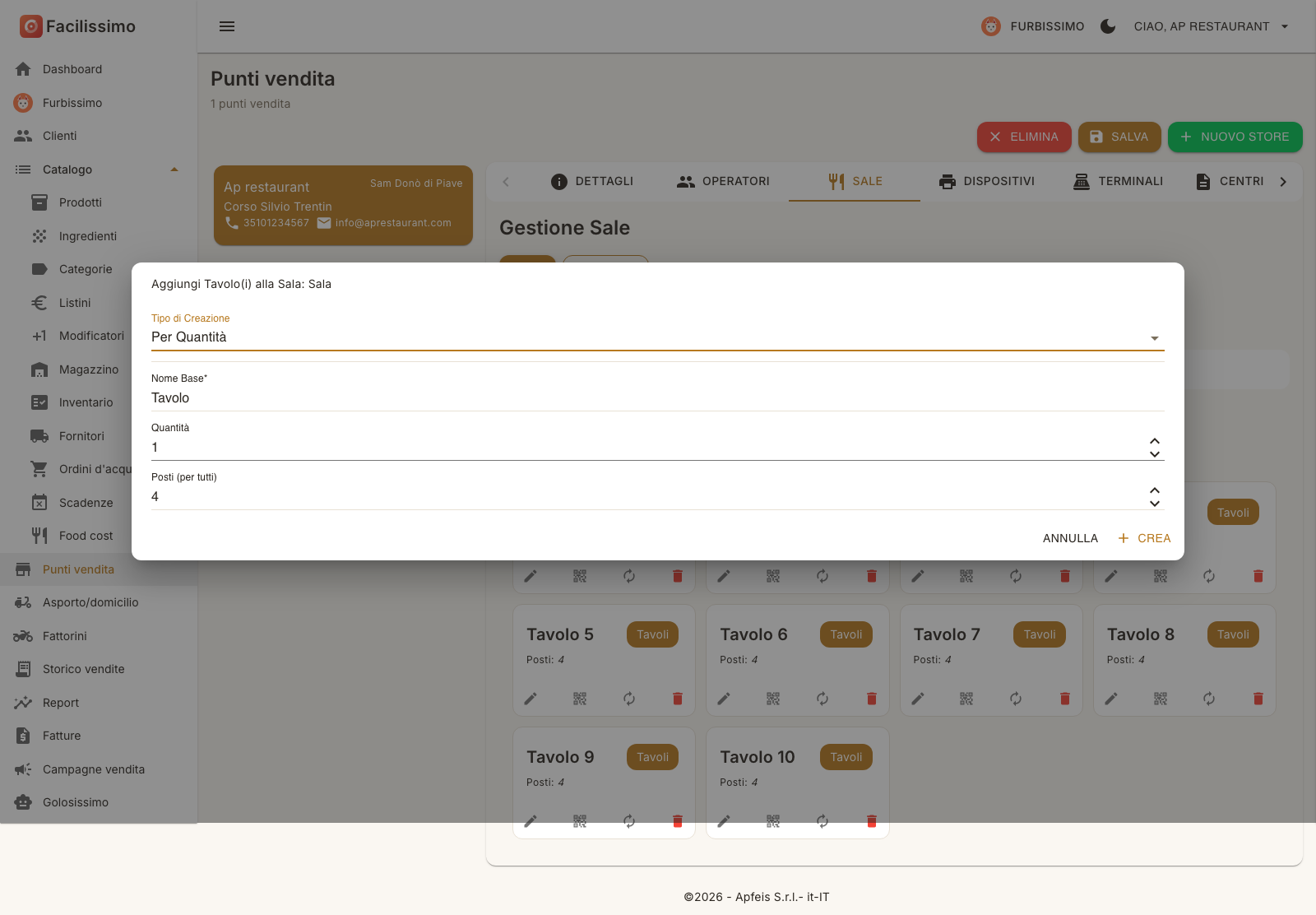
- Seleziona la sala e premi Aggiungi Tavolo.
- Scegli il Tipo di Creazione: Singolo Tavolo per aggiungerne uno, Per Quantità o Per Range per creare in blocco una sala intera.
- Compila i campi del tipo scelto e premi Crea; Annulla chiude senza aggiungere nulla.
- Le card dei tavoli nuovi compaiono in Lista Tavoli. Premi Salva in alto nella pagina.
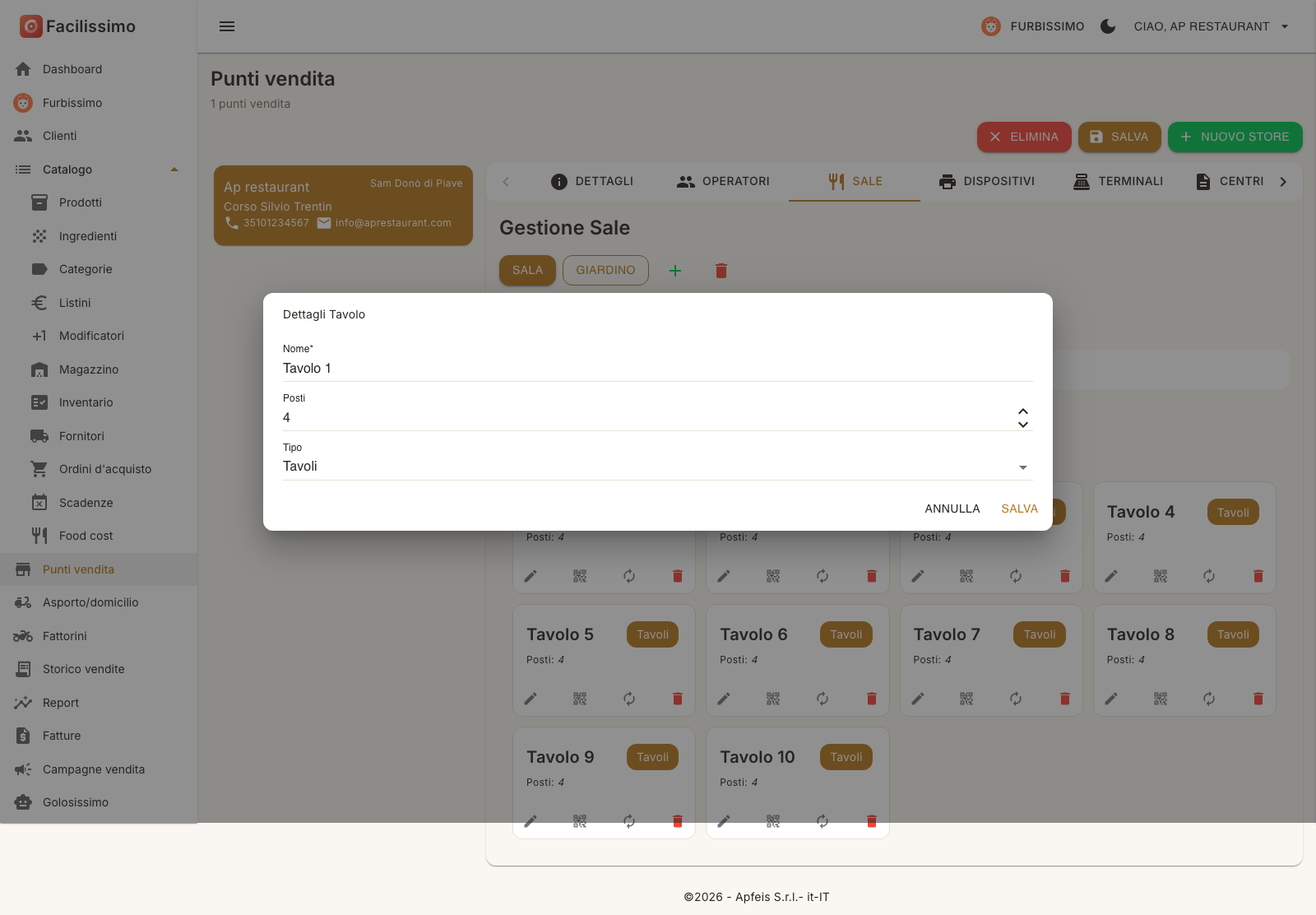
Modificare un tavolo. La matita della card apre il dialogo Dettagli Tavolo con tre campi: Nome, Posti e Tipo. Il tipo è di norma Tavoli; la tendina offre anche altre risorse prenotabili (per esempio Operatori e Strutture) per i locali che gestiscono in sala anche postazioni o attrezzature. Premi Salva nel dialogo e poi Salva nella pagina.
6.4.3Mappa dei tavoli
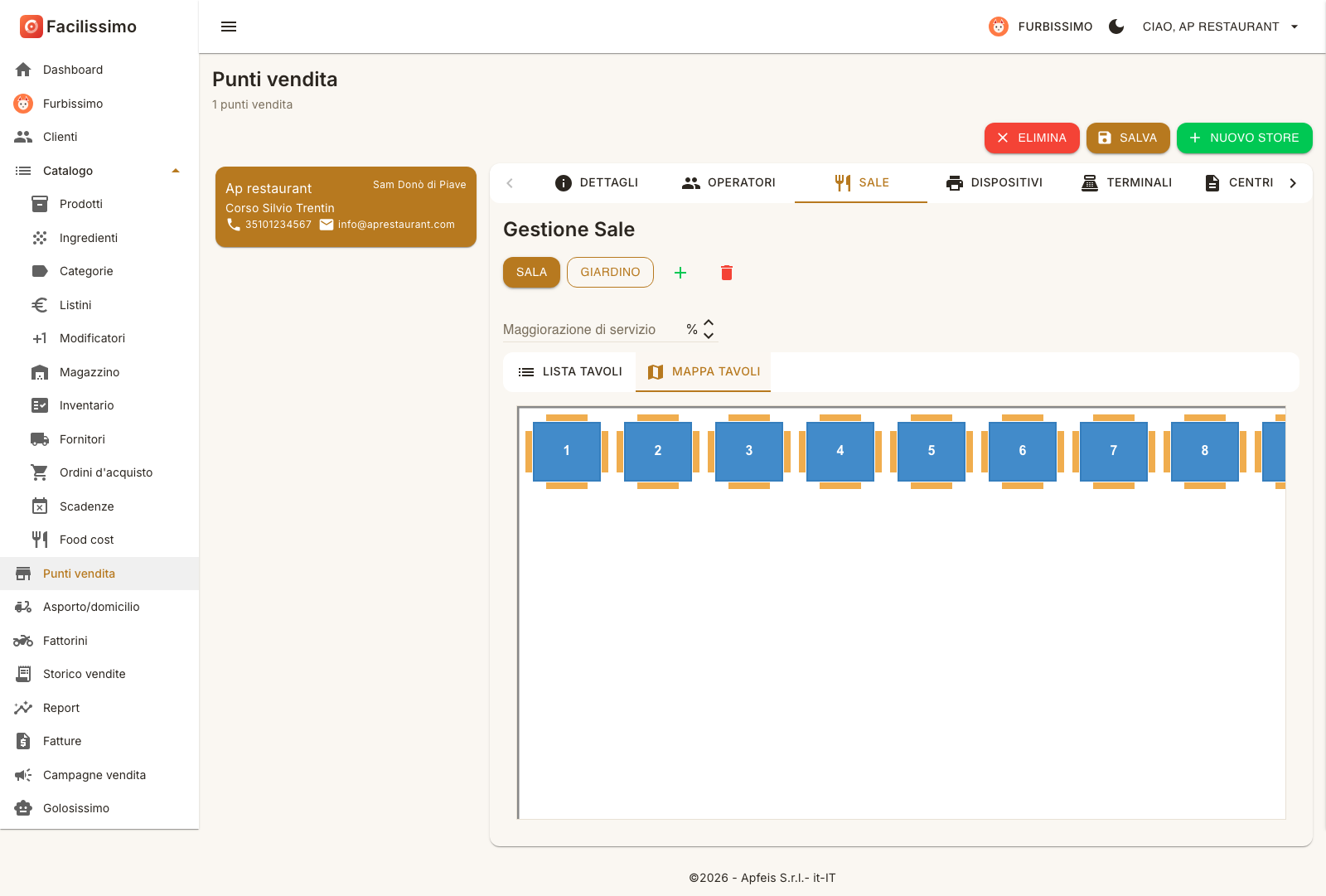
La scheda interna Mappa Tavoli mostra la planimetria della sala selezionata: ogni tavolo è un riquadro con il suo numero e le sedie attorno. Trascina i tavoli per disporli come in sala, ruotali e cambia la forma dal tavolo stesso; è la disposizione che vedono la cassa e i palmari. Se la sala non ha tavoli leggi «Nessun tavolo da visualizzare». Anche la mappa si conferma con il Salva della pagina.
6.5Dispositivi: stampanti, POS, cassetti, bilance
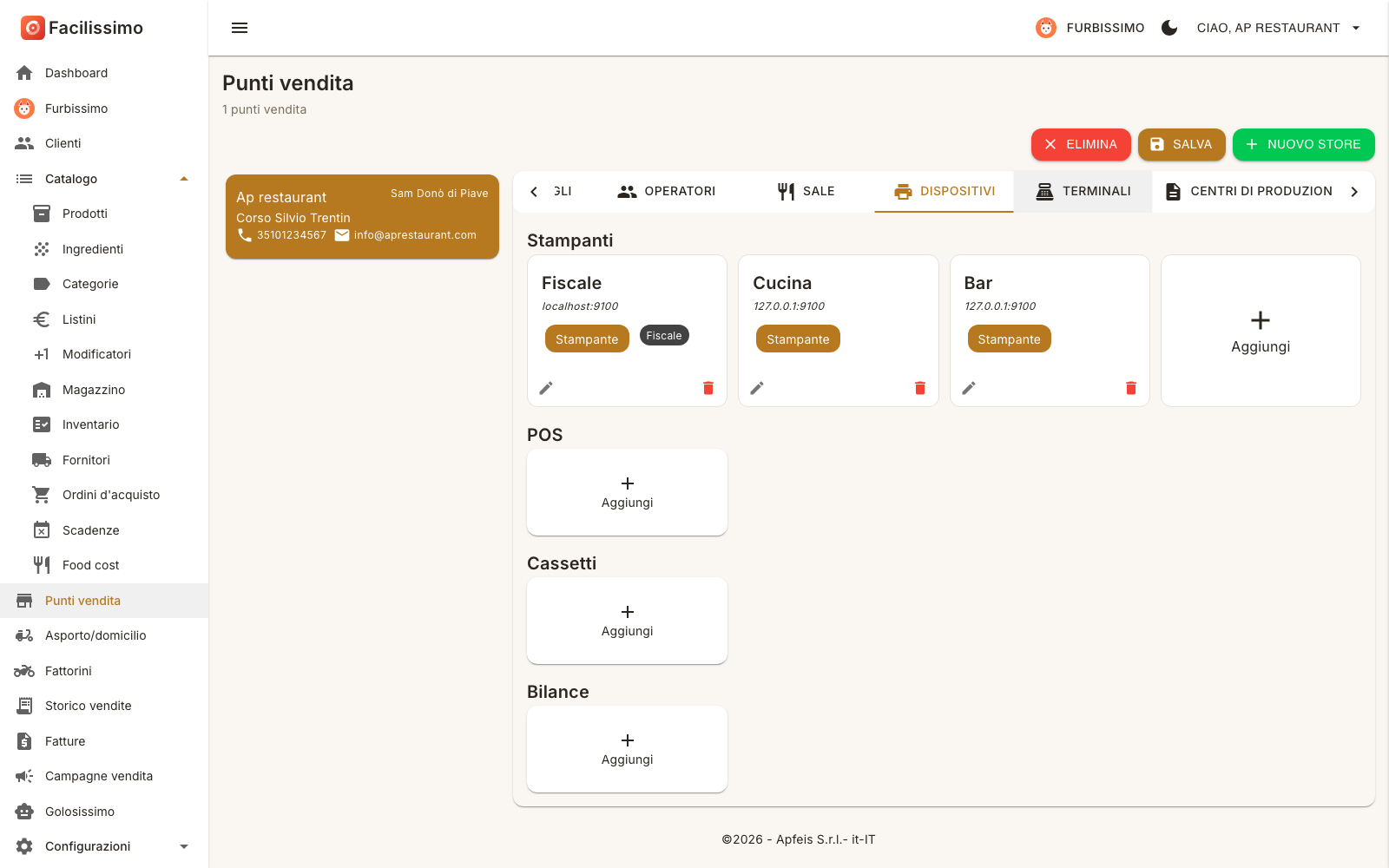
Nella scheda Dispositivi configuri le periferiche fisiche collegate al negozio. La scheda è divisa in quattro sezioni, dall'alto verso il basso: Stampanti, POS, Cassetti e Bilance; in ognuna la card con il + e la scritta Aggiungi apre il dialogo Dettagli del nuovo dispositivo, la matita di una card riapre lo stesso dialogo già compilato e il cestino elimina il dispositivo.
6.5.1Stampanti
Le stampanti stampano scontrini, preconti e comande. Ogni card mostra il nome, l'indirizzo di rete con la porta, l'etichetta Stampante e, se è quella del registratore fiscale, l'etichetta Fiscale.
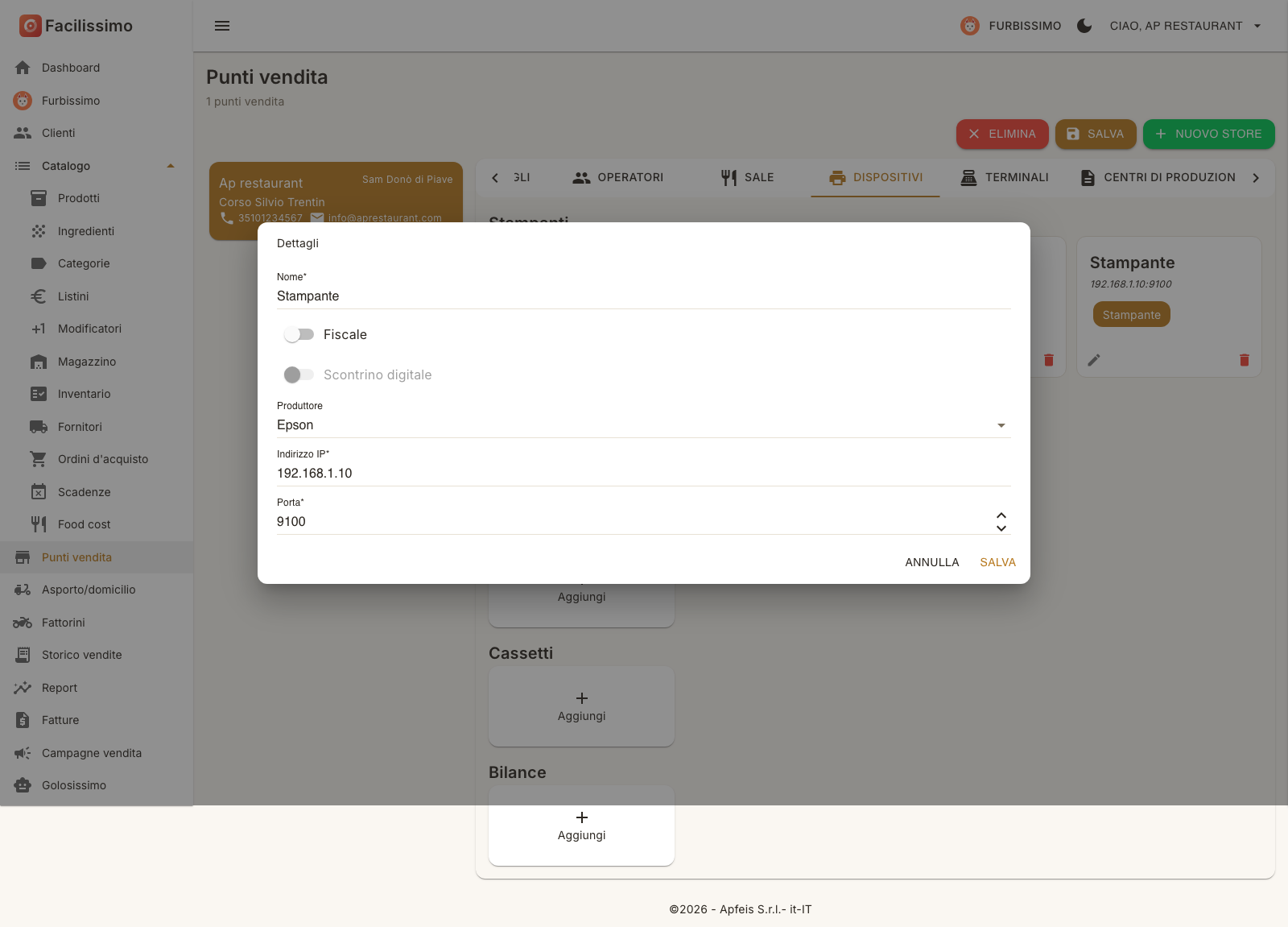
| Campo | Cosa inserire |
|---|---|
| Nome | Il nome con cui la stampante compare nei terminali e nei centri di produzione, per esempio Cucina. Obbligatorio. |
| Fiscale | Spento per le stampanti di comande e preconti; acceso se il dispositivo è il registratore telematico che emette lo scontrino. |
| Scontrino digitale | Disponibile solo con Fiscale acceso: consente di inviare lo scontrino al cliente in forma digitale invece di stamparlo, se il registratore lo supporta. |
| Produttore | Con Fiscale spento: EscPos Generica (la scelta giusta per quasi tutte le stampanti di comande) o Simulatore. Con Fiscale acceso: ItalRetail, Epson, Rch, Custom o Simulatore. |
| Indirizzo IP, Porta | L'indirizzo di rete della stampante e la porta su cui ascolta (di solito 9100 per le stampanti di comande). Obbligatori. |
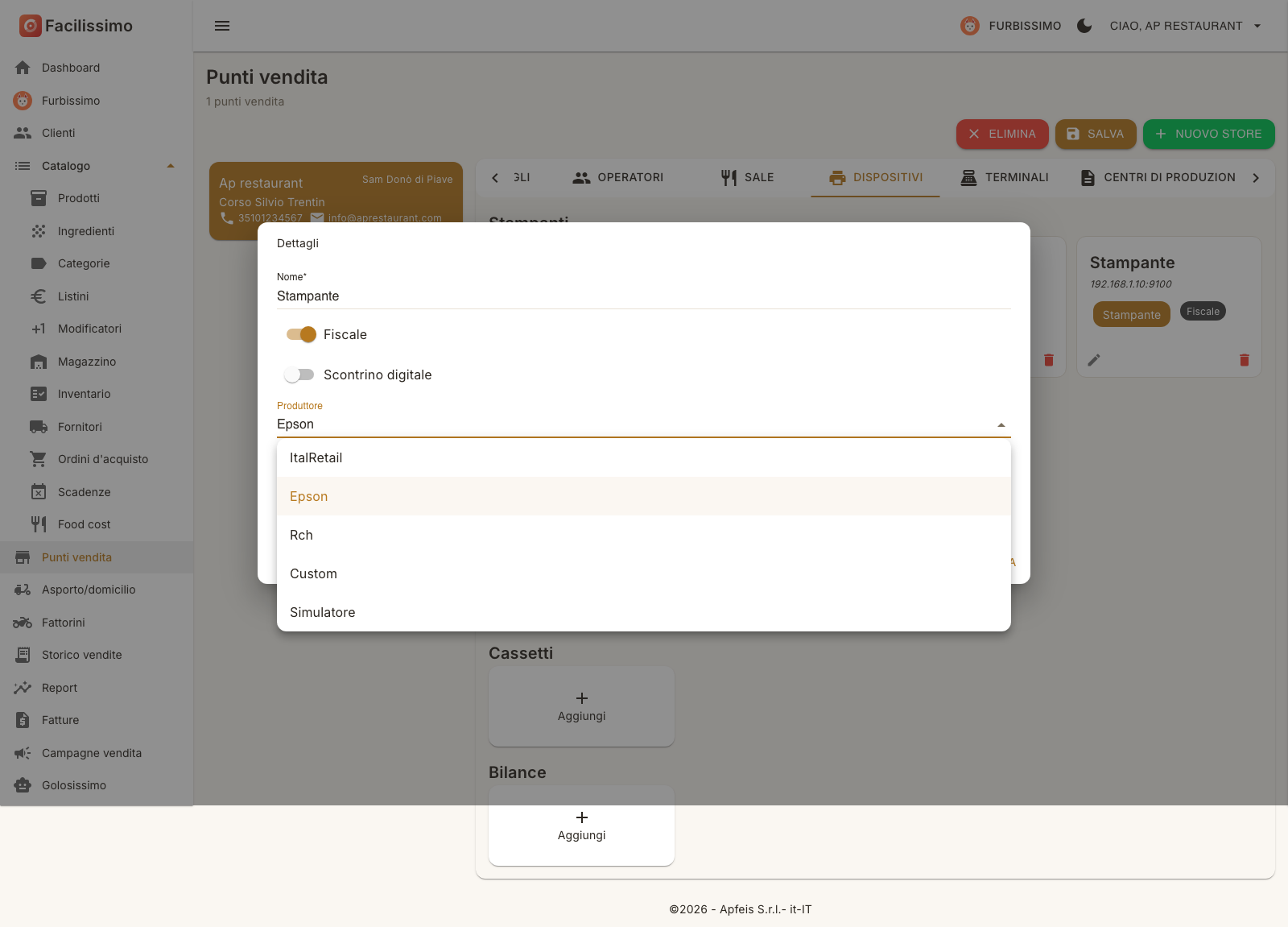
- In Stampanti premi Aggiungi. Si apre il dialogo Dettagli.
- Scrivi il Nome.
- Se è il registratore fiscale, attiva Fiscale: la tendina Produttore cambia e mostra le marche dei registratori. Se il dispositivo lo supporta, attiva anche Scontrino digitale.
- Scegli il Produttore e inserisci Indirizzo IP e Porta.
- Premi Salva nel dialogo: la card compare nella sezione. Premi poi Salva in alto nella pagina.
Modificare una stampante. La matita della card riapre il dialogo Dettagli con i valori attuali: è il posto in cui completare la stampante «da completare» creata insieme al negozio, inserendo l'indirizzo di rete di quella vera. Conferma con Salva nel dialogo e poi nella pagina.
6.5.2POS, cassetti e bilance
Servono ai pagamenti e alla pesatura dal terminale. I dialoghi hanno gli stessi campi di base (Nome, Produttore, Indirizzo IP, Porta); il POS chiede in più l'identificativo del terminale e il protocollo.
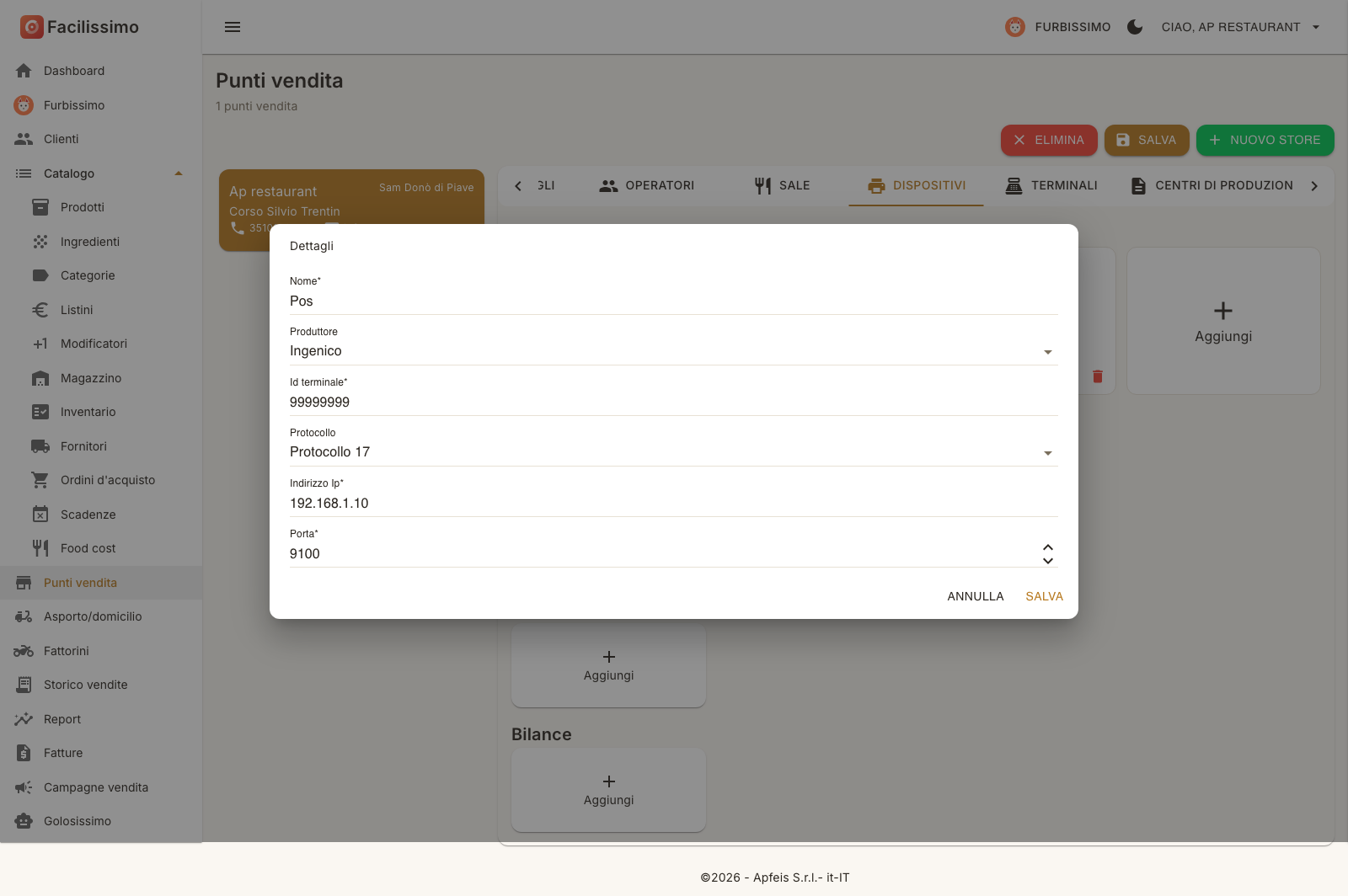
| Sezione | Campi del dialogo | Produttori disponibili |
|---|---|---|
| POS | Nome, Produttore, Id terminale (il codice che ti ha dato la banca o il fornitore del POS), Protocollo (Protocollo 17, Protocollo 37 o Simulatore), Indirizzo Ip, Porta. | Ingenico, Pax |
| Cassetti | Nome, Produttore, Indirizzo IP, Porta. | Ditron, Cima, Glory, Cashmatic, CashmaticApi, Cashlogy, Vne, PayPrint, Simulatore |
| Bilance | Nome, Produttore, Indirizzo IP, Porta. | Helmac |
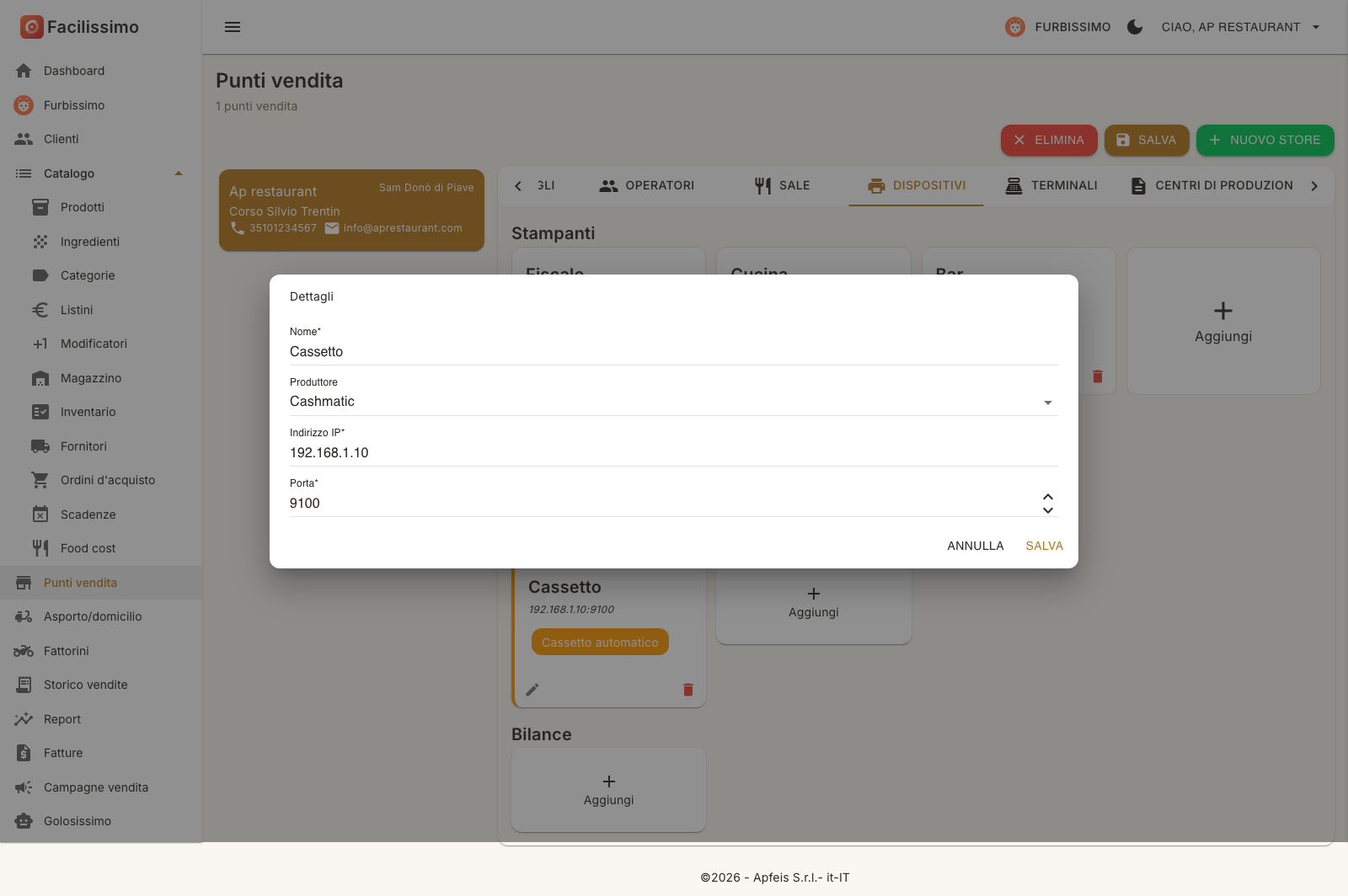
- Nella sezione giusta (POS, Cassetti o Bilance) premi Aggiungi.
- Scrivi il Nome, scegli il Produttore e inserisci Indirizzo IP e Porta; per un POS compila anche Id terminale e Protocollo.
- Premi Salva nel dialogo, poi Salva in alto nella pagina.
I cassetti compaiono con l'etichetta Cassetto automatico. Per modificare un dispositivo usa la matita della card; per toglierlo il cestino. I dispositivi arrivano ai terminali del negozio dopo il Salva della pagina.
6.6Terminali
I terminali sono i dispositivi che usano il punto vendita: casse, kiosk, palmari e monitor di cucina. Qui li crei, li colleghi tra loro e decidi quali stampanti e quali metodi di pagamento usa ciascuno.
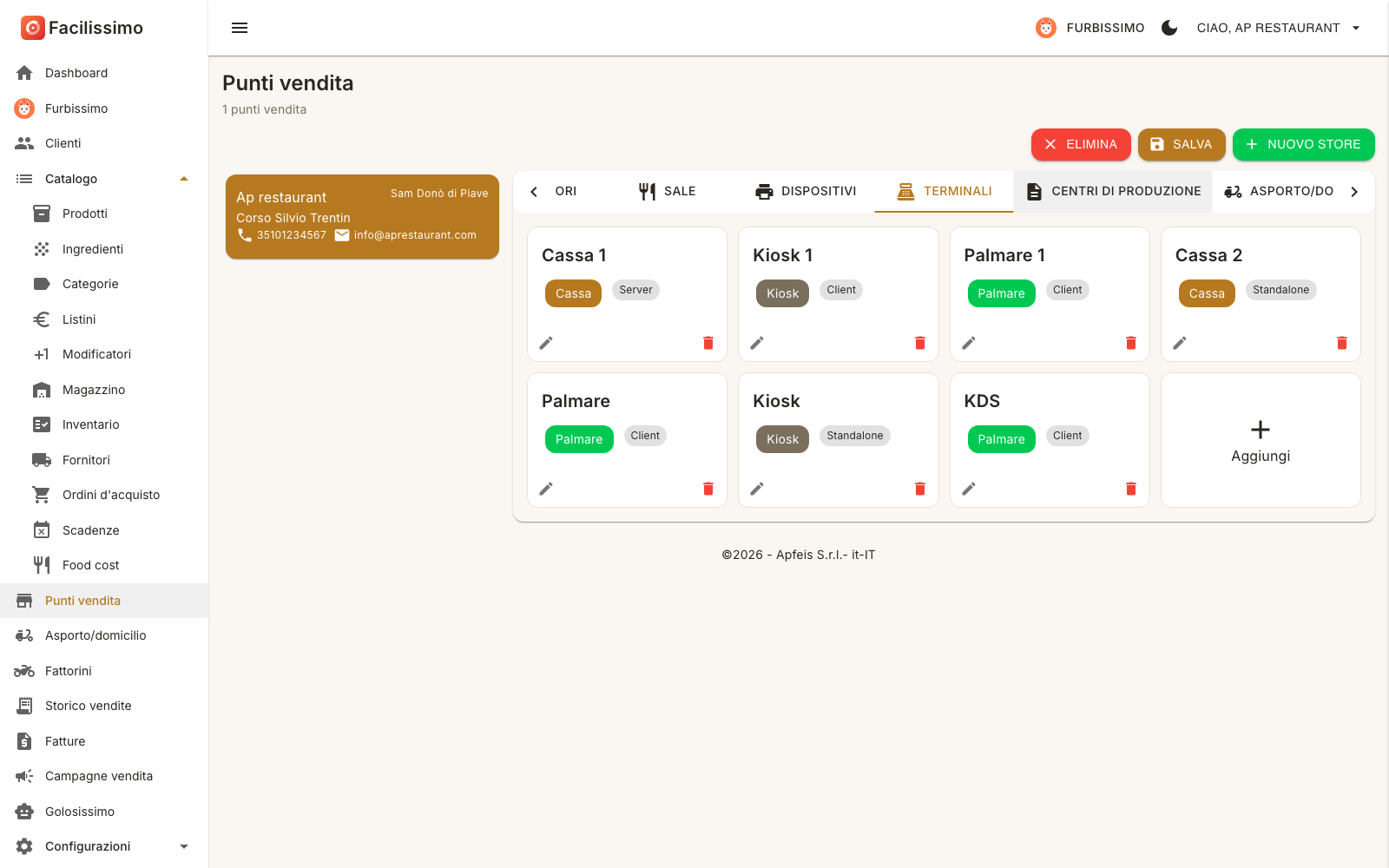
Ogni terminale è una card con il nome, l'etichetta colorata del tipo (Cassa, Kiosk, Palmare) e l'etichetta grigia della modalità di lavoro (Server, Client o Standalone). La matita apre il dialogo Terminale, il cestino elimina; la card con il + aggiunge un terminale.
Creare un terminale. Il dialogo Terminale è diviso in tre riquadri: Generali, Stampanti e Pagamenti. Un terminale nuovo nasce come Cassa in modalità Standalone, con i pagamenti Contanti (predefinito) ed Elettronico già pronti.
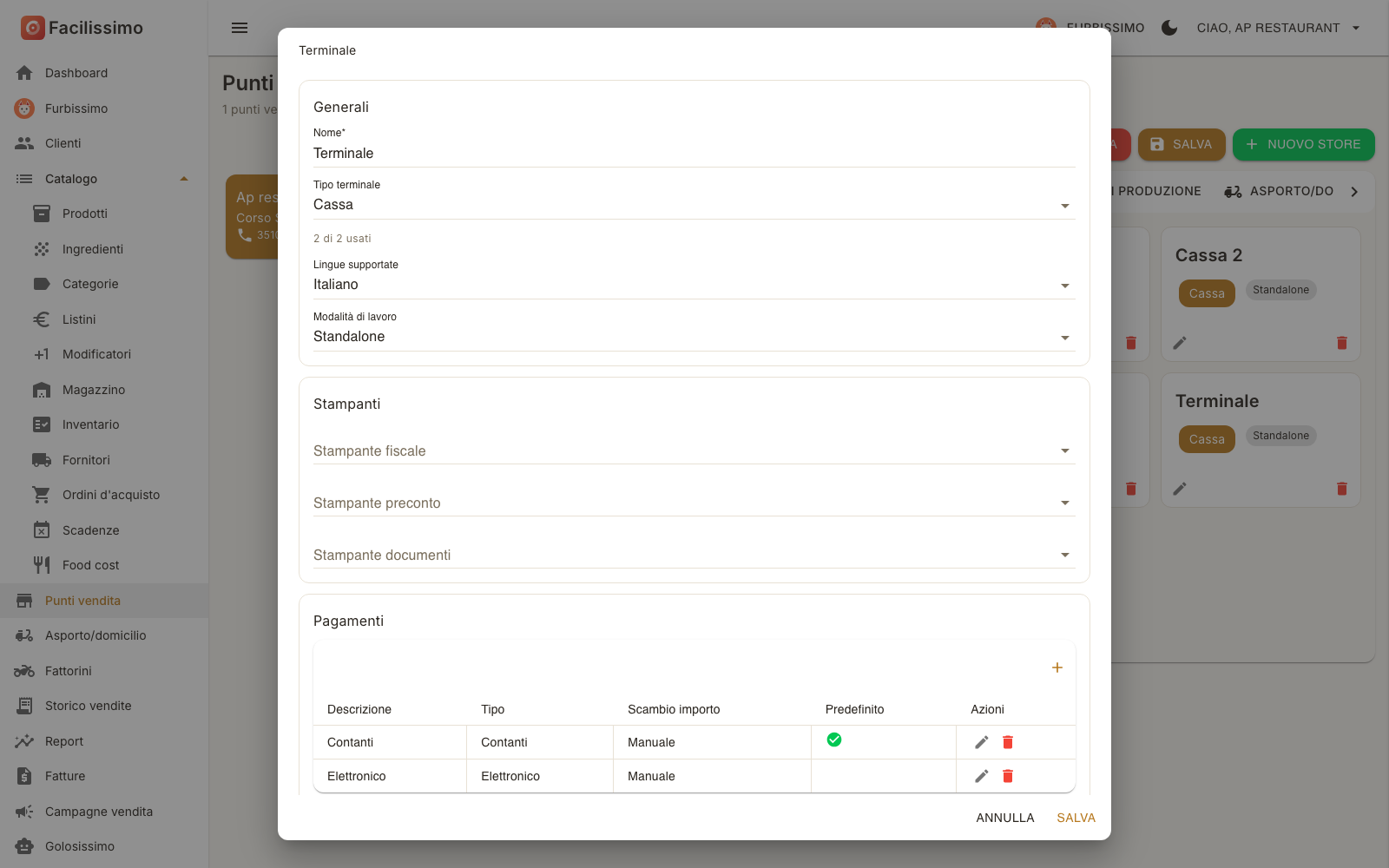
| Campo | Riquadro | Cosa inserire |
|---|---|---|
| Nome | Generali | Il nome del terminale, per esempio Cassa 1. Obbligatorio. |
| Tipo terminale | Generali | Cassa, Kiosk o Palmare. La tendina offre solo i tipi per cui il tuo piano ha ancora posto; il tipo già assegnato a un terminale esistente resta sempre selezionabile. |
| contatore | Generali | Sotto il tipo leggi quanti terminali di quel tipo stai usando rispetto a quelli inclusi nel piano, per esempio «1 di 2 usati». Il terminale che stai creando è già contato. |
| Tipo palmare | Generali | Solo con tipo Palmare: Cameriere, Magazzino, Prenotazione o Monitor Cucina. |
| Lingue supportate | Generali | Le lingue tra cui l'operatore o il cliente possono scegliere sul terminale; se ne possono selezionare più di una. |
| Modalità di lavoro | Generali | Standalone: il terminale lavora da solo. Server: è il riferimento del negozio, a cui si collegano gli altri. Client: si collega a un terminale server. Client senza RT: come client, ma senza un registratore fiscale proprio. |
| Terminale server | Generali | Solo con modalità Client: il terminale in modalità Server dello stesso negozio a cui collegarsi. |
| Cassa di riserva | Generali | Solo per cassa e kiosk in modalità Client. Come spiega la nota sotto l'interruttore, «Se il terminale server non risponde, è questa cassa a portare avanti il servizio: apre i tavoli, prende le comande e le stampa. Una sola per punto vendita». |
| Stampante fiscale | Stampanti | La stampante con Fiscale acceso che emette lo scontrino di questo terminale. Non c'è sui palmari. |
| Stampante preconto, Stampante documenti | Stampanti | Le stampanti per i preconti e per gli altri documenti, scelte tra quelle configurate in Dispositivi. |
| Pagamenti | Pagamenti | La tabella dei metodi di pagamento del terminale (vedi 6.6.1). |
- Premi Aggiungi. Si apre il dialogo Terminale.
- Nel riquadro Generali scrivi il Nome e scegli il Tipo terminale; per un palmare scegli anche il Tipo palmare. Controlla il contatore sotto il tipo.
- Scegli le Lingue supportate e la Modalità di lavoro; se scegli Client, indica il Terminale server e decidi se questa è la Cassa di riserva.
- Nel riquadro Stampanti scegli Stampante fiscale, Stampante preconto e Stampante documenti.
- Controlla i Pagamenti in fondo al dialogo e aggiungi quelli che mancano (vedi 6.6.1).
- Premi Salva nel dialogo; Annulla chiude senza tenere le modifiche. Premi poi Salva in alto nella pagina.
Cassa e kiosk. La matita della card riapre il dialogo con i valori del terminale. Su una cassa in modalità Server il riquadro Generali si ferma alla modalità di lavoro; su una cassa o un kiosk in modalità Client compaiono in più Terminale server e l'interruttore Cassa di riserva.
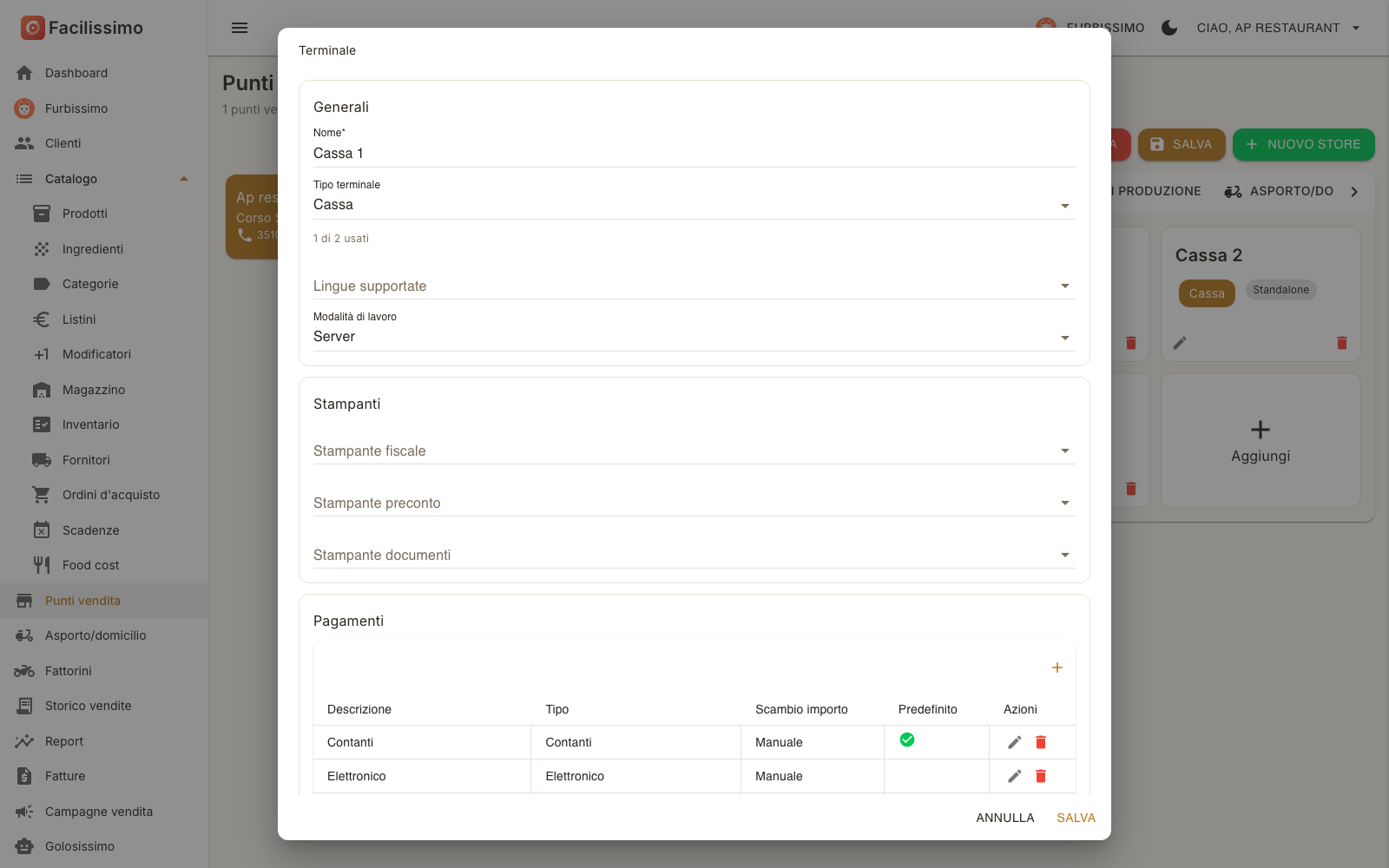
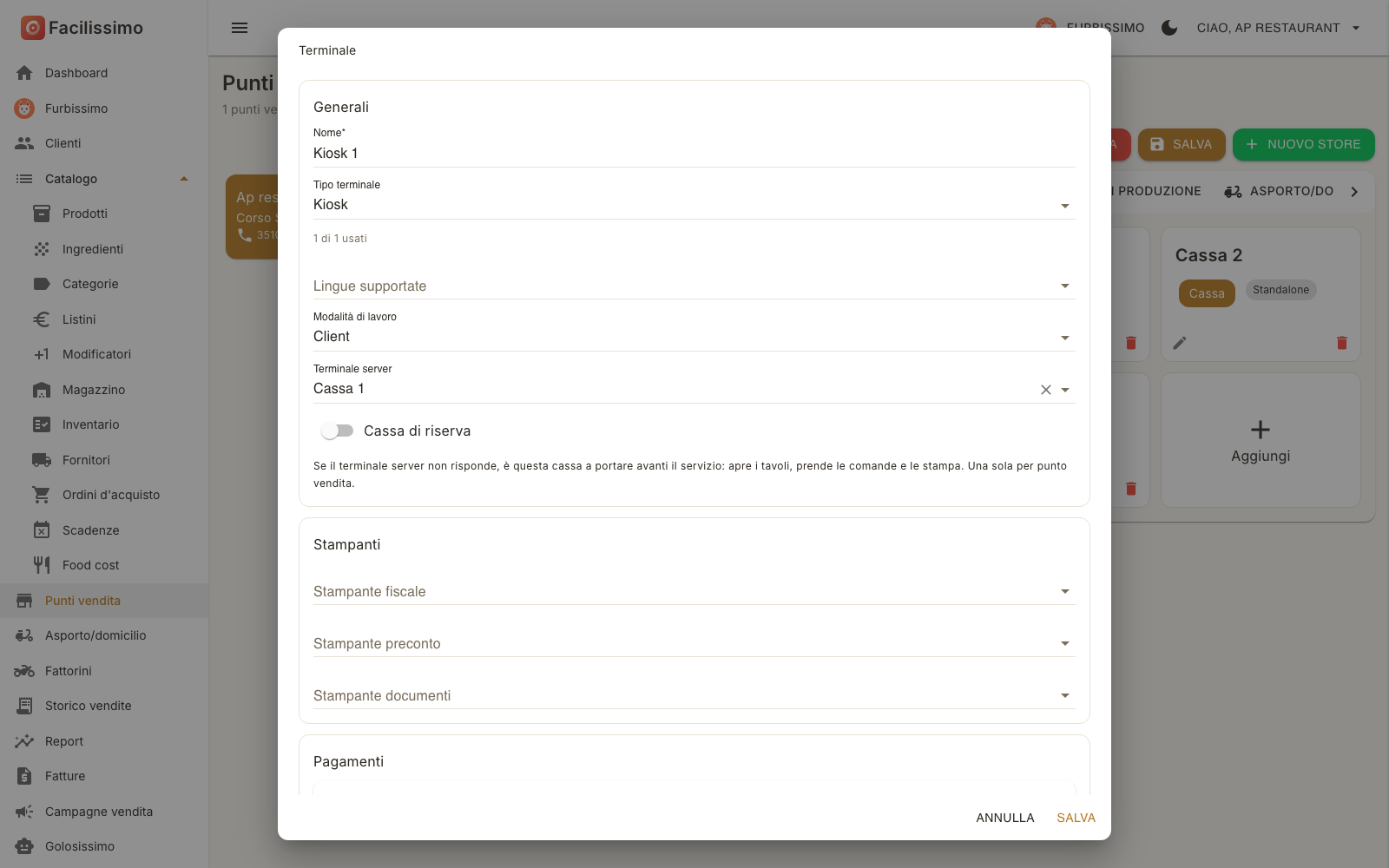
Palmare. Con il tipo Palmare compare la tendina Tipo palmare (Cameriere, Magazzino, Prenotazione, Monitor Cucina), la Modalità di lavoro è bloccata su Client e va indicato il Terminale server. Non ci sono né Stampante fiscale né Cassa di riserva: un palmare non emette scontrini e non sostituisce il server. Un palmare di tipo Monitor Cucina è quello che poi colleghi a un centro di produzione (vedi 6.7).
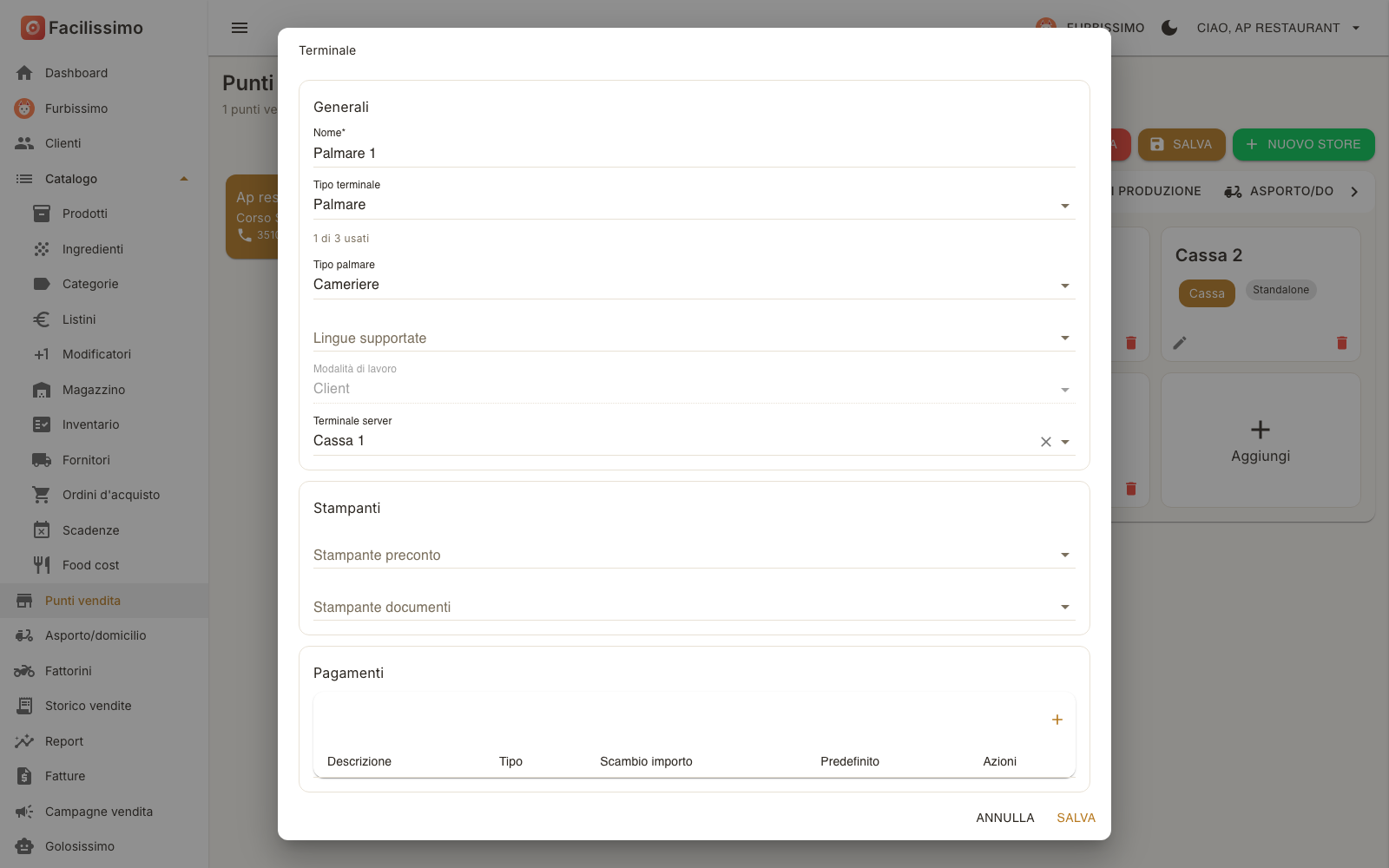
6.6.1Pagamenti del terminale
Ogni terminale ha i suoi metodi di pagamento. Si gestiscono nella sezione Pagamenti, in fondo al dialogo Terminale che apri con la matita della card.
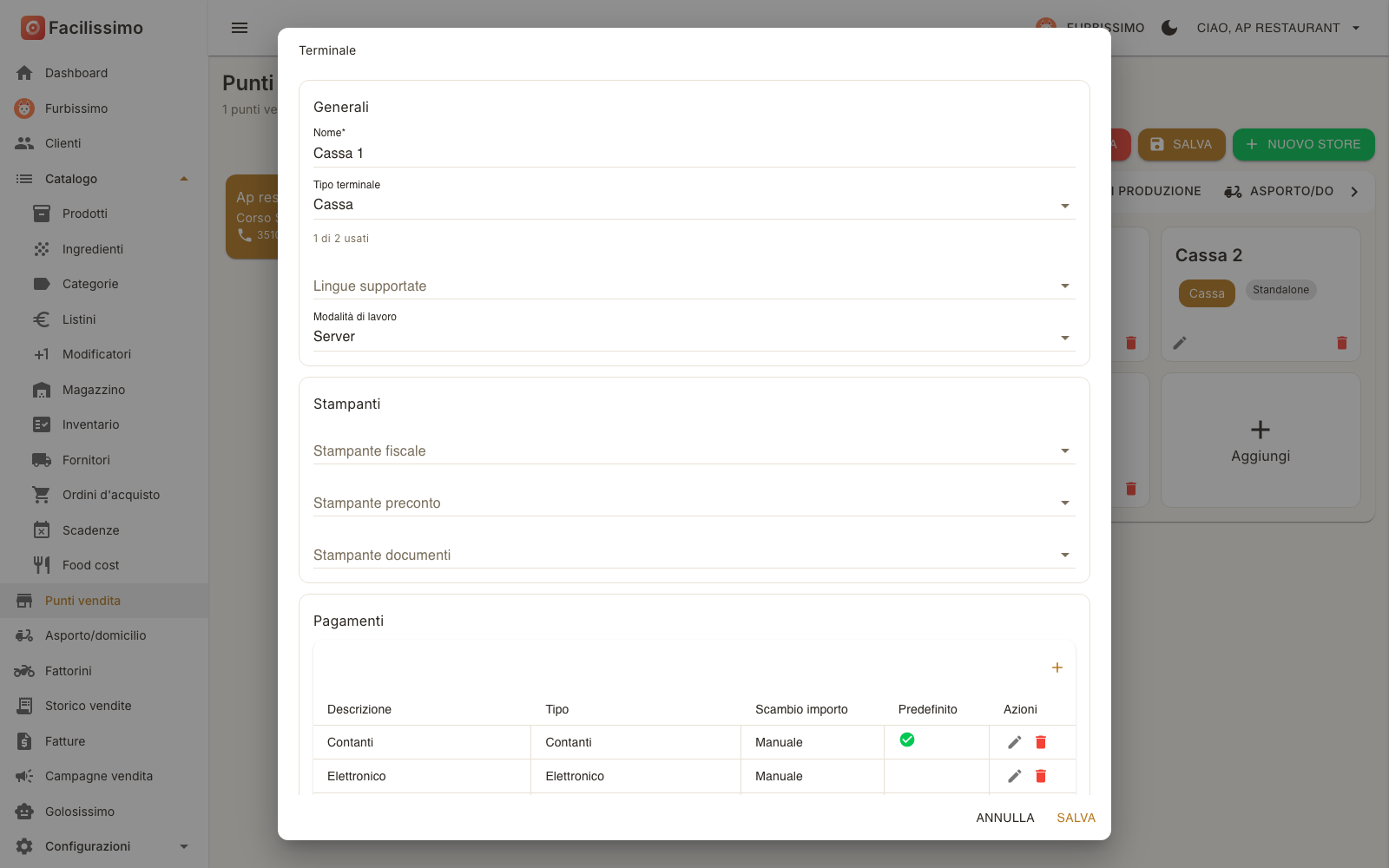
| Colonna | Contenuto |
|---|---|
| Descrizione | Il nome del metodo come compare in cassa (per esempio Contanti, Elettronico). |
| Tipo | Il tipo di pagamento: contanti, elettronico, assegno, bonifico, ticket, non riscosso, sconto a pagare. |
| Scambio importo | Come viene passato l'importo al dispositivo (per esempio Manuale). |
| Predefinito | Il segno di spunta verde indica il metodo proposto per primo. |
| Azioni | La matita modifica la riga, il cestino la elimina. |
Aggiungere o modificare un pagamento. Il + in alto a destra nella tabella apre il dialogo Pagamento; la matita di una riga apre lo stesso dialogo con i valori della riga.
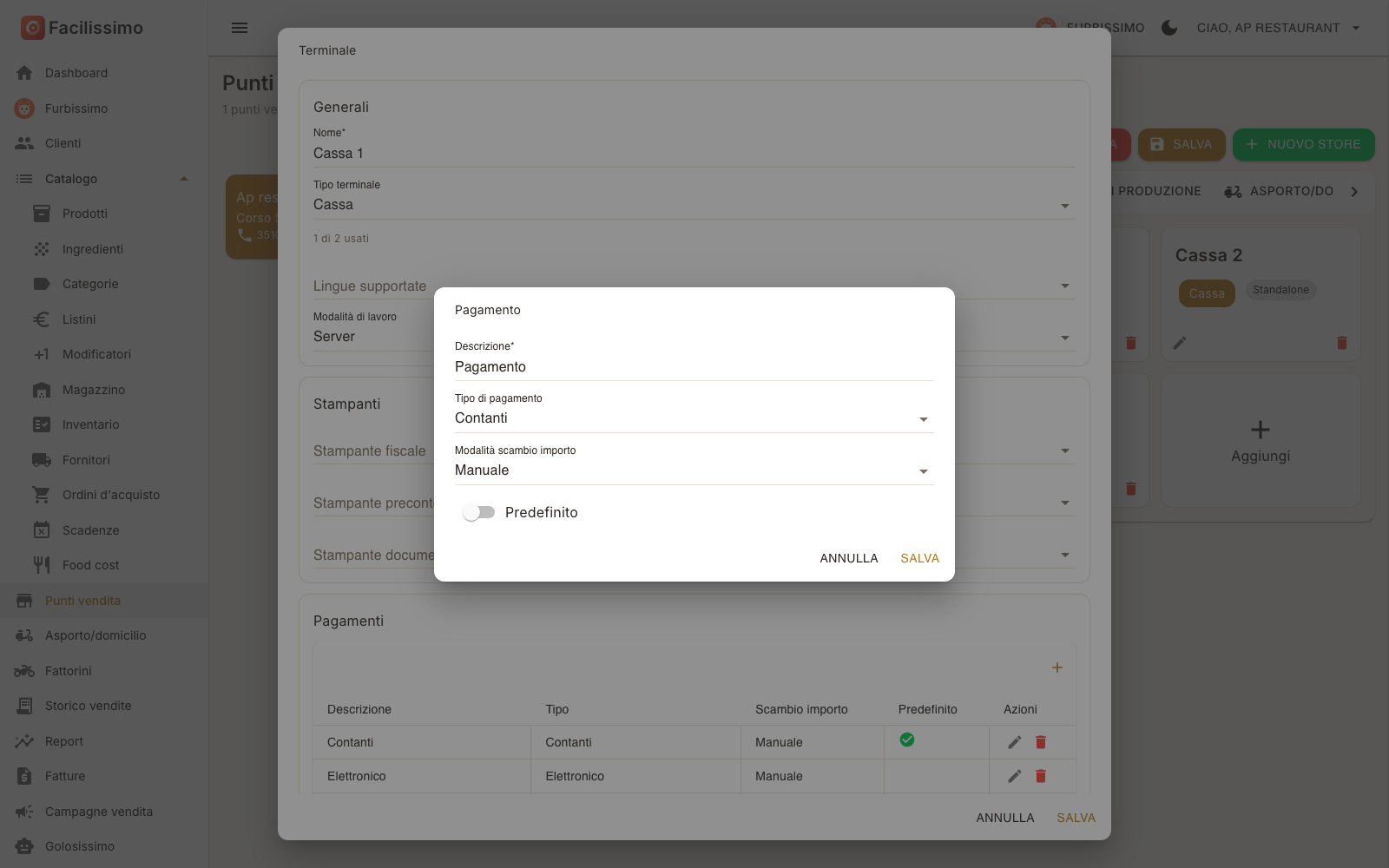
| Campo | Cosa inserire |
|---|---|
| Descrizione | Il nome del pulsante che l'operatore vede in cassa. Obbligatorio. |
| Tipo di pagamento | Contanti, Assegno, Elettronico, Bonifico, Ticket, Ticket multiplo, le varianti di Non riscosso (beni, servizi, Non riscosso, segue fattura, SSN) e Sconto a pagare, anche come buono multiuso. |
| Modalità scambio importo | Come l'importo arriva al dispositivo. Manuale: l'operatore incassa da sé, senza dispositivi. Le altre modalità dipendono dal tipo: per i contanti Cash management, che passa l'importo a un cassetto automatico; per l'elettronico POS, Alternativo o Buoni pasto, che lo passano a un POS. |
| Dispositivo | Compare solo con una modalità diversa da Manuale: con Cash management elenca i cassetti del negozio, con POS, Alternativo e Buoni pasto i POS. Sono quelli configurati in Dispositivi. |
| Tagli (separati da virgola) | Solo per Ticket e Ticket multiplo: i valori dei buoni accettati, per esempio 5, 7, 8. |
| Predefinito | Acceso sul metodo da proporre per primo in cassa. |
- Apri il terminale con la matita e scorri fino a Pagamenti.
- Premi + in alto a destra nella tabella, oppure la matita della riga da cambiare.
- Scrivi la Descrizione e scegli Tipo di pagamento e Modalità scambio importo.
- Se la modalità lo richiede, scegli il Dispositivo: il cassetto per i contanti, il POS per l'elettronico. Per i ticket indica i Tagli.
- Attiva Predefinito se è il metodo da proporre per primo, poi premi Salva nel dialogo Pagamento.
- Premi Salva nel dialogo Terminale e infine Salva in alto nella pagina.
Il tipo Non riscosso, segue fattura genera i conti da fatturare, che poi trovi nella pagina Fatture. Il cestino di una riga toglie il metodo dal terminale: anche questa modifica diventa definitiva con il Salva della pagina.
6.7Centri di produzione
I centri di produzione sono i reparti che ricevono le comande: cucina, bar, forno. Si creano in Configurazioni → Centri di produzione (vedi 13.1), dove definisci nome, tipo e layout di stampa; in questa scheda del negozio, visibile solo con il modello Ristorazione, decidi invece quali stampanti e monitor ricevono le comande di ogni centro. Qui non si creano né si eliminano centri.
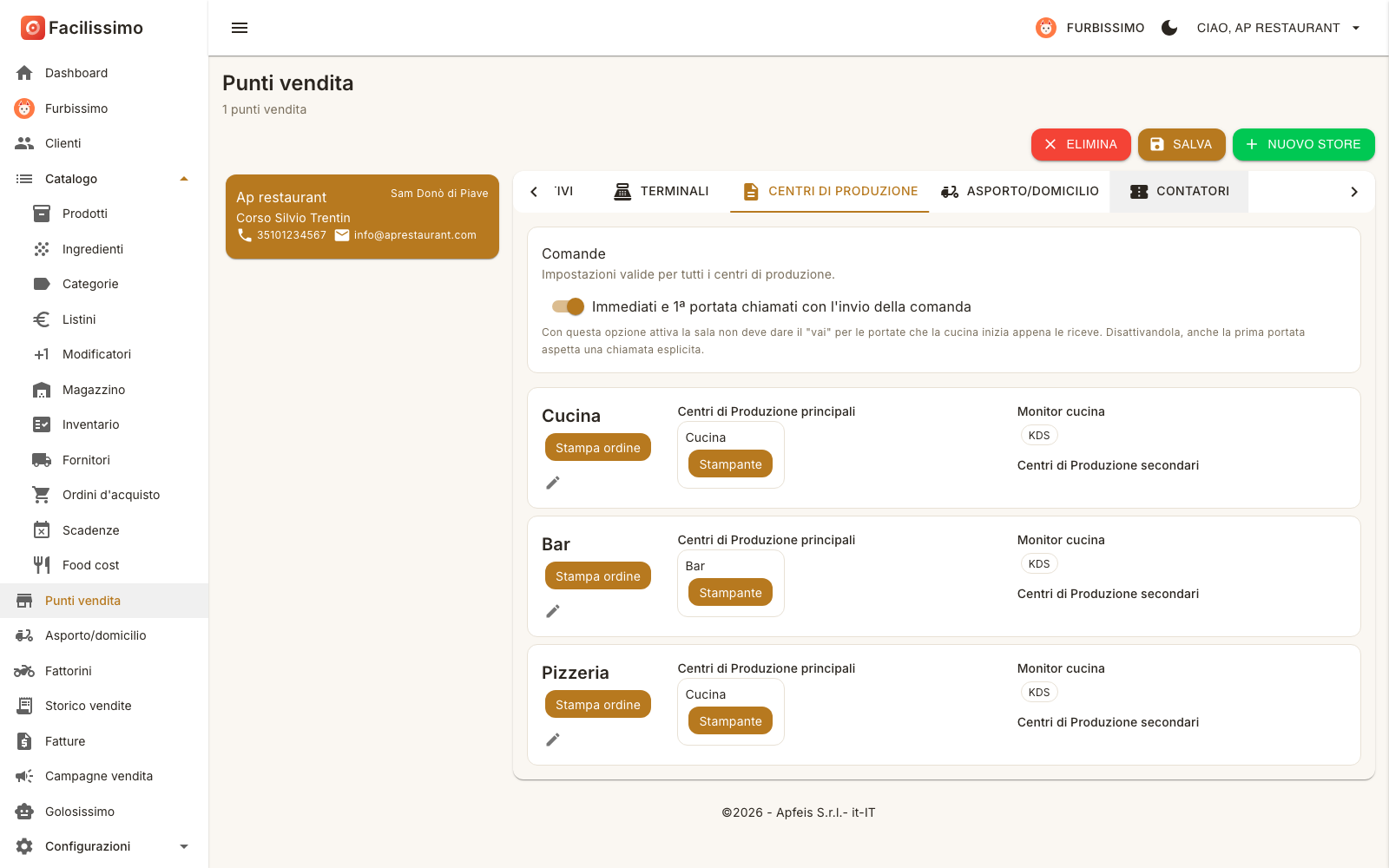
Comande. Il riquadro in alto contiene le «Impostazioni valide per tutti i centri di produzione». L'interruttore Immediati e 1ª portata chiamati con l'invio della comanda, se attivo, fa partire in cucina gli immediati e la prima portata appena la comanda viene inviata, senza che la sala debba dare il «vai»; se lo disattivi, anche la prima portata aspetta una chiamata esplicita.
Un centro per card. Sotto, ogni centro di produzione ha la sua card con il nome, l'etichetta del tipo (per esempio Stampa ordine) e la matita per modificarlo. A destra vedi i collegamenti attuali: Centri di Produzione principali, con la stampante che riceve le comande, Monitor cucina, con il monitor collegato, e Centri di Produzione secondari.
Modificare i collegamenti di un centro. La matita della card apre il dialogo Dettagli.
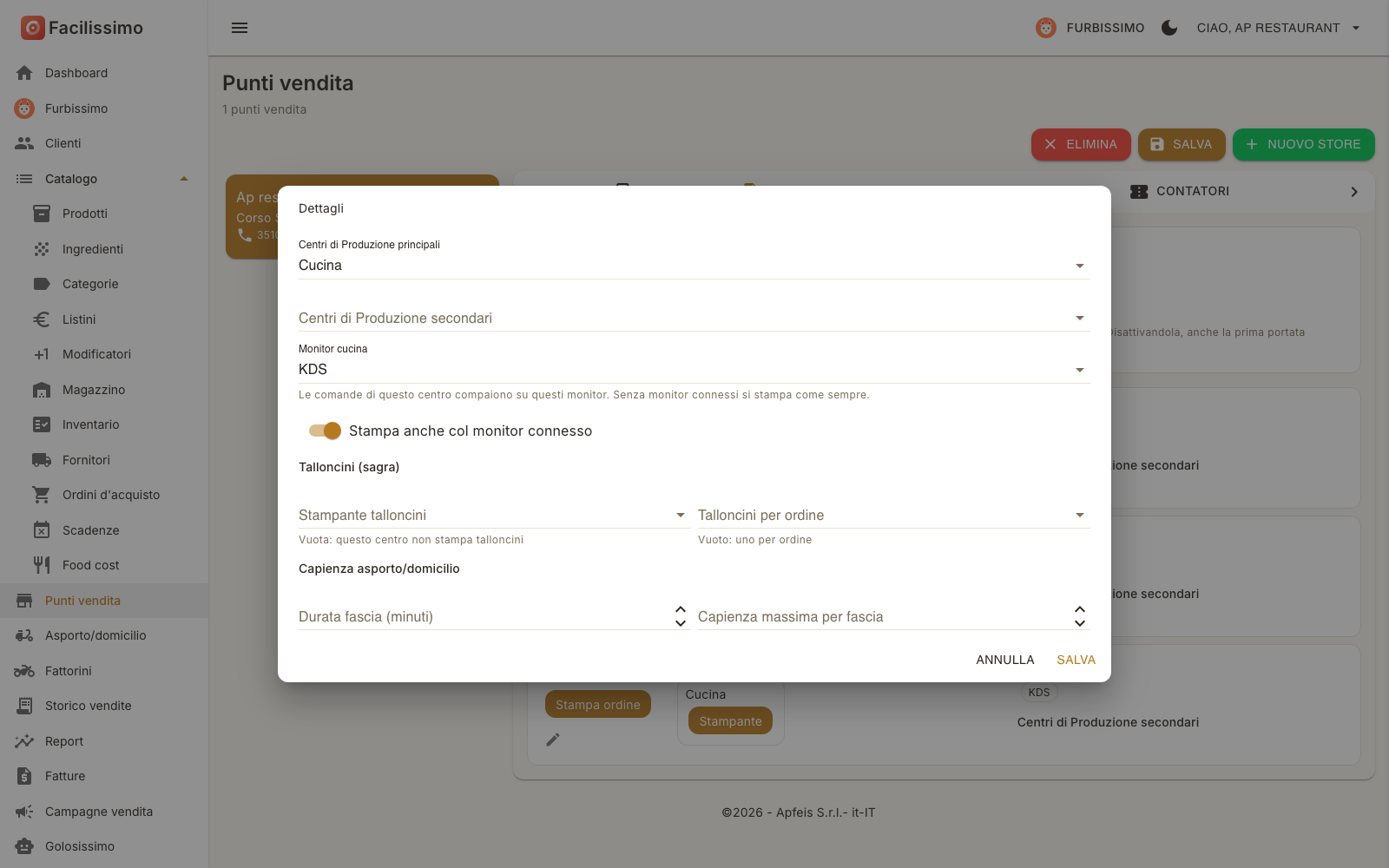
| Campo | Cosa imposta |
|---|---|
| Centri di Produzione principali | La stampante, o le stampanti, che ricevono le comande di questo centro. Si scelgono tra le stampanti del negozio (vedi 6.5.1); se ne può selezionare più di una. |
| Centri di Produzione secondari | Stampanti aggiuntive che ricevono una copia della comanda, per esempio al passe. |
| Monitor cucina | I terminali di tipo Monitor Cucina su cui compaiono le comande. Come dice la nota sotto il campo, «Le comande di questo centro compaiono su questi monitor. Senza monitor connessi si stampa come sempre». |
| Stampa anche col monitor connesso | Acceso: la comanda viene stampata anche quando il monitor è collegato. Spento: con il monitor collegato non si stampa. |
| Stampante talloncini | Riquadro Talloncini (sagra): la stampante dei talloncini di ritiro usati in modalità sagra. Come indica la nota, «Vuota: questo centro non stampa talloncini». |
| Talloncini per ordine | Quanti talloncini stampare per ogni ordine; vuoto significa uno per ordine. |
| Durata fascia (minuti), Capienza massima per fascia | Riquadro Capienza asporto/domicilio: quanto dura ogni fascia di produzione del centro e quanti ordini di asporto e domicilio può preparare in una fascia. Servono a non accettare più ordini di quelli che la cucina riesce a evadere. |
- Premi la matita sulla card del centro.
- Scegli i Centri di Produzione principali, gli eventuali secondari e il Monitor cucina; decidi se Stampa anche col monitor connesso.
- Se usi la modalità sagra, imposta la Stampante talloncini e i Talloncini per ordine; se fai asporto o domicilio, la Durata fascia e la Capienza massima per fascia.
- Premi Salva nel dialogo, poi Salva in alto nella pagina: i collegamenti arrivano ai terminali del negozio.
Perché un prodotto arrivi al centro giusto, collegalo dalla scheda Centri di produzione della sua scheda prodotto (5.1).
6.8Asporto/Domicilio
Qui imposti i prezzi di consegna, il raggio e le finestre orarie in cui asporto e domicilio sono prenotabili. La scheda compare con il modello di business Ristorazione e con il modulo dell'asporto e domicilio attivo nel piano.
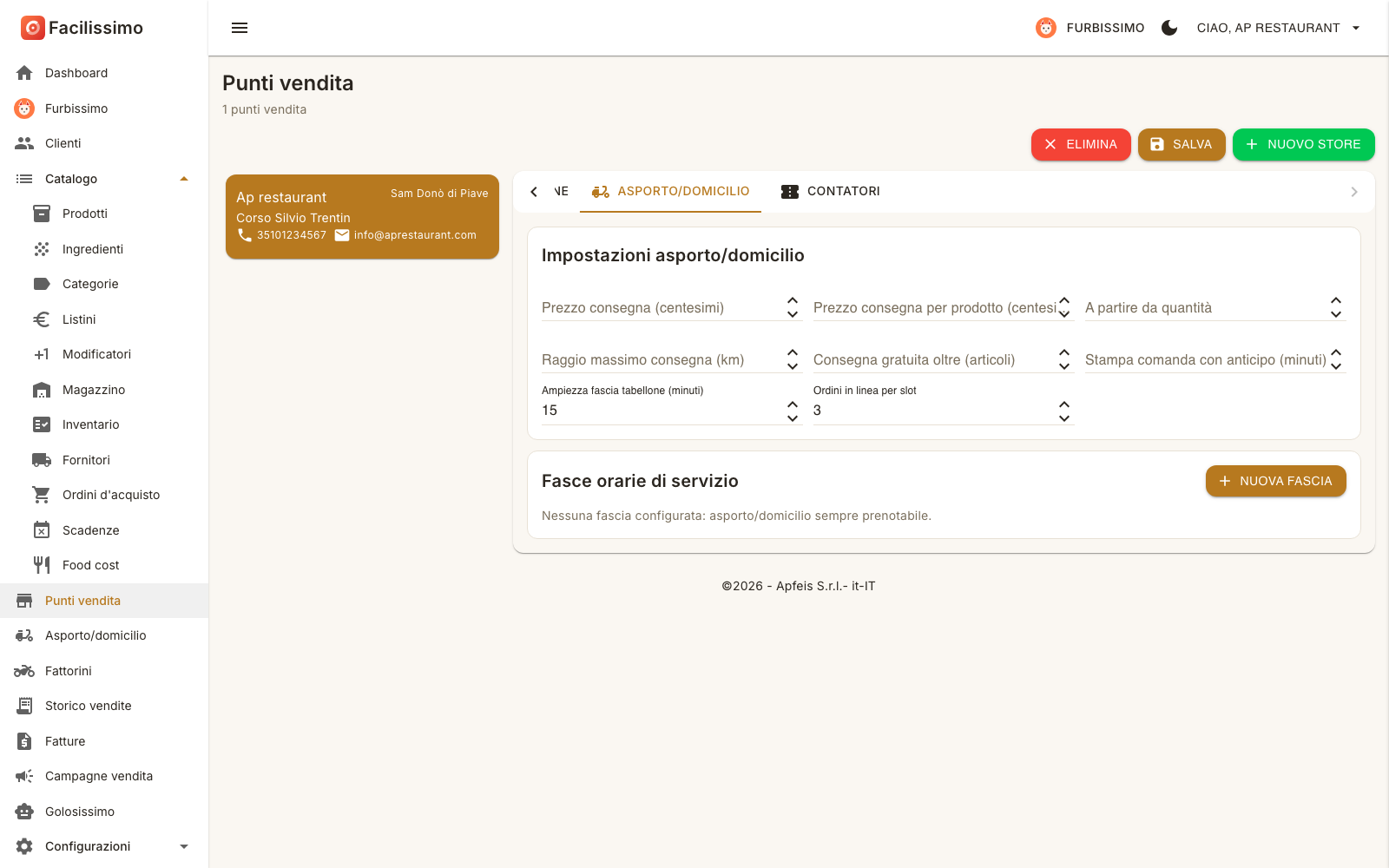
| Campo | Cosa imposta |
|---|---|
| Prezzo consegna (centesimi) | Il costo fisso della consegna a domicilio. |
| Prezzo consegna per prodotto (centesimi) | Il costo aggiuntivo per ogni prodotto. |
| A partire da quantità | Il numero di prodotti da cui scatta il prezzo per prodotto. |
| Raggio massimo consegna (km) | La distanza oltre la quale non consegni. |
| Consegna gratuita oltre (articoli) | Il numero di articoli oltre il quale la consegna è gratuita. |
| Stampa comanda con anticipo (minuti) | Quanti minuti prima dell'orario richiesto la comanda viene stampata. |
| Ampiezza fascia tabellone (minuti) | La durata di ogni fascia del tabellone degli ordini. |
| Ordini in linea per slot | Quanti ordini accetti in ogni fascia. |
Le impostazioni di questo riquadro si scrivono direttamente nei campi e si confermano con il Salva in alto nella pagina.
Fasce orarie di servizio. Nel riquadro in basso definisci quando asporto e domicilio sono prenotabili. Finché non ne crei una, leggi «Nessuna fascia configurata: asporto/domicilio sempre prenotabile». Ogni fascia è una riga della tabella con Tipo, Giorni, Dalle, Alle e il cestino per toglierla.
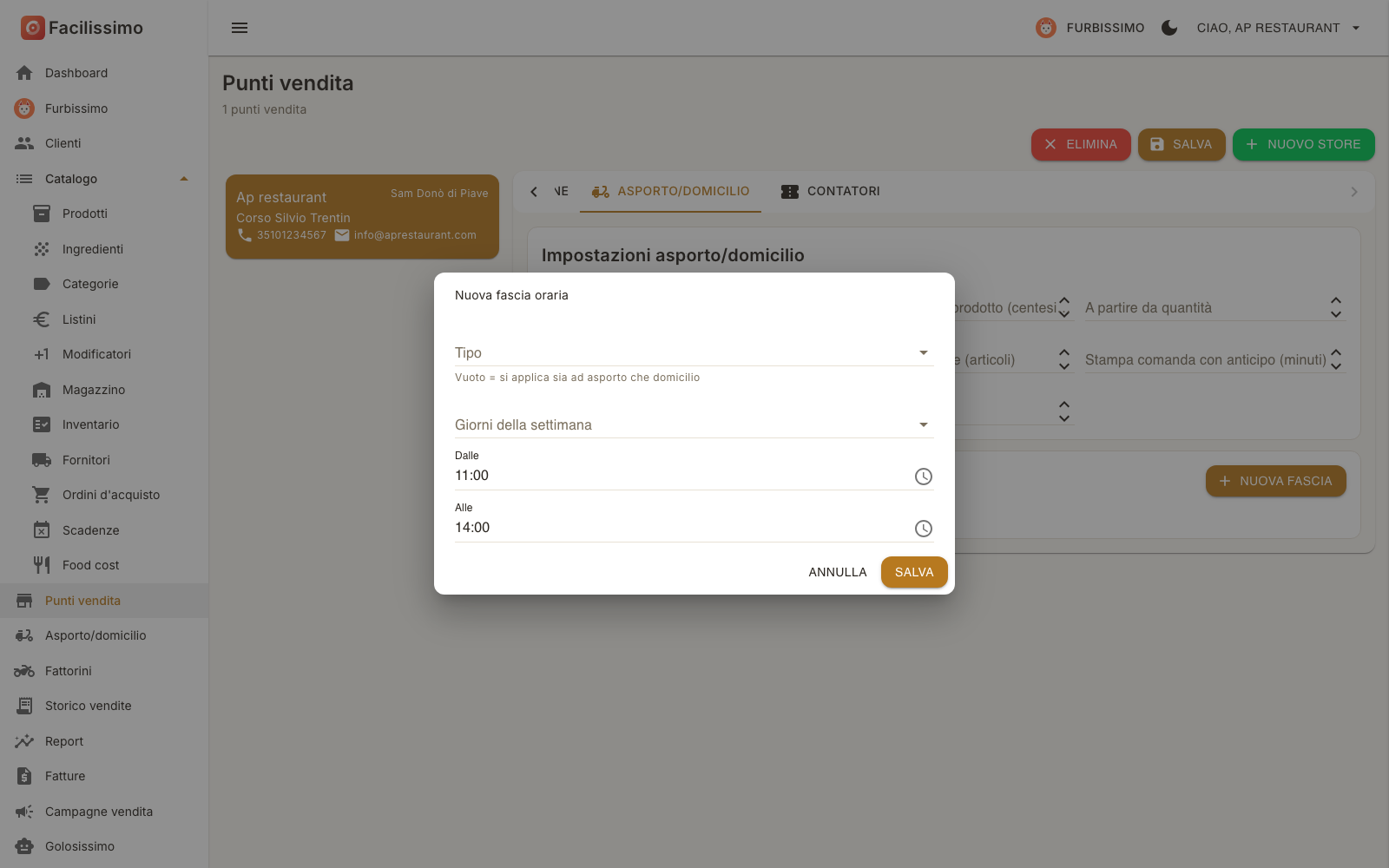
| Campo | Cosa inserire |
|---|---|
| Tipo | Asporto o Domicilio. Come dice la nota sotto il campo, «Vuoto = si applica sia ad asporto che domicilio». |
| Giorni della settimana | I giorni in cui la fascia vale; se ne possono selezionare più di uno. |
| Dalle, Alle | L'orario di inizio e di fine della fascia, proposti 11:00 e 14:00; l'icona dell'orologio apre il selettore dell'ora. |
- Premi Nuova fascia. Si apre il dialogo Nuova fascia oraria.
- Scegli il Tipo, o lascialo vuoto per entrambi, e i Giorni della settimana.
- Imposta Dalle e Alle.
- Premi Salva: la fascia compare nella tabella. Per un locale aperto a pranzo e a cena crea due fasce.
Gli ordini di asporto e domicilio si creano e avanzano dalla pagina Asporto/domicilio del menu (vedi 7).
6.9Contatori
I contatori sono le numerazioni (sezionali) dei documenti del negozio: fatture, note di credito, preconti, talloncini, ordini, conti, prenotazioni, ricevute e chiusure di registro. Ogni negozio ha una numerazione indipendente e il prefisso distingue i suoi documenti da quelli degli altri punti vendita.
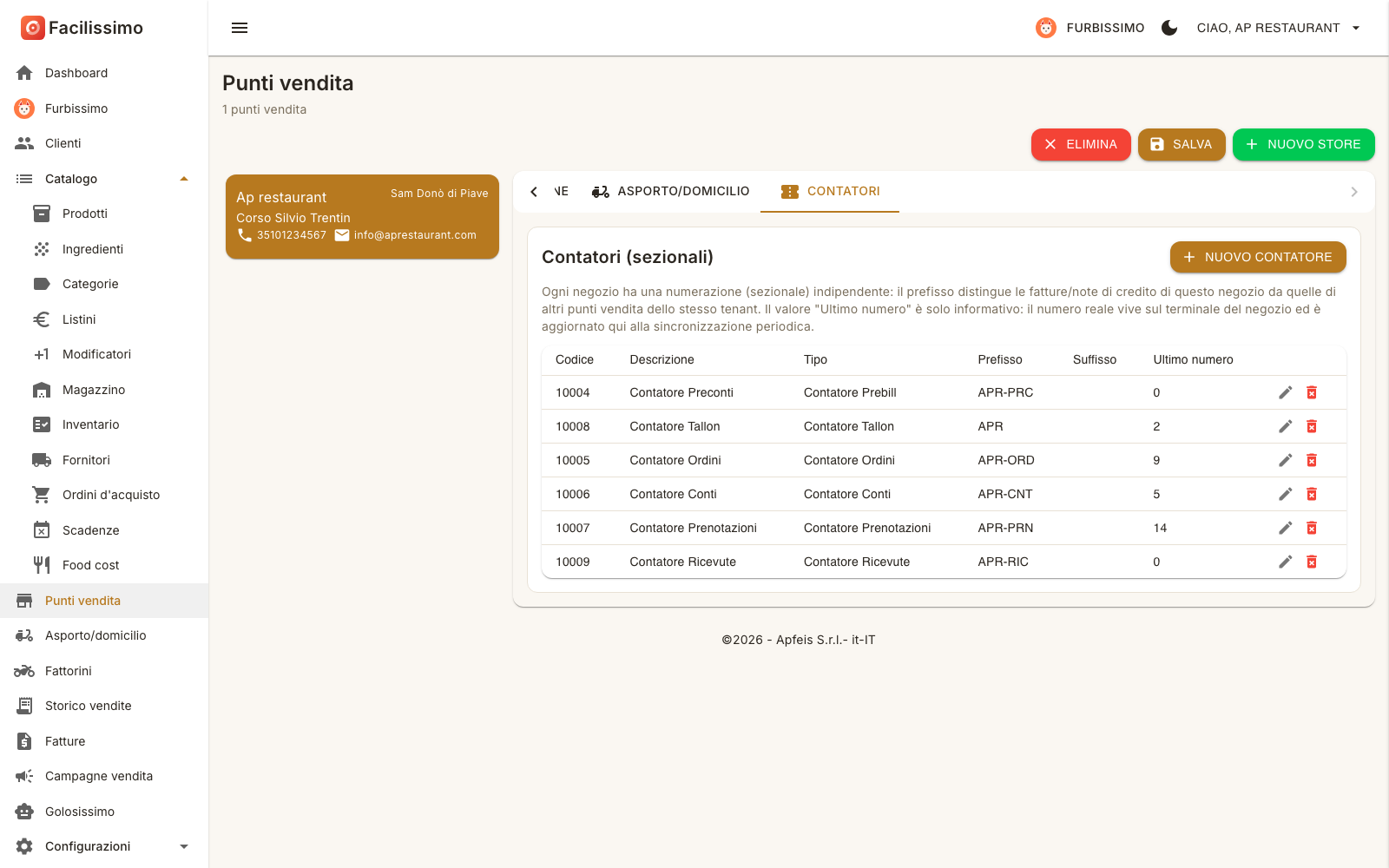
| Colonna | Contenuto |
|---|---|
| Codice | Il codice numerico del contatore. |
| Descrizione | Il nome del contatore (per esempio Contatore Ordini). |
| Tipo | Il tipo di documento numerato: Contatore Fatture, Contatore Note di Credito, Contatore Prebill (i preconti), Contatore Tallon, Contatore Ordini, Contatore Conti, Contatore Prenotazioni, Contatore Ricevute, Contatore Chiusure Registro. |
| Prefisso, Suffisso | Il testo che precede e segue il numero. |
| Ultimo numero | L'ultimo numero assegnato, aggiornato alla sincronizzazione periodica. |
Creare un contatore. Il pulsante Nuovo contatore apre il dialogo omonimo. Ogni negozio può avere un solo contatore per tipo: la tendina Tipo offre solo i tipi che mancano ancora e, quando ci sono tutti e nove, il pulsante è disabilitato.
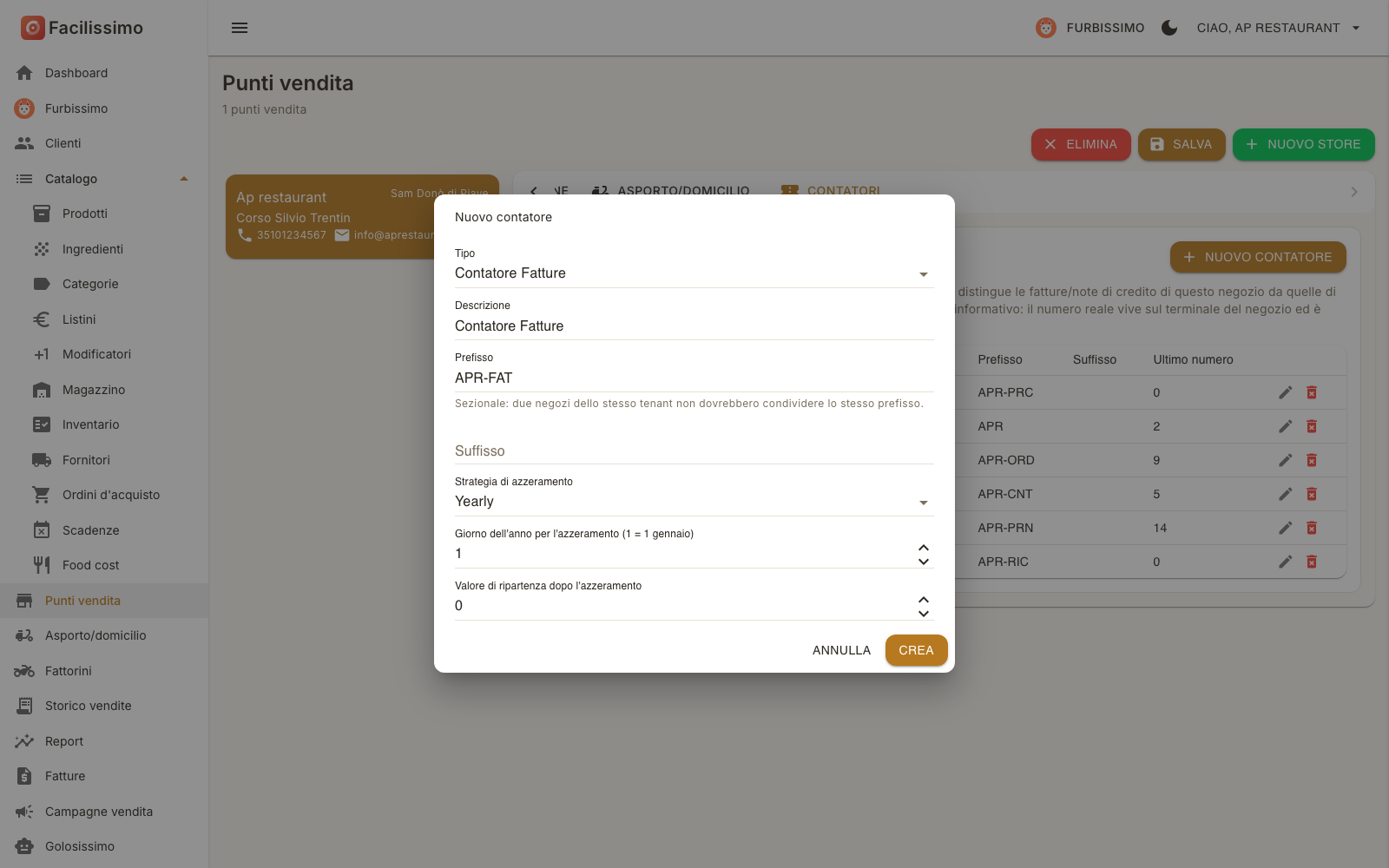
| Campo | Cosa inserire |
|---|---|
| Tipo | Il tipo di documento da numerare, tra quelli non ancora presenti nel negozio. Scegliendolo, gli altri campi si riempiono con i valori proposti per quel tipo. |
| Descrizione | Il nome del contatore, proposto uguale al tipo. |
| Prefisso | Il sezionale che precede il numero, proposto a partire dal nome del negozio e dal tipo (per esempio APR-FAT). Come ricorda la nota sotto il campo, «due negozi dello stesso tenant non dovrebbero condividere lo stesso prefisso». |
| Suffisso | Un testo facoltativo dopo il numero. |
| Strategia di azzeramento | Quando il contatore riparte: None (mai), Daily (ogni giorno), Monthly (ogni mese), Yearly (ogni anno) oppure OnMaxValue (al raggiungimento di un valore massimo). |
| Giorno dell'anno per l'azzeramento (1 = 1 gennaio) | Compare solo con Yearly: il giorno dell'anno in cui la numerazione riparte, da 1 a 366. |
| Valore massimo | Compare solo con OnMaxValue: raggiunto questo numero, il contatore riparte. |
| Valore di ripartenza dopo l'azzeramento | Il numero da cui riparte la numerazione, di norma 0 (il primo documento è quindi il numero 1). |
- Premi Nuovo contatore.
- Scegli il Tipo e controlla Descrizione e Prefisso proposti; aggiungi un Suffisso se ti serve.
- Imposta la Strategia di azzeramento e, se compaiono, il Giorno dell'anno o il Valore massimo, poi il Valore di ripartenza.
- Premi Crea; Annulla chiude senza creare nulla.
Modificare un contatore. La matita della riga apre il dialogo Contatore: … con la descrizione del contatore nel titolo. In testa trovi Ultimo numero (sola lettura, informativo), che non si può cambiare; sotto, gli stessi campi del dialogo di creazione tranne il Tipo, che resta quello scelto alla creazione.
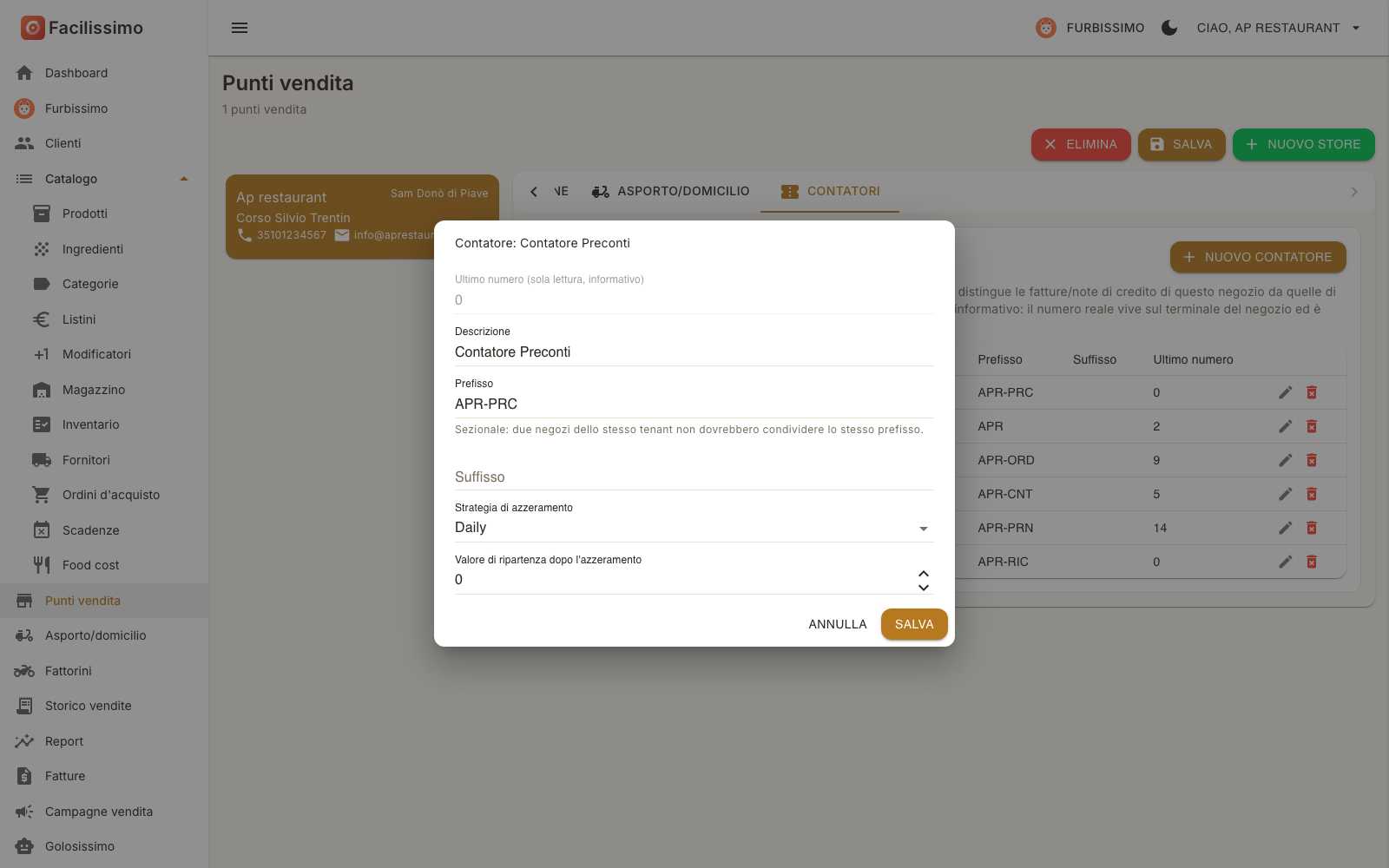
- Premi la matita sulla riga del contatore.
- Correggi Descrizione, Prefisso, Suffisso, Strategia di azzeramento e Valore di ripartenza.
- Premi Salva.
7Asporto/domicilio
Il gruppo Asporto/domicilio del menu raccoglie gli ordini da asporto e a domicilio e le persone che li consegnano: prima la coda degli ordini, poi l'anagrafica dei fattorini. Richiede il modulo Asporto e domicilio attivo e l'asporto/domicilio configurato nel punto vendita.
7.1Ordini asporto/domicilio
Qui crei gli ordini da asporto e a domicilio, li filtri per stato e li fai avanzare passo dopo passo fino alla consegna o al ritiro. Le fasce orarie e i prezzi di consegna si impostano nel punto vendita (vedi 6.8).
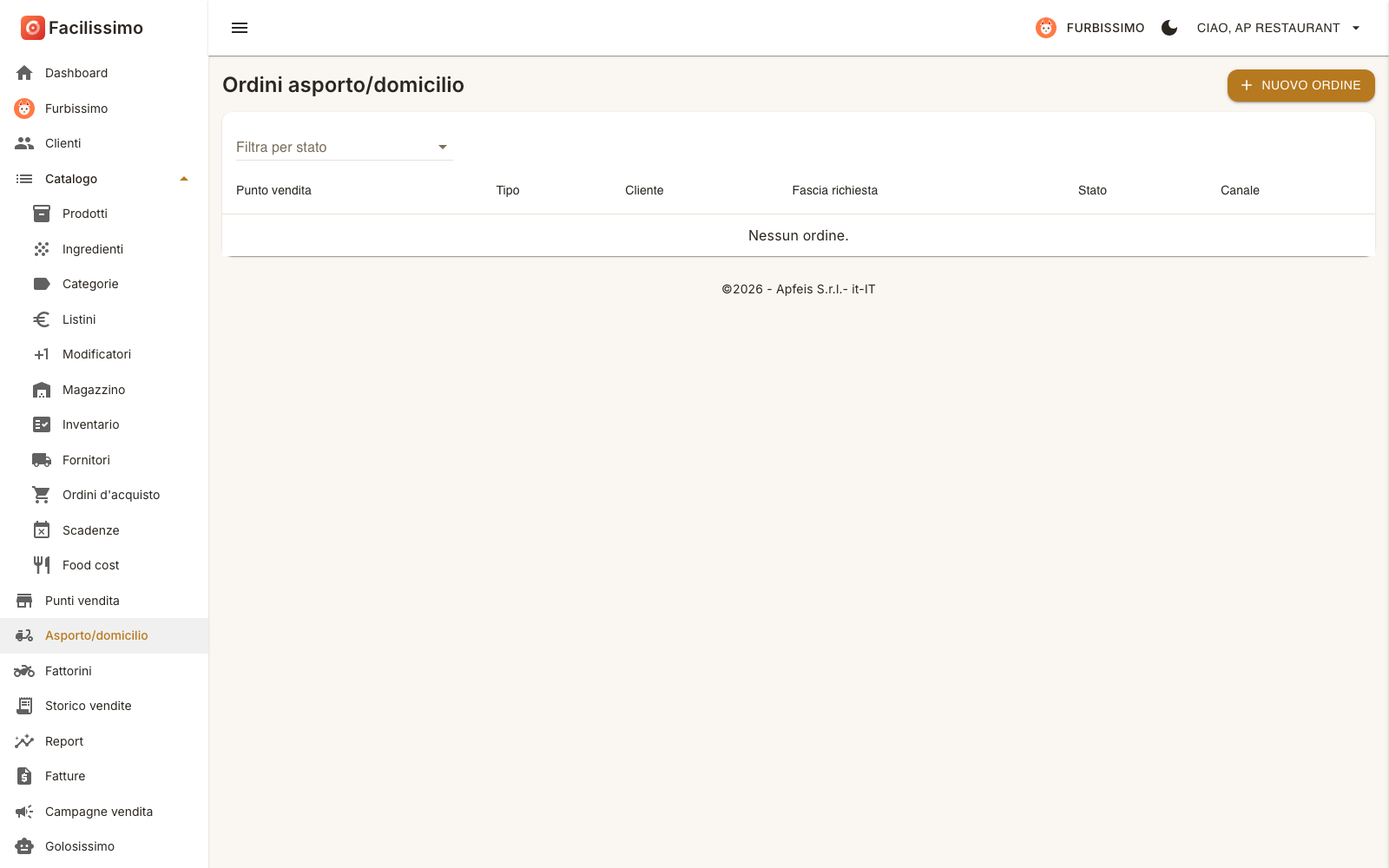
Apri Asporto/domicilio dal menu a sinistra: la pagina si intitola Ordini asporto/domicilio. In alto a destra c'è il pulsante Nuovo ordine, sopra la tabella il selettore Filtra per stato. Finché non ci sono ordini leggi «Nessun ordine.».
| Colonna | Contenuto |
|---|---|
| Punto vendita | Il negozio che prepara l'ordine. |
| Tipo | Asporto (il cliente ritira) o domicilio (consegna a casa). |
| Cliente | Il cliente che ha ordinato. |
| Fascia richiesta | Il giorno e la fascia oraria in cui il cliente vuole ritirare o ricevere l'ordine. |
| Stato | Il punto del percorso in cui si trova l'ordine (vedi sotto). |
| Canale | Da dove è arrivato l'ordine: inserito qui, dalla cassa o dai canali online. |
Creare un ordine.
- Premi Nuovo ordine e scegli Punto vendita e Tipo.
- Inserisci Data, Ora e Cliente; per il domicilio anche l'Indirizzo di consegna.
- Aggiungi le Righe con prodotto, modificatori e quantità.
- Salva: l'ordine compare nell'elenco e si può aprire per farlo avanzare.
Far avanzare l'ordine. Apri l'ordine dall'elenco: in alto trovi i pulsanti del passo successivo, nell'ordine Conferma, Avvia preparazione, Segna pronto, Avvia consegna (solo per il domicilio) e Completa. Per il domicilio scegli il Fattorino nell'apposita sezione e premi Assegna: compaiono solo i fattorini attivi (vedi 7.2). Il selettore Filtra per stato ti aiuta a vedere, per esempio, solo gli ordini da confermare o quelli pronti.
7.2Fattorini
I fattorini sono le persone che consegnano gli ordini a domicilio. Li crei qui e li assegni agli ordini.
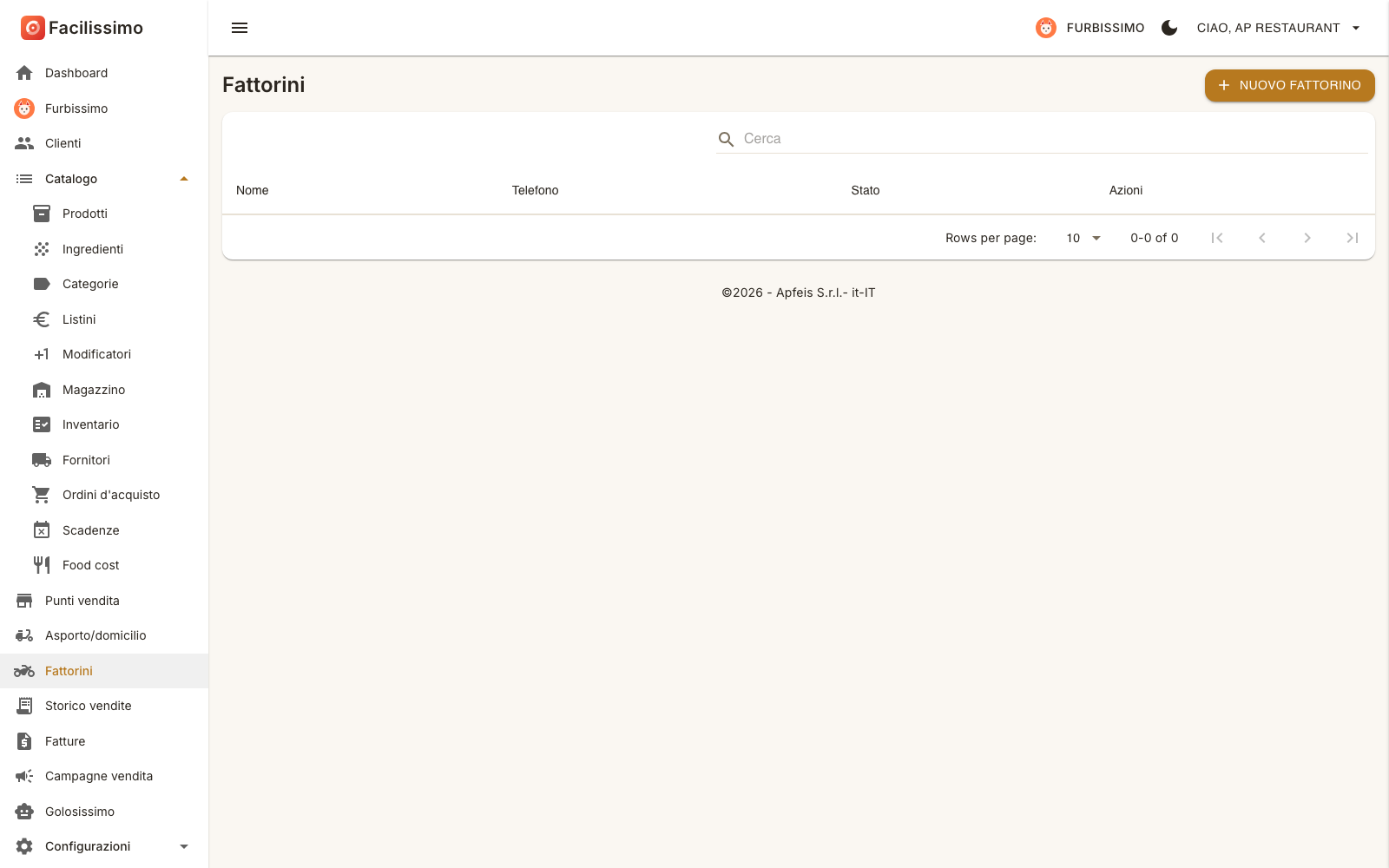
Apri Fattorini dal menu a sinistra, subito sotto Asporto/domicilio. In alto a destra c'è il pulsante Nuovo fattorino, sopra la tabella il campo Cerca. La tabella mostra Nome, Telefono, Stato e Azioni; in fondo scegli quante righe vedere per pagina.
- Premi Nuovo fattorino.
- Inserisci Nome e Telefono.
- Lascia Attivo acceso se il fattorino può ricevere consegne.
- Premi Salva.
- Assegna il fattorino dall'ordine a domicilio, nella sezione Fattorino dell'ordine (vedi 7.1).
8Storico vendite
Lo storico raccoglie gli scontrini chiusi dai terminali di tutti i punti vendita. Da qui filtri per periodo, numero e importo e apri il dettaglio di ogni vendita.
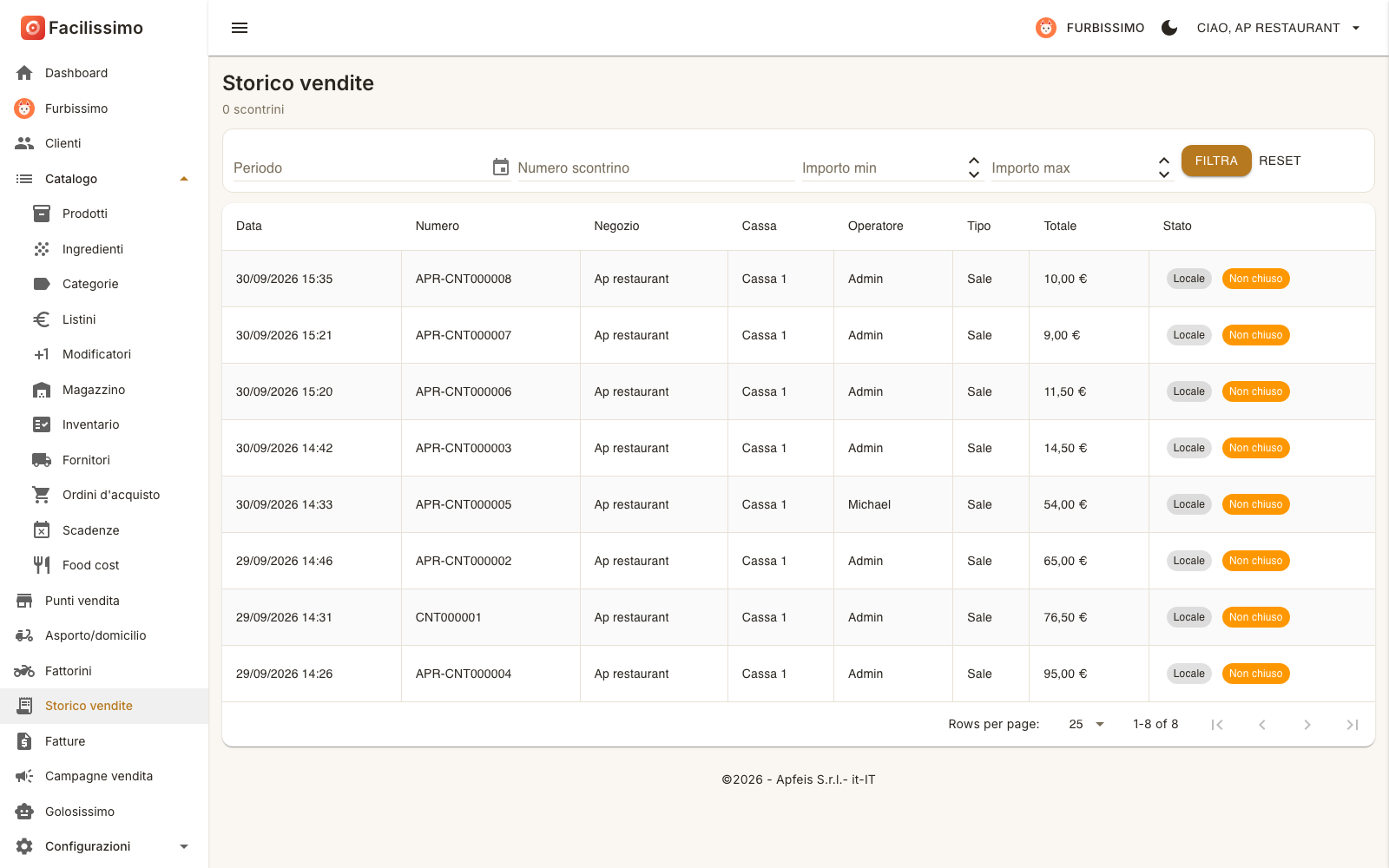
Apri Storico vendite dal menu a sinistra. Sotto il titolo leggi il numero di scontrini trovati. La barra in alto contiene i filtri, sotto c'è la tabella; in fondo scegli quante righe vedere per pagina e scorri le pagine con le frecce.
| Colonna | Contenuto |
|---|---|
| Data | Giorno e ora di chiusura dello scontrino. |
| Numero | Il numero del documento, con il prefisso del contatore del negozio (vedi 6.9). |
| Negozio | Il punto vendita che ha emesso lo scontrino. |
| Cassa | Il terminale che ha chiuso il conto. |
| Operatore | L'operatore che ha chiuso il conto. |
| Tipo | Il tipo di vendita (per esempio Sale). |
| Totale | L'importo dello scontrino. |
| Stato | Le etichette dello stato: Sincronizzato per uno scontrino già ricevuto dalla cassa, Locale per uno scontrino non ancora sincronizzato, Non chiuso per un conto ancora aperto. |
- Imposta il Periodo con il selettore di date.
- Se ti servono, inserisci Numero scontrino, Importo min o Importo max.
- Premi Filtra.
- Clicca su una riga per vedere il dettaglio della vendita: Generali, Stato, Pagamenti, Riepilogo IVA e Documenti fiscali.
- Premi Reset per togliere i filtri.
9Report
La pagina Report raccoglie le statistiche sulle vendite: parti da un modello pronto oppure fai costruire a Furbissimo un report su misura, lo generi per il periodo che ti interessa e ritrovi i risultati già generati senza doverli rifare.
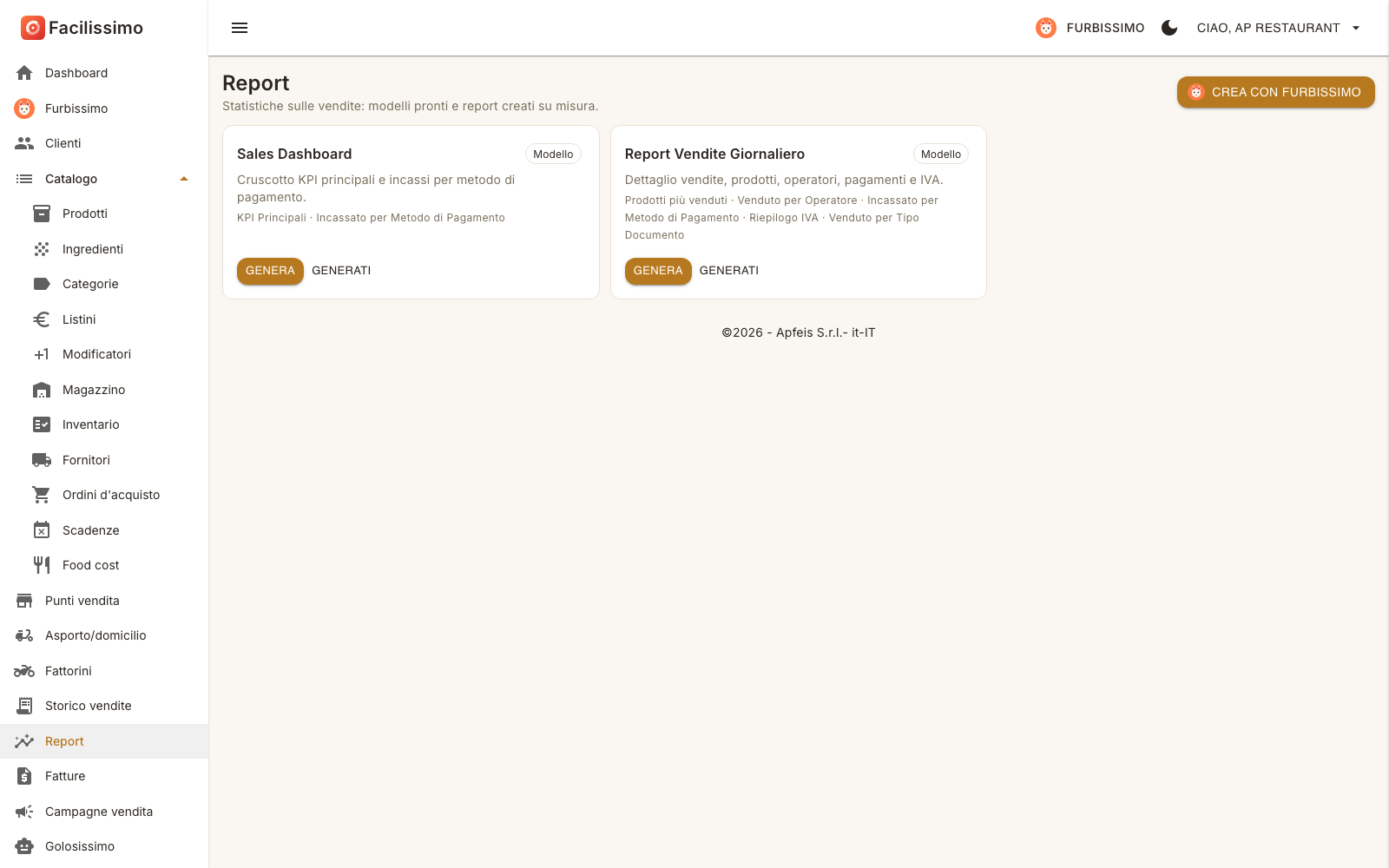
Apri Report dal menu a sinistra, sotto Storico vendite. Sotto il titolo leggi «Statistiche sulle vendite: modelli pronti e report creati su misura.»; in alto a destra c'è il pulsante Crea con Furbissimo. Ogni definizione di report è una card con il nome, l'etichetta Modello per quelle fornite da Facilissimo, una descrizione, l'elenco delle sezioni che il report contiene e i due pulsanti Genera e Generati.
| Modello | Cosa contiene |
|---|---|
| Sales Dashboard | Cruscotto con i KPI principali e gli incassi per metodo di pagamento. Sezioni: KPI Principali e Incassato per Metodo di Pagamento. |
| Report Vendite Giornaliero | Dettaglio delle vendite con prodotti, operatori, pagamenti e IVA. Sezioni: Prodotti più venduti, Venduto per Operatore, Incassato per Metodo di Pagamento, Riepilogo IVA e Venduto per Tipo Documento. |
- Scegli la card del report che ti serve.
- Premi Genera e indica il periodo e gli eventuali filtri richiesti dal report.
- Leggi il risultato: ogni sezione elencata nella card compare come tabella o grafico.
- Premi Generati per rivedere i report già generati in passato da quella definizione, senza ricalcolarli.
- Se nessun modello risponde alla tua domanda, premi Crea con Furbissimo e descrivi a parole cosa vuoi misurare: la nuova definizione compare come card accanto ai modelli.
10Fatture
Qui crei e consulti le fatture elettroniche. Facilissimo prepara il documento e lo apre nel servizio di fatturazione elettronica collegato al tuo account, da cui lo trasmetti allo SDI e ne segui lo stato.
Apri Fatture dal menu a sinistra. Sotto il titolo c'è l'anno selezionato, con le frecce per passare all'anno precedente o successivo; in alto a destra il pulsante Nuova fattura. La pagina ha due schede: Fatture, con i documenti dell'anno, e Conti da fatturare, con tra parentesi il numero dei conti in attesa. La tabella mostra Numero, Data, Tipo, Stato, Cliente e Totale; se nell'anno non ci sono documenti leggi «Nessuna fattura nell'anno selezionato.».
- Premi Nuova fattura e scegli il Tipo documento: Fattura, Fattura semplificata o Nota di credito.
- Scegli la Data emissione e, se vuoi, il Numero (opzionale). Se lo lasci vuoto, il numero viene assegnato dal servizio di fatturazione alla trasmissione.
- Apri la fattura dall'elenco e completa Cliente e Righe.
- Premi Apri in Pazienza per trasmetterla allo SDI e seguirne lo stato.
- Nella scheda Conti da fatturare premi Crea fattura sulla riga di uno scontrino chiuso come «non riscosso» per fatturarlo.
10.1Fare la fattura a un cliente
Quando un cliente chiede la fattura, puoi crearla da zero oppure partire da uno scontrino chiuso con il pagamento Non riscosso, segue fattura (vedi 6.6.1), che trovi già pronto in Conti da fatturare.
- Premi Nuova fattura e scegli Tipo documento e Data emissione.
- Apri la fattura e nella sezione Cliente inserisci ragione sociale, partita IVA, codice fiscale, indirizzo, CAP e città.
- Aggiungi le Righe con descrizione, quantità, prezzo e aliquota IVA.
- Premi Salva cliente e poi Apri in Pazienza per la trasmissione.
- Se il conto è già in Conti da fatturare, premi Crea fattura sulla sua riga: cliente e righe si compilano da lì.
10.2Emittente e dati dell'azienda
L'emittente della fattura è la tua azienda. I suoi dati si compilano una sola volta in Configurazioni → Organizzazione e vengono usati da tutte le fatture e le note di credito: non si modificano dalla pagina Fatture.
- Apri Configurazioni → Organizzazione.
- In Dati identificativi inserisci Ragione sociale / Nome, Partita IVA, Codice fiscale e Regime fiscale.
- In Sede legale completa Indirizzo, CAP, Comune e Prov..
- In Fatturazione elettronica inserisci Indirizzo PEC e Codice SDI.
- Premi Salva.
La pagina è descritta campo per campo in 13.4 Organizzazione.
10.3Invio allo SDI e stati
Facilissimo non invia direttamente allo SDI: la trasmissione e gli stati della fattura (consegnata, accettata, rifiutata, scartata) si gestiscono nel servizio di fatturazione elettronica collegato, che apri dal documento stesso.
- Crea la fattura e completa cliente e righe.
- Clicca sulla fattura nell'elenco e premi Apri in Pazienza: il documento si apre lì.
- Controlla i dati dell'emittente e del cliente.
- Invia la fattura allo SDI e segui lo stato nella schermata della fattura.
- Torna in Fatture per vedere l'elenco aggiornato con il nuovo Stato.
10.4Note di credito
La nota di credito storna una fattura già emessa. Si crea come documento a parte, con cliente e righe proprie, e passa dallo stesso canale SDI delle fatture.
- Premi Nuova fattura e in Tipo documento scegli Nota di credito.
- Scegli la Data emissione e, se vuoi, il Numero (opzionale); lasciato vuoto viene assegnato alla trasmissione.
- Apri il documento e compila Cliente e Righe con gli stessi importi da stornare.
- Premi Apri in Pazienza per la trasmissione.
11Campagne vendita
Le campagne applicano promozioni automatiche in cassa: sconti, prodotti omaggio, raccolta punti e buoni. Ogni campagna ha un tipo, le sue regole, un periodo di validità e i punti vendita in cui vale. Richiede il modulo Campagne vendita attivo (vedi 13.5).
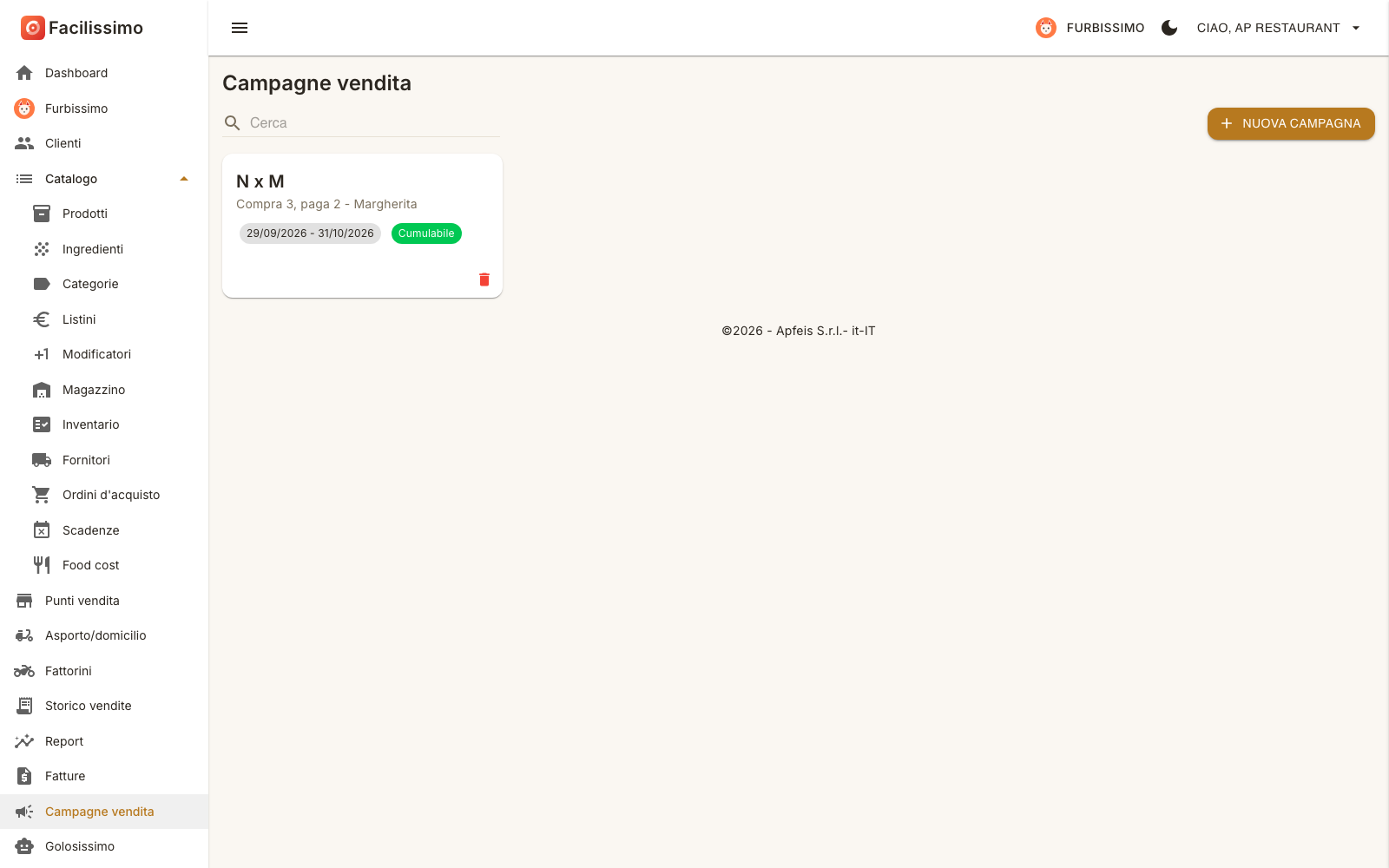
Apri Campagne vendita dal menu a sinistra. In alto ci sono il campo Cerca e il pulsante Nuova campagna. Ogni campagna è una card con il tipo (per esempio N x M), un riepilogo in parole della regola («Compra 3, paga 2 - Margherita»), il periodo di validità e le etichette Cumulabile o Solo fidelity quando sono attive; il cestino in basso a destra elimina la campagna. Clicca sulla card per modificarla.
| Tipo di campagna | Cosa fa | Campi del tipo |
|---|---|---|
| N x M | Compri N pezzi di un prodotto e ne paghi M (per esempio 3 x 2). | Prodotto e quantità. |
| Omaggio | Regala un prodotto quando il cliente ne acquista un altro. | Prodotto acquistato e prodotto in omaggio. |
| Sconto | Applica uno sconto in percentuale o in importo. | Valore dello sconto e, se serve, i prodotti a cui si applica. |
| Punti | Assegna punti fidelity sull'acquisto. | Punti da assegnare. |
| Buono | Crea un ticket che il cliente può usare in un acquisto successivo. | Valore del buono. |
- Premi Nuova campagna.
- Scegli il Tipo e compila i campi del tipo: prodotto e quantità per N x M, il prodotto regalato per l'omaggio, sconto o punti per gli altri.
- Imposta Dal e Al per il periodo di validità.
- Scegli se la campagna è Cumulabile con le altre, se vale Solo clienti fidelity e, se serve, la Fascia oraria in cui si applica.
- Seleziona i Punti vendita e premi Salva.
12Golosissimo
Golosissimo è l'assistente conversazionale che il cliente usa dal tavolo per ordinare parlando, dal telefono, dopo aver inquadrato il QR del tavolo. Da questa pagina lo accendi e lo spegni negozio per negozio, decidi in quali giorni e servizi è disponibile e tieni d'occhio turni e costi del mese. Il self-order resta attivo anche senza chat, con menù e pulsanti.
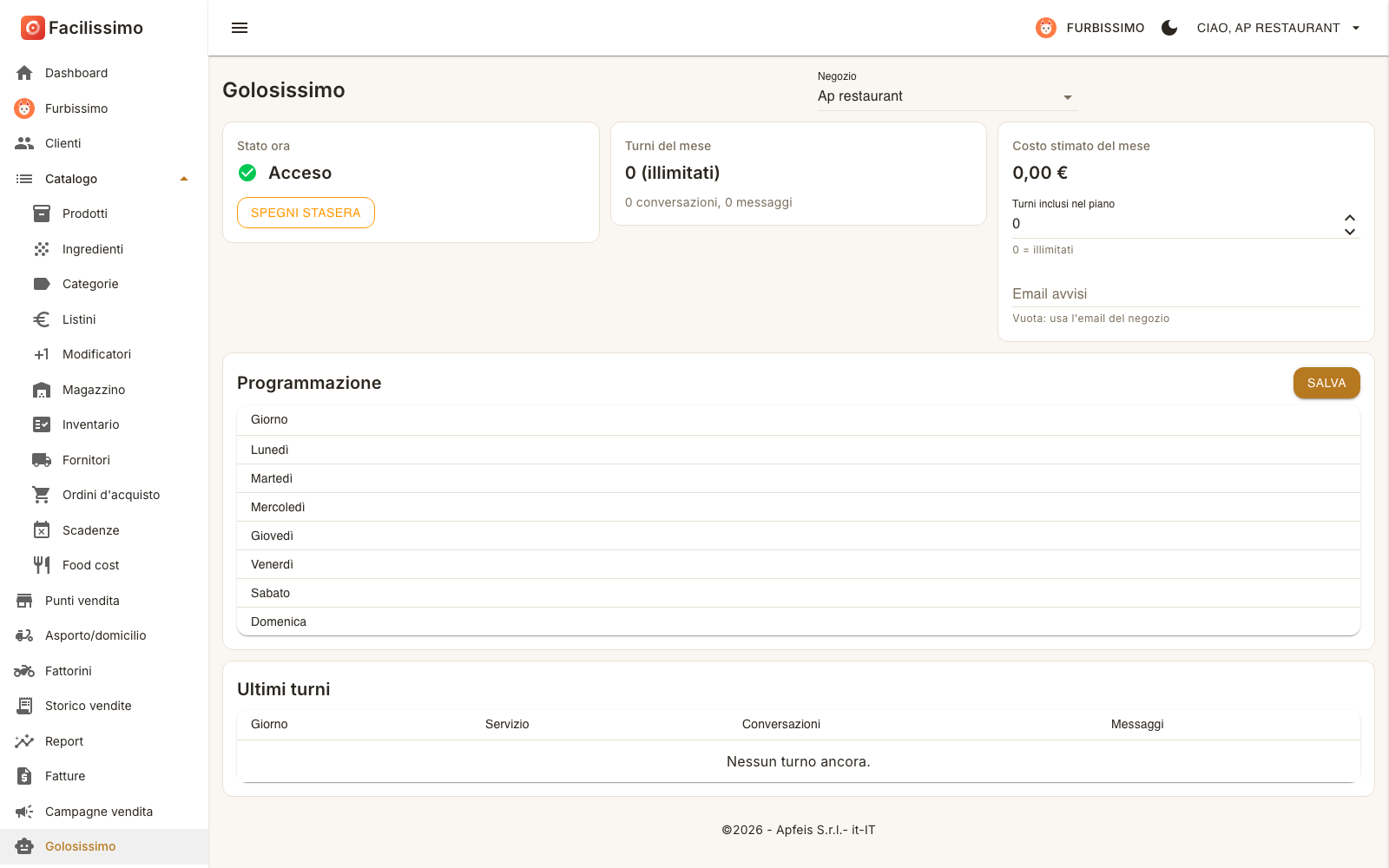
Apri Golosissimo dal menu a sinistra e scegli il Negozio dal selettore in alto: tutto ciò che vedi e salvi nella pagina riguarda solo quel punto vendita. La pagina è divisa in tre card in alto (Stato ora, Turni del mese, Costo stimato del mese) e due riquadri sotto (Programmazione e Ultimi turni).
12.1Attivazione e stato
Golosissimo, l'ordinazione al tavolo via QR, è incluso con Sale e tavoli: il cliente sfoglia il menù, ordina, chiama il cameriere e chiede il conto dal telefono. L'Assistente Golosissimo è il modulo a consumo che aggiunge la chat: si attiva per negozio e serve una programmazione con almeno un servizio pasto attivo. Senza modulo la chat resta spenta e il cliente ordina dal menù.
- In Configurazioni → Moduli controlla che Assistente Golosissimo sia attivo; richiede a sua volta Sale e tavoli (vedi 13.5).
- In Golosissimo scegli il Negozio.
- Controlla la card Stato ora: Acceso con il segno di spunta verde, oppure Spento.
- In Programmazione accendi i servizi pasto per i giorni in cui l'assistente deve rispondere e premi Salva.
12.2Programmazione e pause
Nel riquadro Programmazione decidi in quali giorni e servizi pasto (colazione, pranzo, cena) Golosissimo è disponibile. La tabella ha una riga per ogni Giorno della settimana e una colonna per ogni servizio pasto del negozio; se non hai ancora definito servizi pasto, compare solo la colonna Giorno. I servizi pasto si creano e si modificano chiedendolo a Furbissimo.
- Nella tabella accendi o spegni ogni servizio pasto per ogni Giorno.
- Premi Salva in alto a destra nel riquadro.
- Per una pausa immediata premi Spegni stasera nella card Stato ora: l'assistente resta in pausa fino all'orario indicato nello stato.
- Per riprendere prima premi Riaccendi, che compare al posto di Spegni stasera.
12.3Turni, costi e stop-loss
Golosissimo ha tetti di utilizzo per contenere i costi: un numero di turni inclusi al mese e uno stop-loss mensile che spegne l'assistente al superamento del budget. Li controlli dalle card Turni del mese e Costo stimato del mese.
| Elemento | Cosa mostra o imposta |
|---|---|
| Turni del mese | I turni usati nel mese rispetto a quelli inclusi (per esempio 0 (illimitati)), con il totale di conversazioni e messaggi. |
| Costo stimato del mese | La stima in euro del costo delle conversazioni del mese. |
| Turni inclusi nel piano | Il tetto mensile di turni: 0 = illimitati. |
| Email avvisi | L'indirizzo a cui arrivano gli avvisi su turni e budget. «Vuota: usa l'email del negozio». |
| Ultimi turni | La tabella in fondo, con Giorno, Servizio, Conversazioni e Messaggi di ogni turno; finché non ce ne sono leggi «Nessun turno ancora.». |
- Controlla i turni usati e inclusi nella card Turni del mese.
- In Turni inclusi nel piano imposta il tetto, oppure lascia 0 per non limitarli.
- In Email avvisi scrivi l'indirizzo per le notifiche, o lascialo vuoto per usare l'email del negozio.
- Se compare Azzera stop-loss, premilo per riattivare l'assistente dopo il blocco.
- Premi Salva.
12.4Cosa vede il cliente
Il cliente inquadra il QR del tavolo (stampato da Punti vendita → Sale → Stampa QR, vedi 6.4) e apre sul telefono l'app di Golosissimo, senza installare nulla. Può ordinare parlando in chat oppure usare menù e pulsanti.
- Il cliente inquadra il QR e indica i coperti, una volta per sessione.
- Scrive in chat quello che vuole oppure apre il Menù.
- Le proposte compaiono come card di conferma con nome, prezzo e scelte.
- Il cliente conferma l'ordine con un tocco: la comanda arriva ai centri di produzione come da cassa.
- Con Chiama il cameriere e Chiedi il conto la richiesta arriva in sala solo dopo che il cliente l'ha confermata.
La chat è solo in italiano e richiede la connessione. Menù e conto continuano a funzionare anche quando la chat è spenta: in quel caso il cliente ordina dal menù con i pulsanti.
13Configurazioni
Il gruppo Configurazioni, in fondo al menu a sinistra, raccoglie le impostazioni valide per tutta l'azienda: i centri di produzione, le aliquote IVA, le interfacce dei terminali, i dati dell'organizzazione, i moduli attivi, gli accessi del rivenditore e i token per le integrazioni.
13.1Centri di produzione
I centri di produzione sono i reparti che ricevono le comande: cucina, bar, forno. In questa pagina li crei per tutta l'azienda e decidi come vengono stampate le loro comande; quali stampanti e monitor li ricevono in ogni negozio si imposta invece nel punto vendita (vedi 6.7).
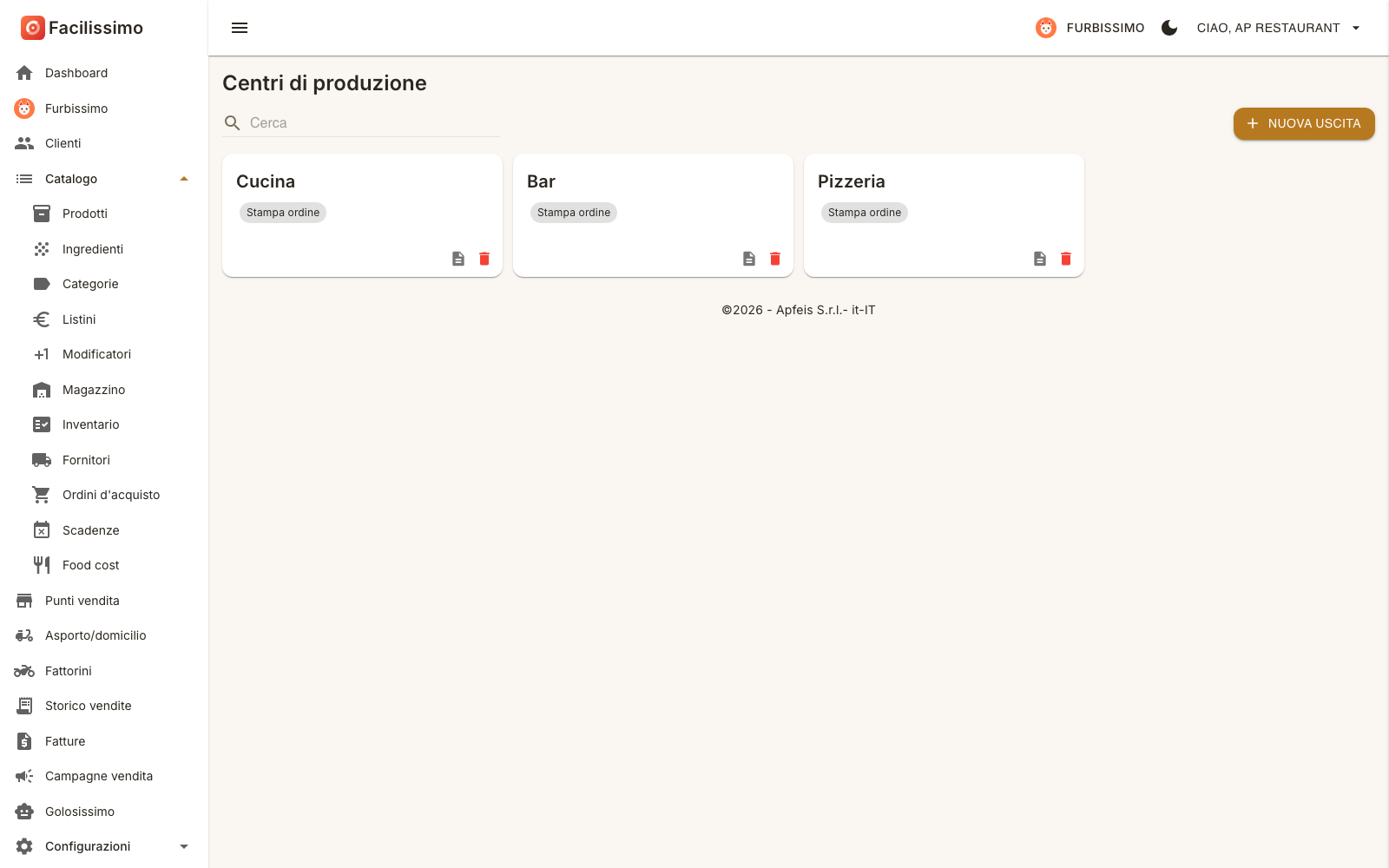
Apri Configurazioni → Centri di produzione. In alto ci sono il campo Cerca e il pulsante Nuova uscita. Ogni centro è una card con il nome, l'etichetta del tipo (per esempio Stampa ordine), l'icona del documento che apre il template di stampa e il cestino che elimina il centro.
- Premi Nuova uscita e inserisci Nome e Tipo.
- Collega il centro ai prodotti dalla scheda Centri di produzione di ogni scheda prodotto (vedi 5.1).
- Per ogni centro apri il Template stampa con l'icona del documento.
- Componi Intestazione, Portate, Riga, Riga secondaria e Piè di pagina e controlla l'anteprima.
- Premi Salva.
Il collegamento tra centro e stampanti o monitor si fa nel negozio, nella scheda Centri di produzione del punto vendita: qui definisci il centro e il suo layout di stampa.
13.2Aliquote IVA
Qui gestisci le aliquote IVA e le nature di esenzione usate dai prodotti e dalla fatturazione elettronica. Le aliquote predefinite di sistema sono bloccate perché servono alla fattura elettronica.
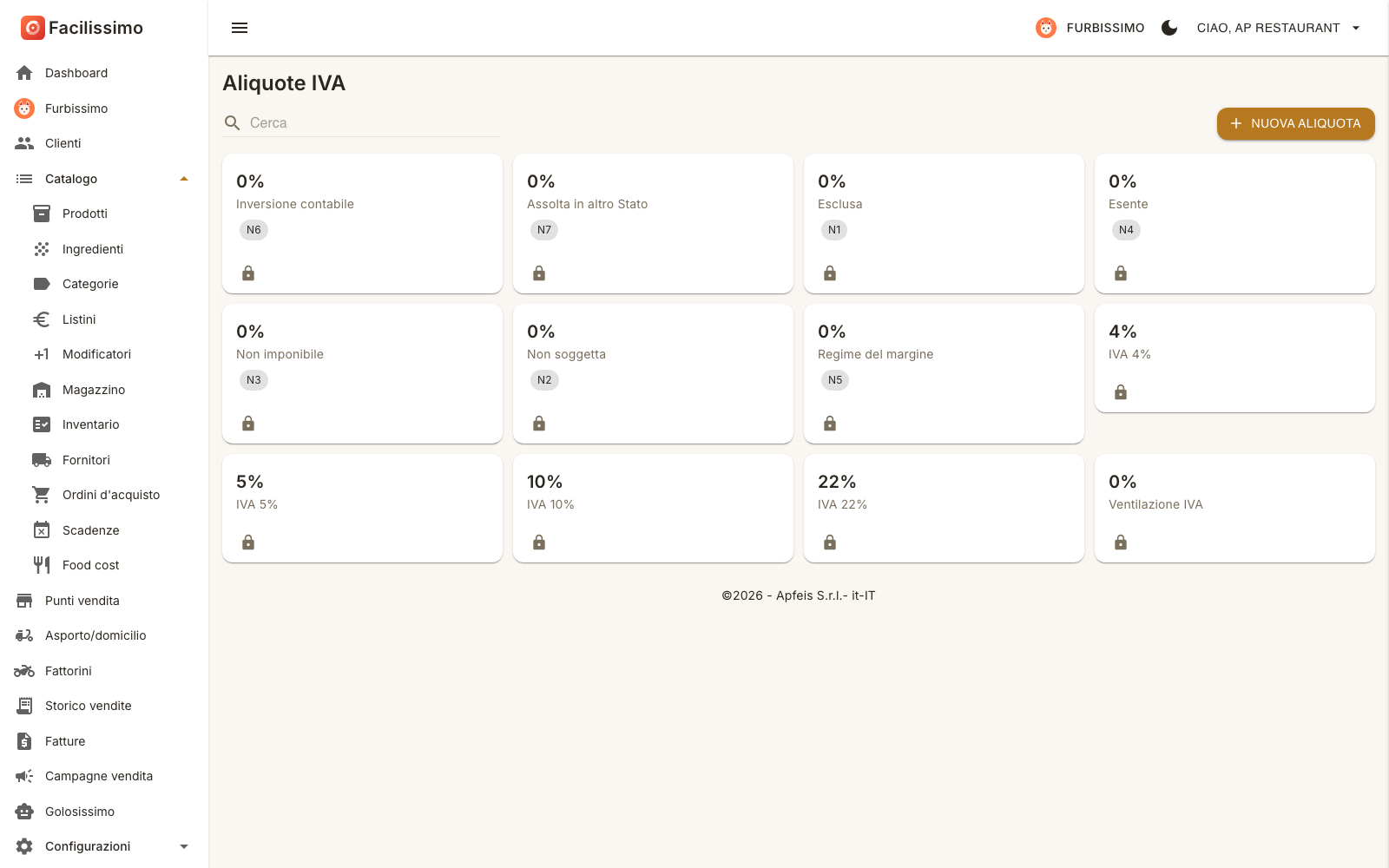
Apri Configurazioni → Aliquote: la pagina si intitola Aliquote IVA. In alto ci sono il campo Cerca e il pulsante Nuova aliquota. Ogni aliquota è una card con la percentuale, la descrizione, l'etichetta della natura per la fattura elettronica (da N1 a N7, solo per le esenzioni) e, sulle aliquote di sistema, il lucchetto.
| Aliquota di sistema | Natura |
|---|---|
| 22%, 10%, 5%, 4% — IVA ordinaria e ridotte | — |
| 0% Esclusa | N1 |
| 0% Non soggetta | N2 |
| 0% Non imponibile | N3 |
| 0% Esente | N4 |
| 0% Regime del margine | N5 |
| 0% Inversione contabile | N6 |
| 0% Assolta in altro Stato | N7 |
| 0% Ventilazione IVA | — |
- Premi Nuova aliquota.
- Inserisci Percentuale e Descrizione.
- Per una natura di esenzione scegli la Natura Fattura Elettronica.
- Premi Salva. La nuova aliquota resta attiva finché non la disattivi e la ritrovi nella scelta dell'aliquota di ogni prodotto.
13.3Interfacce terminali
Qui pubblichi le interfacce personalizzate che i kiosk e i monitor cucina scaricano ed eseguono, e decidi quale terminale usa quale versione. Un terminale senza assegnazione usa l'interfaccia di base inclusa nell'app, che resta anche la rete di sicurezza se un pacchetto non si carica.
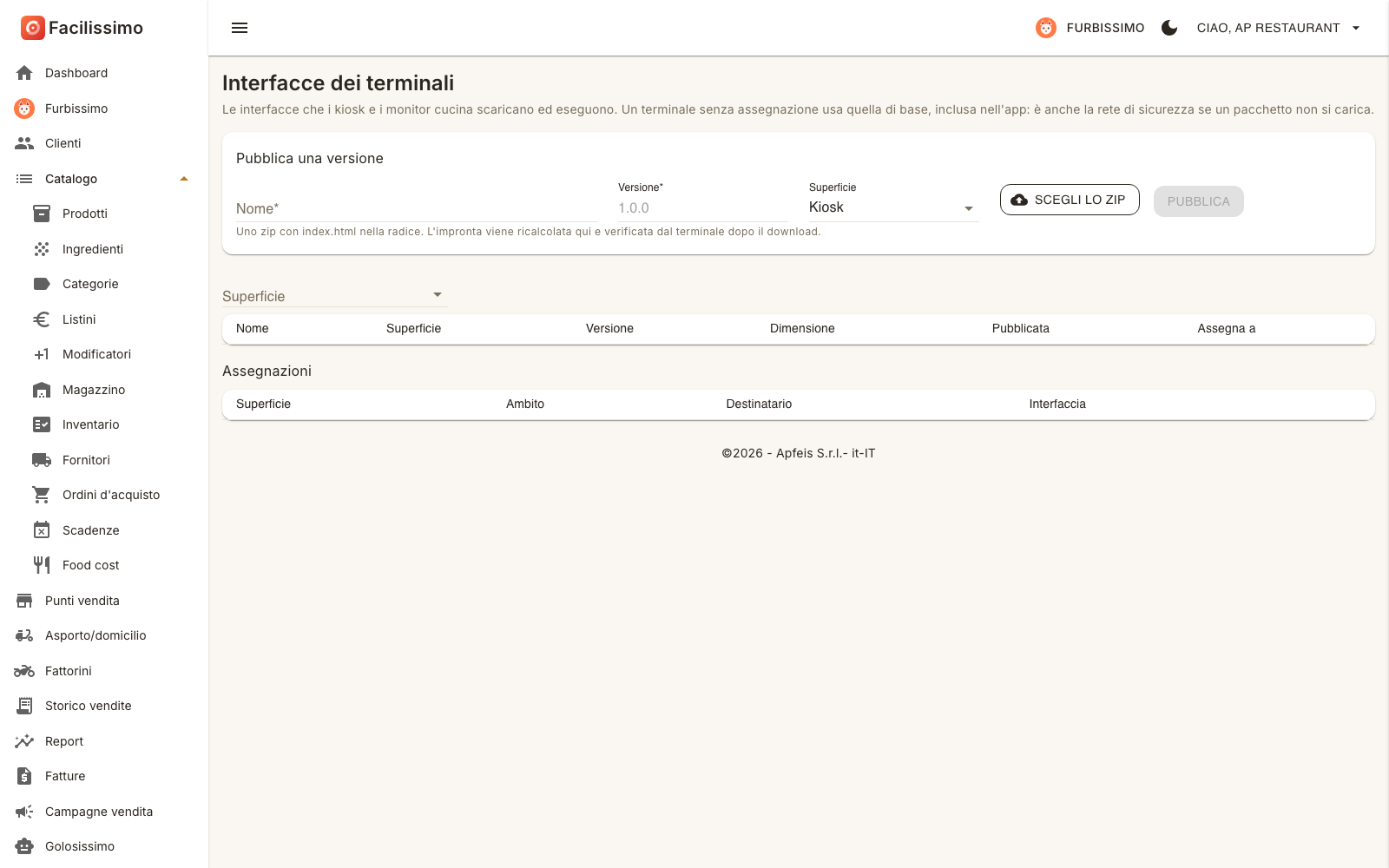
Apri Configurazioni → Interfacce terminali: la pagina si intitola Interfacce dei terminali. In alto c'è il riquadro Pubblica una versione; sotto, il filtro Superficie e la tabella delle interfacce pubblicate con Nome, Superficie, Versione, Dimensione, Pubblicata e Assegna a; in fondo la sezione Assegnazioni con Superficie, Ambito, Destinatario e Interfaccia.
- In Pubblica una versione inserisci il Nome e la Versione (per esempio 1.0.0) e scegli la Superficie: Kiosk o monitor cucina.
- Premi Scegli lo zip e seleziona il pacchetto: come ricorda la pagina, «Uno zip con index.html nella radice». L'impronta del file viene calcolata qui e verificata dal terminale dopo lo scaricamento.
- Premi Pubblica: l'interfaccia compare nella tabella.
- Nella colonna Assegna a scegli Terminale per assegnarla a un singolo terminale, oppure Tutti per tutti i terminali di quella superficie.
- In Assegnazioni controlla destinatario e interfaccia ed elimina le assegnazioni che non servono più.
13.4Organizzazione
Qui stanno i dati anagrafici e fiscali della tua azienda. Sono gli stessi dati usati come emittente dalla fatturazione elettronica: si modificano una sola volta qui e valgono per tutte le fatture.
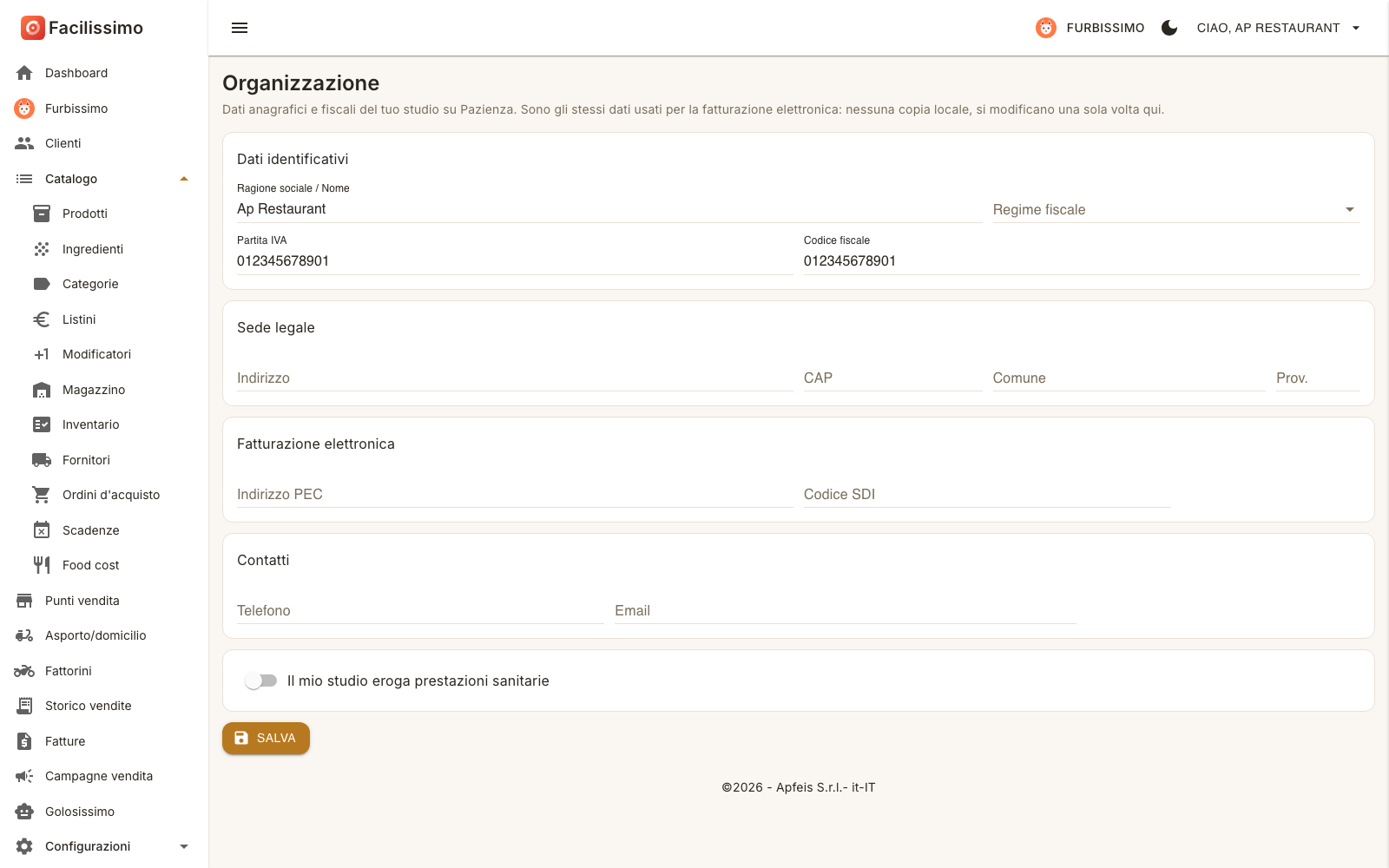
Apri Configurazioni → Organizzazione. La pagina è divisa in quattro riquadri, dall'alto verso il basso; il pulsante Salva è in fondo.
| Riquadro | Campi | Cosa inserire |
|---|---|---|
| Dati identificativi | Ragione sociale / Nome, Regime fiscale, Partita IVA, Codice fiscale | I dati con cui l'attività è registrata; il regime fiscale si sceglie dall'elenco. |
| Sede legale | Indirizzo, CAP, Comune, Prov. | L'indirizzo della sede legale dell'azienda. |
| Fatturazione elettronica | Indirizzo PEC, Codice SDI | I recapiti per la fattura elettronica. Il codice SDI è di al massimo 7 caratteri. |
| Contatti | Telefono, Email | I recapiti dell'azienda. |
- Compila Dati identificativi, Sede legale, Fatturazione elettronica e Contatti.
- Premi Salva.
13.5Moduli
Da qui attivi o disattivi le funzionalità del tuo piano. Disattivare un modulo alleggerisce l'interfaccia ma non lo rimuove dal piano: puoi riattivarlo quando vuoi.
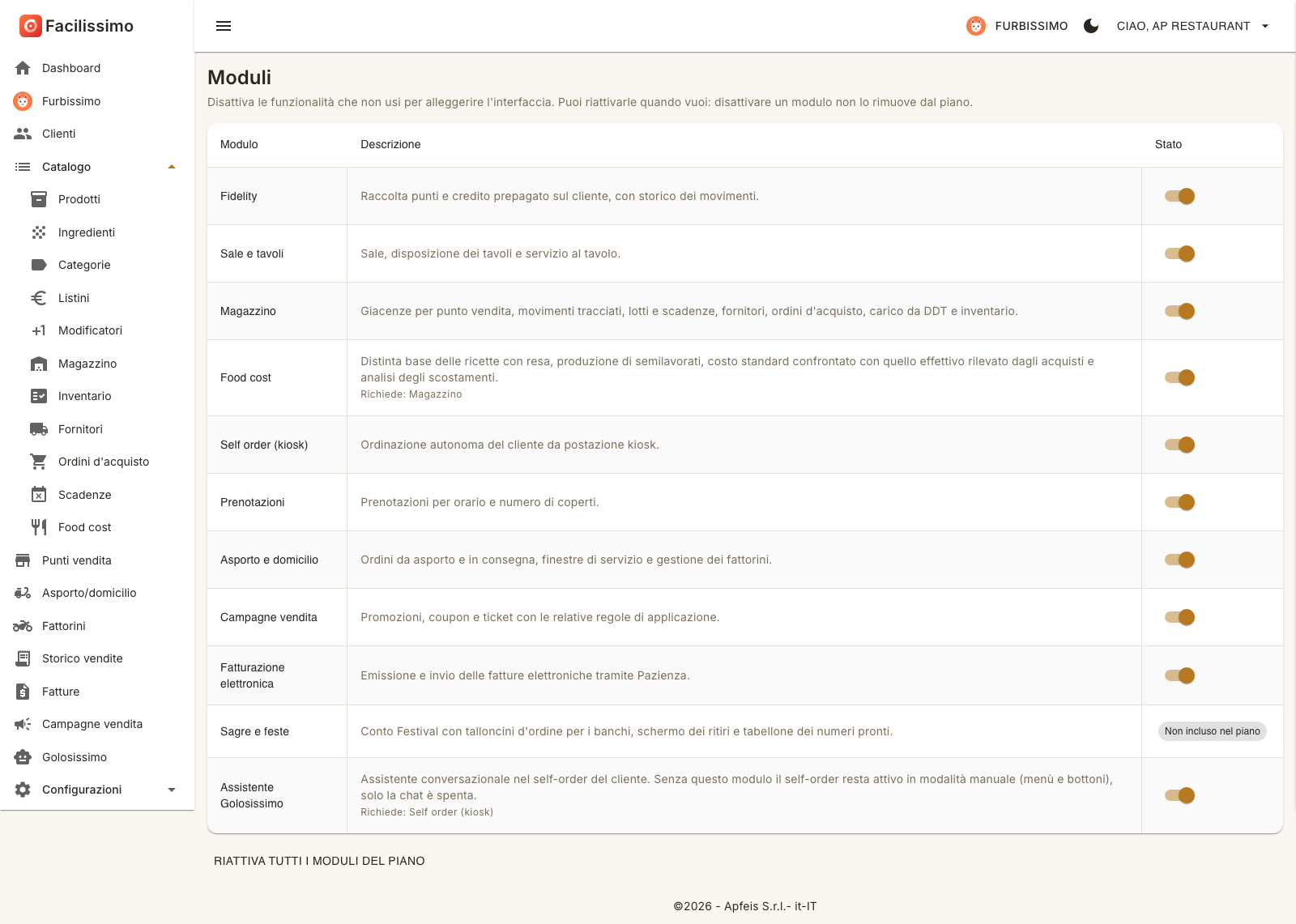
Apri Configurazioni → Moduli. La tabella ha le colonne Modulo, Descrizione e Stato: nello stato c'è l'interruttore che accende o spegne il modulo. Se un modulo ne richiede un altro, sotto la descrizione leggi Richiede: seguito dal nome della dipendenza; un modulo non compreso nel tuo piano mostra l'etichetta Non incluso nel piano al posto dell'interruttore. In fondo c'è il pulsante Riattiva tutti i moduli del piano.
| Modulo | Cosa abilita |
|---|---|
| Fidelity | Raccolta punti e credito prepagato sul cliente, con storico dei movimenti. |
| Sale e tavoli | Sale, disposizione dei tavoli e servizio al tavolo. |
| Magazzino | Giacenze per punto vendita, movimenti, lotti e scadenze, fornitori, ordini d'acquisto, carico da DDT e inventario. |
| Food cost | Distinta base delle ricette, semilavorati, costo standard confrontato con quello effettivo. Richiede Magazzino. |
| Self order (kiosk) | Ordinazione autonoma del cliente da postazione kiosk. |
| Prenotazioni | Prenotazioni per orario e numero di coperti. |
| Asporto e domicilio | Ordini da asporto e in consegna, finestre di servizio e fattorini. |
| Campagne vendita | Promozioni, coupon e ticket con le relative regole. |
| Fatturazione elettronica | Emissione e invio delle fatture elettroniche. |
| Sagre e feste | Conto Festival con talloncini d'ordine, schermo dei ritiri e tabellone dei numeri pronti. |
| Assistente Golosissimo | Assistente IA con cui il cliente ordina parlando dal tavolo; Golosissimo senza chat è incluso con Sale e tavoli. Richiede Sale e tavoli. |
- Trova il modulo nella tabella.
- Usa l'interruttore in Stato per attivarlo o disattivarlo.
- Se vuoi tornare allo stato predefinito, premi Riattiva tutti i moduli del piano.
13.6Accessi del rivenditore
Qui vedi chi ha operato su questo account per conto tuo: il rivenditore, quando è entrato e per quanto. Puoi terminare una sessione ancora aperta.
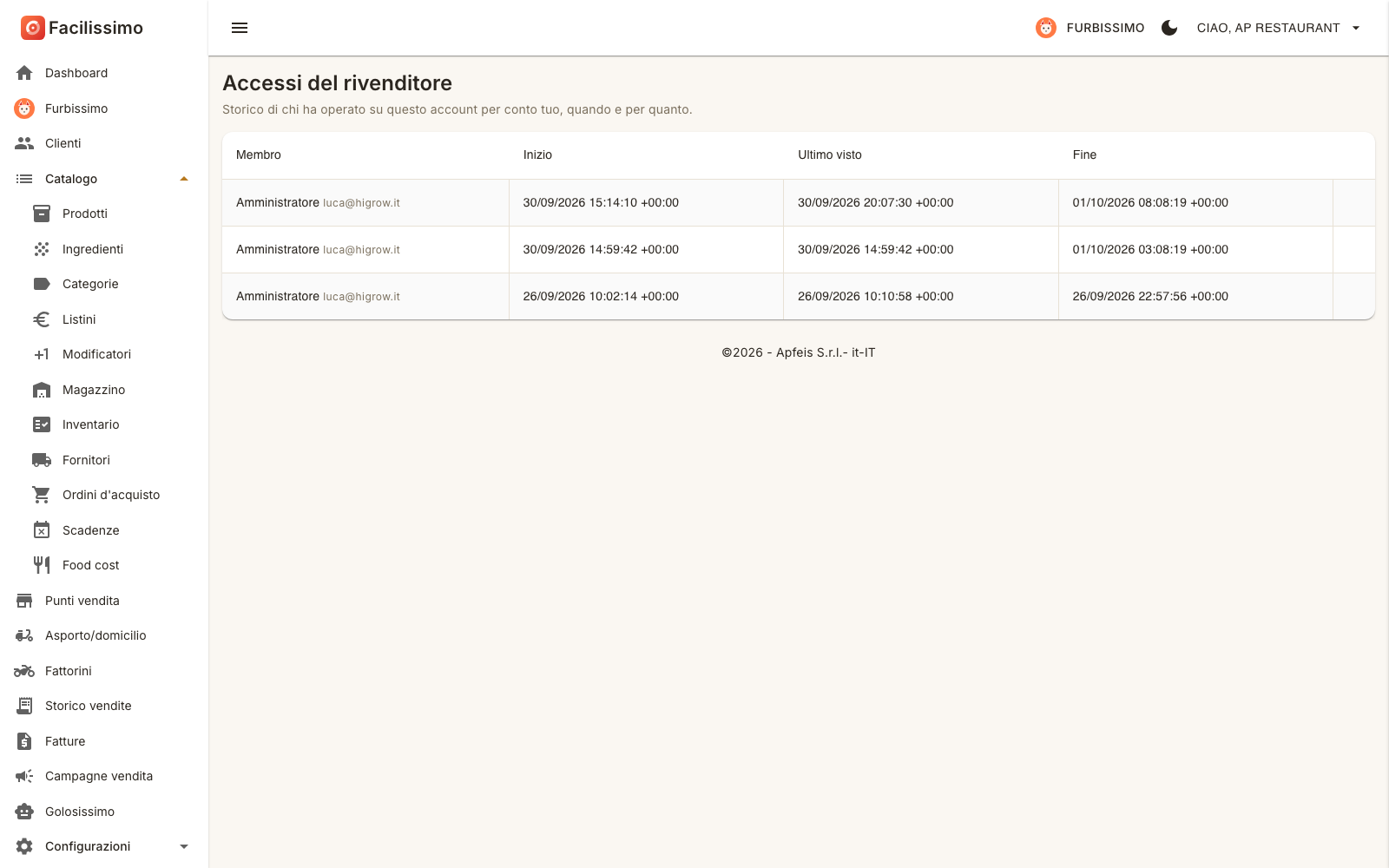
Apri Configurazioni → Accessi del rivenditore. Il sottotitolo riassume lo scopo della pagina: «Storico di chi ha operato su questo account per conto tuo, quando e per quanto». Se all'account è associato un rivenditore, la sezione Il tuo rivenditore ne mostra nome e contatto.
| Colonna | Contenuto |
|---|---|
| Membro | Il ruolo e l'indirizzo email di chi è entrato. |
| Inizio | Data e ora di inizio della sessione. |
| Ultimo visto | L'ultima attività registrata nella sessione. |
| Fine | Data e ora di chiusura; per una sessione in corso trovi qui il pulsante Termina. |
- Leggi lo storico per sapere chi è entrato e quando.
- Per una sessione in corso premi Termina: l'accesso del rivenditore viene chiuso.
13.7Token API
I token API sono le credenziali per le integrazioni e per gli assistenti AI. Ogni token vale solo per la tua azienda e solo per gli ambiti (scope) che scegli alla creazione.
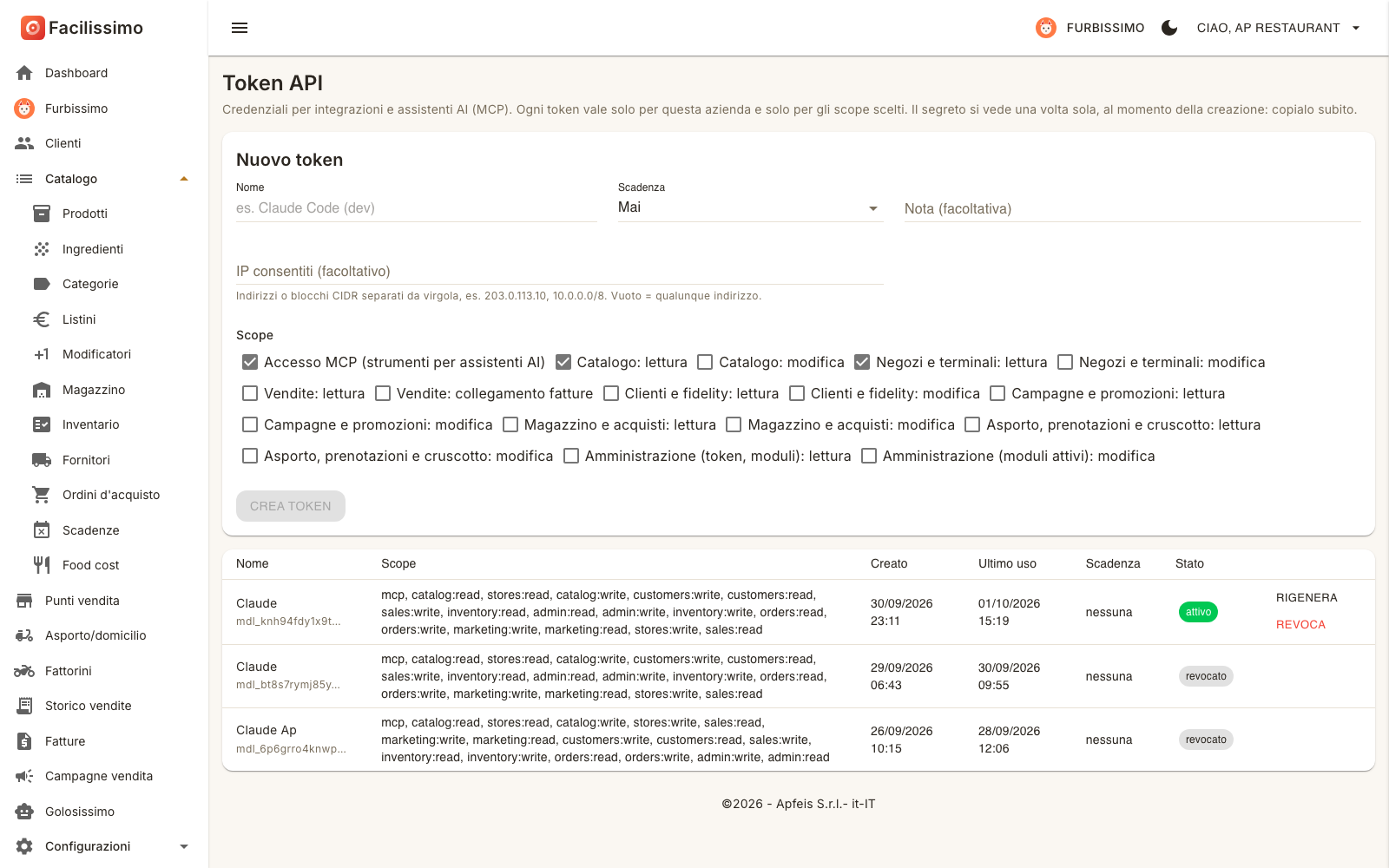
Apri Configurazioni → Token API. In alto c'è il riquadro Nuovo token, sotto la tabella dei token già creati con Nome, Scope, Creato, Ultimo uso, Scadenza e Stato (attivo o revocato); sulla riga di un token attivo trovi Rigenera e Revoca.
| Campo | Cosa inserire |
|---|---|
| Nome | Un nome che ti ricordi a cosa serve il token (per esempio il nome dell'integrazione). |
| Scadenza | Quando il token smette di valere; Mai per un token senza scadenza. |
| Nota | Un'annotazione libera, facoltativa. |
| IP consentiti | Facoltativo: indirizzi o blocchi CIDR separati da virgola. Vuoto = qualunque indirizzo. |
| Scope | Le caselle degli ambiti: Accesso MCP (strumenti per assistenti AI), poi lettura e modifica di Catalogo, Negozi e terminali, Clienti e fidelity, Campagne e promozioni, Magazzino e acquisti, Asporto, prenotazioni e cruscotto; Vendite: lettura e Vendite: collegamento fatture; Amministrazione (token, moduli): lettura e Amministrazione (moduli attivi): modifica. |
- In Nuovo token inserisci il Nome e scegli la Scadenza.
- Seleziona gli Scope di cui l'integrazione ha bisogno: solo quelli, non di più.
- Se vuoi, limita gli IP consentiti.
- Premi Crea token e copia subito il segreto.
- Sulla tabella dei token esistenti usa Rigenera per ottenere un nuovo segreto o Revoca per disattivare il token.
14Profilo utente
Qui vedi il profilo con cui sei entrato (nome, email, organizzazione e ruoli), aggiorni i dati dell'account, cambi la password ed esci dal back-office.
Apri Utente in fondo al menu a sinistra: la pagina si intitola Profilo utente. A sinistra c'è la card dell'account con il nome, l'Organizzazione a cui appartieni e i Ruoli assegnati; sotto, il pulsante Gestisci account su Pazienza apre la gestione completa dell'account in una nuova scheda e Esci chiude la sessione del back-office.
| Riquadro | Cosa contiene |
|---|---|
| Profilo | Nome visualizzato, Email (non modificabile da qui) ed Email di recupero, con il pulsante Salva profilo. |
| Password | Password attuale, Nuova password, Conferma nuova password e il pulsante Cambia password (vedi 14.1). |
| Verifica in due passaggi | Lo Stato della verifica e il pulsante Attiva verifica in due passaggi. |
| Dispositivi fidati | I dispositivi su cui la verifica in due passaggi non viene più richiesta; finché non ce ne sono leggi «Nessun dispositivo fidato.». |
14.1Cambiare la password
La password si cambia dal riquadro Password di questa pagina. Il nome utente e la password sono quelli del tuo account: valgono per tutte le applicazioni Facilissimo a cui sei abilitato.
- Apri Utente.
- Nel riquadro Password scrivi la Password attuale, poi la Nuova password e ripetila in Conferma nuova password.
- Premi Cambia password.
- Per cambiare nome ed email dell'account, premi Gestisci account su Pazienza nella card a sinistra.
15Flusso di lavoro
L'ordine consigliato delle operazioni: prima il catalogo e le configurazioni dell'azienda, poi il punto vendita con i suoi terminali e il magazzino, poi la lettura quotidiana della dashboard, degli ordini e delle scadenze, e la chiusura del periodo con storico vendite, report e fatture.
15.1Primo avvio
- Accedi con email e password del tuo account.
- Compila i dati dell'azienda in Organizzazione, controlla le aliquote IVA e scegli in Moduli le funzionalità del piano che vuoi usare.
- Crea le categorie che daranno forma al menù, con colore e, se serve, categoria padre.
- Inserisci i prodotti: tipo, nome, prezzo, aliquota IVA, categoria e foto, poi completa le schede che ti servono (centri di produzione, visibilità, allergeni). Se hai già un menù in PDF o un foglio di calcolo, puoi partire dall'importazione di Furbissimo.
- Se usi prezzi diversi per fascia oraria o per periodo, crea i listini e imposta i prezzi dedicati sui prodotti.
- Se i tuoi piatti prevedono cotture, aggiunte o note, prepara le famiglie di modificatori e collegale ai prodotti.
- Configura il punto vendita: crea il negozio e compila dettagli e dati fiscali, inserisci gli operatori con il loro PIN, disegna sale e tavoli, registra stampanti, POS e cassetti, crea i terminali con i loro pagamenti e collega i centri di produzione alle stampanti. Se consegni, imposta asporto e domicilio e i fattorini.
- Se gestisci le scorte, inserisci i fornitori, decidi per ogni ingrediente in quali negozi è gestita la giacenza e fai il carico iniziale dal Magazzino; attiva Traccia scadenze (lotti) sui prodotti deperibili. Se vuoi controllare il food cost, crea gli ingredienti con il loro costo e compila la Distinta base delle ricette.
- Inserisci i clienti a cui fai fattura o che hanno la fidelity, prepara le campagne vendita e, se usi il self-order al tavolo, accendi Golosissimo per il negozio.
15.2Uso quotidiano
- Apri la Dashboard e controlla la Situazione in sala: tavoli aperti, coperti e importi da incassare.
- Verifica l'orario dell'ultimo aggiornamento: se supera i dieci minuti, i dati potrebbero non essere correnti.
- Leggi Vendite di oggi, Scontrini emessi e Scontrino medio, e usa le frecce dell'Andamento annuale per confrontare i mesi.
- Fai avanzare gli ordini da asporto e a domicilio e controlla le scadenze dei lotti nei prossimi giorni.
- Alla consegna della merce registra il DDT sull'ordine d'acquisto; a fine turno, se serve, fai l'inventario del negozio.
- Quando cambi un prezzo, una categoria o un modificatore dal Catalogo, ricorda che la modifica vale subito su tutti i terminali.
- A chiusura del periodo (giornata, settimana o mese) filtra lo Storico vendite per Periodo e controlla gli scontrini, genera i report del periodo e, se gestisci il magazzino, confronta i costi delle ricette in Food cost, poi apri Fatture: emetti i Conti da fatturare rimasti in attesa e trasmetti le fatture e le note di credito allo SDI.
16Riferimenti rapidi
Gli indirizzi sono relativi al back-office: aggiungili all'indirizzo con cui hai effettuato l'accesso.
| Pagina | Indirizzo |
|---|---|
| Dashboard | / |
| Clienti | /customers |
| Clienti → Nuovo cliente (dialogo già aperto) | /customers?new=true |
| Catalogo → Prodotti | /products |
| Catalogo → Prodotti → Nuovo prodotto | /products/new |
| Catalogo → Ingredienti | /ingredients |
| Catalogo → Categorie | /categories |
| Catalogo → Categorie → Nuova categoria (dialogo già aperto) | /categories?new=true |
| Catalogo → Listini | /pricelists |
| Catalogo → Modificatori | /modifiers |
| Catalogo → Magazzino | /stocks |
| Catalogo → Inventario | /inventory |
| Catalogo → Fornitori | /suppliers |
| Catalogo → Ordini d'acquisto | /purchase-orders |
| Catalogo → Scadenze | /expiring-stock |
| Catalogo → Food cost | /food-cost |
| Punti vendita | /stores |
| Punti vendita → Nuovo punto vendita (dialogo già aperto) | /stores?new=true |
| Asporto/domicilio | /tad-orders |
| Fattorini | /drivers |
| Storico vendite | /salesrecords |
| Report | /reports |
| Fatture | /invoices |
| Campagne vendita | /salescampaigns |
| Golosissimo | /golosissimo |
| Configurazioni → Centri di produzione | /flows |
| Configurazioni → Aliquote | /vats |
| Configurazioni → Interfacce terminali | /kiosk-ui-bundles |
| Configurazioni → Organizzazione | /organization |
| Configurazioni → Moduli | /modules |
| Configurazioni → Accessi del rivenditore | /partner-access |
| Configurazioni → Token API | /api-tokens |
| Profilo utente | /user |